@ウィキモバイル
VIPで初心者がゲーム実況するには@ Wiki
特別編キャプチャーボード
▼メニュー[8]
トップ
>
キャプチャーボード
> 特別編キャプチャーボード / 2009年10月16日 (金) 00時11分21秒
目次
TVゲームを録画する方法
キャプチャーボードを使用して録画する
DVDレコーダー使用して録画する
PCゲームを録画する方法
ゲーム機の映像をPCディスプレイに表示する方法
ポイント
PS3およびXbox 360
WiiおよびPS2
Tips
PCとゲーム機の兼用
スピーカー
TVチューナー
セーフゾーン
キャプチャーボードとグラフィックボード
キャプチャーボードとスキャンコンバータ
アップスキャンコンバータ
ダウンスキャンコンバータ
関連ページ
TVゲームを録画する方法
TVゲームを録画する方法は大きく分類すると、(1) キャプチャーボード (ないしテレビパソコン)にゲーム機を接続して録画する方法と、(2) DVDレコーダー にゲーム機を接続して録画する方法とがあります。
キャプチャーボードを使用して録画する
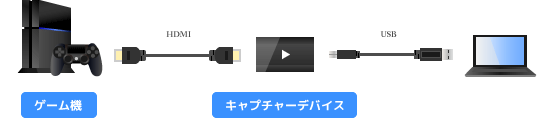
PCで動画を視聴・編集することを考えた場合、 キャプチャーボード を使用するこの方法がもっとも手軽です。詳細は、
キャプチャーボード
、
キャプチャーボードの選び方
、および
キャプチャーボードを使って録画する
をご覧ください。
DVDレコーダー使用して録画する
この方法は、キャプチャーボードがないけれども DVDレコーダー (BDレコーダー)ならあるという人向けです。詳細は、
DVDレコーダーを使って録画する
をご覧ください。
▲画面の上へ
PCゲームを録画する方法
PCゲームを録画 するための方法には、(1)
FRAPS
などのキャプチャーソフトを使って録画する方法、(2)
キャプチャーボード
およびグラフィックボードを使って録画する方法、(3)ダウンスキャンコンバータおよびDVDレコーダを使って録画する方法があります。
(1)についての詳細は
PCゲームの録画
を参照してください。(2)および(3)については需要がないと判断し、削除しました(2008年11月3日)。
▲画面の上へ
ゲーム機の映像をPCディスプレイに表示する方法
ポイント
PC用のディスプレイを有効に活用して、 PCのディスプレイで家庭用ゲームをプレイ することができます。ポイントは、 (1) 単にPC用のディスプレイでTVゲームを楽しみたいだけなのか、それとも (2) TVゲームの録画・実況配信も行いたいのかということです。
(1)についてはこのページで解説します。他方、(2)についてはキャプチャーボードが必要です。キャプチャーボードの詳細については、
キャプチャーボード
および
キャプチャーボードの選び方
に書いておきました。
PS3およびXbox 360
PS3やXbox 360といった家庭用ゲーム機が登場してからというもの、
HD画質
(ハイビジョン画質)でゲームをプレイしたいという人がずいぶんと増えました。しかし、6万〜15万円するHDTV(ハイビジョンTV)をゲームのためにわざわざ購入するのはもったないと考える人もいるでしょう。
そこで、 HDTVと比較すると格段に安価なHD対応のPCディスプレイ (解像度が1920×1080、1920×1200など)を購入し、PCディスプレイとTVゲーム機を
HDMI
ケーブルで接続するのです。このようにすれば、 手軽にHD画質を楽しむことができます 。最近では2万円以下のディスプレイでもフルHDを実現しています。液晶TVやプラズマTVと比較した場合、価格の面でとても有利なことがわかるでしょう。
安価なPCディスプレイを製造・販売するメーカーとして、
Acer
、
BenQ
、
iiyama
、
I-O DATA
、
LGエレクトロニクス
などがあります。価格と画質、インチ数(画面の大きさ)、装備している入力端子、機能、視野角(広いほどよい)、応答速度(小さいほどよい)、光沢の有無(グレア・ノングレア)などを考慮したうえで選択しましょう。
接続方法ですが、いろいろなパターンが考えられます。もっともシンプルなのは、HDMI入力端子を装備したHD対応PCディスプレイとHDMIケーブルを用意して、ディスプレイとPS3またはXbox 360を接続する方法です。
かりにHDMI入力端子がないPCディスプレイであっても、
HDCP
対応の
DVI端子
を装備したPCディスプレイならば
HDMI-DVI変換ケーブル
を用意することで代用できます (
*1
) 。同様にHDMI入力端子がないPCディスプレイであっても、
コンポーネント/D入力端子
を備えたPCディスプレイとコンポーネント/D端子ケーブルを用意して、PCディスプレイとPS3またはXbox 360を接続することも可能です。さらに、Xbox 360の場合は
Xbox 360 VGA HD AVケーブル
というものを使ってディスプレイとゲーム機を接続することもできます。
かりに、PCディスプレイが装備する入力端子などの関係で、ここまでで述べた接続方法によって接続できない場合は、HD未対応ですが後述する
アップスキャンコンバータ
を使用することになるでしょう (
*2
) 。ただ、アップスキャンコンバータよりも安い価格でキャプチャーボードを入手できるため、目的や性質に応じてどちらを購入すべきか考える必要があります。
なお、HDMIケーブルは、商品のパッケージに「PS3用」「PS3対応」と表記されていても、それと関係なくHDMI端子を装備しているどの機種でも使えます。
WiiおよびPS2
Wii および PS2 はHDMI出力端子を装備していませんので、
コンポーネント/D入力端子
を備えたPCディスプレイが必要です。そして、コンポーネント/D端子ケーブルを用意し、PCディスプレイとWiiまたはPS2を接続します。
安価なPCディスプレイを使ってWiiおよびPS2をプレイしたい場合は、後述する
アップスキャンコンバータ
を使用することになるでしょう (
*3
) 。ただ、アップスキャンコンバータよりも安い価格でキャプチャーボードを入手できるため、目的や性質に応じてどちらを購入すべきか考える必要があります。
Tips
PCとゲーム機の兼用
一般的に最近のPCディスプレイが装備している入力端子は、 HDMI端子、DVI-D端子、D-Subミニ15ピンの3系統 です(
参考画像
)。このようにディスプレイは複数の入力端子を装備していますので、たとえばPCとディスプレイをDVI-D端子で接続し、ゲーム機とディスプレイをHDMI端子で接続する、というような使い方もできます。つまり、1台のディスプレイに複数の機器を接続できるわけです。
ディスプレイに接続している複数の機器を切り替えるには、ディスプレイの横または下にあるボタンを使います。たとえば、さきの例の場合は、ディスプレイにゲーム画面を表示したりPCの画面を表示したりということを、ディスプレイのボタンを押すことで切り替えるということです。
スピーカー
スピーカー を内蔵するPCディスプレイと、そうでないPCディスプレイとがあります。スピーカーがないPCディスプレイの場合は、自分でミニコンポやスピーカーを用意し、それにゲーム機の音声ケーブルを接続する必要があります (
*4
) 。
TVチューナー
通常、安価なPCディスプレイは TVチューナー を搭載していません。そのためPCディスプレイだけあってもTV番組を視聴することはできない点に注意してください。TVチューナーを搭載していないPCディスプレイの場合、TVチューナーまたはTVチューナーを搭載しているDVD/BDレコーダーと接続することで、TV番組を視聴できます。下記製品は、地デジチューナーを搭載したフルHD対応のPCディスプレイです。
▲画面の上へ
セーフゾーン
PS2のゲーム映像などをPCのディスプレイに映したとき、上下左右に黒い帯が見えます。これは、 セーフゾーン と呼ばれているものです。
セーフゾーンとは、映像をブラウン管TVに表示した場合、ブラウン管TVが映像の外周部をカットしてしまうため( オーバースキャン )、映像制作者が事前に入れておく部分のことです。つまり、映像をよけいに作っておけば、ブラウン管TVが外周部をカットしても安心というわけです。
ひろゆきのホームページ
を見れば、イメージが沸きやすいでしょう。
では、なぜPCにPS2などのゲーム映像を映したときセーフゾーンが見えてしまうかというと、PCのディスプレイはブラウン管TVと異なり アンダースキャン 方式を採用しているからです。
▲画面の上へ
キャプチャーボードとグラフィックボード
グラフィックボード (ビデオカード)は、 高度な3D処理のPCゲームソフト (
バトルフィールド2142
など)をプレイするうえで使うボードのことです。ほかにも、PCが出力する映像を2台のディスプレイに映してデスクトップ画面を広く使いたい場合にも使われます(マルチディスプレイ)。
グラフィックボードは、家電量販店で販売されているメーカー製のPCには基本的に搭載されていません(オンボードグラフィック)。また、ノートPCにもビデオボードは搭載されていません。グラフィックボードとキャプチャーボードは混同されることがありますが、ゲーム実況をするうえでグラフィックボードは必ず必要というものではないので、気にする必要はないでしょう。
▲画面の上へ
キャプチャーボードとスキャンコンバータ
キャプチャーボード
と スキャンコンバータ は別物です。TVゲームの録画・実況配信のためにはキャプチャーボードが必要ですが、 スキャンコンバータは必ずしも必要ありません 。スキャンコンバータには、アップスキャンコンバータとダウンスキャンコンバータとがあります。
アップスキャンコンバータ
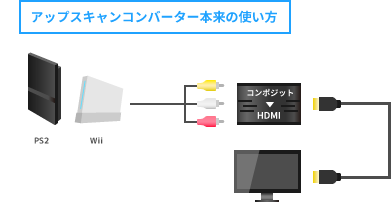
アップスキャンコンバータ は、ゲーム機、DVDなどの映像信号を変換(コンバート)してPCのディスプレイに映し出すための装置です。これがあっても 録画や配信はできません 。では、どのようなときにアップスキャンコンバータを使うのかというと、 PCディスプレイをTVの代わりにしたいときに使う のです。
たとえば、自分の部屋にTVはないけれども余ったPCディスプレイならばあるというとき、ゲームをプレイするさいにアップスキャンコンバータを使えば、PCディスプレイがTV代わりになります。アップスキャンコンバータを使えば、PC本体を起動しなくともゲーム機の映像を見ることができます。
なお、PCディスプレイにゲーム機を接続するための端子があれば、アップスキャンコンバータを使用する必要はありません(
ゲーム機の映像をPCディスプレイに表示する方法
で既述)。PCディスプレイとゲーム機を直接接続できます。
▲ディスプレイとアップスキャンコンバータがあれば、このようにゲーム用のTV代わりとなります。アップスキャンコンバータとディスプレイとを接続するケーブルは、アップスキャンコンバータに付属されているので買う必要はありません。ディスプレイ下部にある青い端子(D-Subミニ15ピン)にケーブルを接続します。なお、TVチューナー(アナログ)を内蔵したアップスキャンコンバータもあります。
ダウンスキャンコンバータ
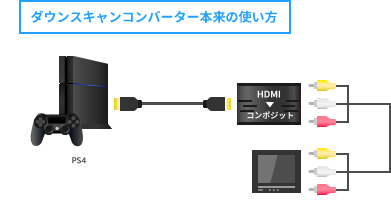
ダウンスキャンコンバータ は、PCの映像信号を変換してTVに映し出すための装置です。アップスキャンコンバータとはちょうど逆の役割を果たすことになります。PCに保存されている動画を大きな画面のTVで観たいという場合に、ダウンキャンコンバータを使用します。使用のさいには、PCとダウンスキャンコンバータとを接続し、かつダウンスキャンコンバータとTVとを接続します。
ただ、最近のPCは
HDMI出力端子
を備えていることが珍しくありません。PCに同出力端子が搭載されている場合、HDMIケーブルによってPCとTVを接続することが可能ですので、ダウンスキャンコンバータは不要です。
▲画面の上へ
関連ページ
キャプチャーボード
TVゲームの録画
PCゲームの録画
キャプチャーボードの選び方
キャプチャーボードのラグを回避する方法
▲画面の上へ
トップ
>
キャプチャーボード
> 特別編キャプチャーボード / 2009年10月16日 (金) 00時11分21秒
キャプチャーボードの「テレビに出力端子がない場合2」のやり方で接続しましたが、PS2だと問題ないのですが、SFCだとまともに映りません。この接続方法はSFCには不向きなのでしょうか?SFCの場合はどのように接続したらいいのでしょうか。 -- PP (2008-06-24 20:52:24)
GV-MVP/RX3付属のmAgicTVで録画をしてみたところ動きがありえないほど遅くなるのですがどうすればいいでしょうか -- 名無しさん (2008-08-29 13:47:33)
私も同じでダイレクトプレビューを使っても遅くなります。どうか教えてください。 -- 名無しさん (2009-01-11 22:28:54)
↑RX3は録画中ダイレクトプレビュー使えないって書いてなかったか?「ありえないほど」というのは分からんが・・・ -- 名無しさん (2009-05-20 22:01:55)
>(1)についての詳細はPCゲームの録画を参照してください。(2)および(3)については需要がないと判断し、削除しました(2008年11月3日)。
まさにこの(2)について知りたかったのに・・・orz -- 名無しさん (2009-08-14 16:42:33)
編集履歴も残ってないのか・・・ -- 名無しさん (2009-09-12 02:32:29)
セーフゾーンの消し方の解説が欲しいです。 -- 名無し (2009-10-16 00:11:21)
名前:
コメント:
上へ[2]
トップページ
ページ一覧
ウィキ内検索
ホットワード
タグ一覧
ページの先頭へ[2]
ページの下へ[8]
友達に教える
@ウィキに新規登録
直前のページは
の戻るボタンで
グルメクーポン情報サイト
@ウィキモバイル [0]