目次
総説
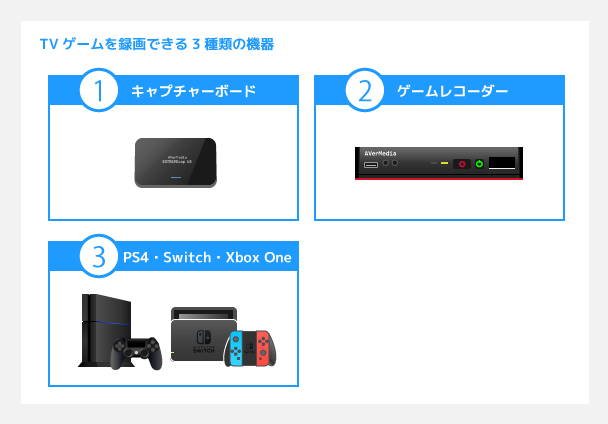
- TVゲームを録画 する方法として、 キャプチャーボード というPC用機器を使って録画する方法と、DVD/BDレコーダー(以下「DVDレコーダー」と表記)を使って録画する方法があります。

- どちらの機器で録画したほうがより優れているのかは場合によりますが(後述)、画質や動画共有サイトへの投稿までの手軽さを重視するならば、キャプチャーボードを使うべきです。 キャプチャーボードの役割、選び方、接続方法、そのほか基本的な知識 については、キャプチャーボードおよびキャプチャーボードの選び方をご覧ください。
ラグ
- TVゲームを録画するさいに問題になるのが ラグ (タイムラグ、遅延)です。ラグというのは、遅れ、ずれのことを意味しており、たとえばコントローラーでキャラクターを移動させたのに、画面上のキャラクターが動くまでに時間がかかるというような症状のことをいいます。
- このラグのことを忘れてゲームを録画しようとすると、操作がうまくいかないことがあります。そこで、ラグ対策をしておく必要があります。より具体的な対策については、 キャプチャーボードの選び方/ラグ およびキャプチャーボードのラグを回避する方法をご覧ください。
- DVDレコーダーでTVゲームを録画する場合も、同様にラグが気になることがあるかもしれません。キャプチャーボードのラグを回避する方法のキャプチャーボードをそっくりDVDレコーダーに置換えて対策してください。
SD画質とHD画質
- 画質を表現する用語として、SD画質、HD画質というものがあります。
SD画質
- SD画質 (Standard Definition/標準画質)とは、地上アナログ放送やDVD-Video、従来からのゲーム機(PS2やWiiなど)の標準的な画質のことをいいます。むかしからあるブラウン管TVでTV放送を見ていたり、あるいは黄色い端子( コンポジット端子 )などにケーブルを接続してゲームをプレイしている方は、SD画質の映像を見ていることになります。
- SD画質で録画するキャプチャーボードのことを SDキャプチャーボード といいます。従来のキャプチャーボードがこれに該当します。また、DVD/BDレコーダーでゲームを録画した場合も同様にSD画質となります。 通常はSD画質で十分 ですので、このページではSD画質での録画を前提に解説しています。
- 下の画像は、
GV-MVP/GX2
というSDキャプチャーボードで撮影したものです。
▲ 画像クリックで拡大 。画面左上はPS3版「鉄拳5 DARK RESURRECTION」(バンダイナムコゲームス)、右上は「まいにちいっしょ」(SCEJ)、画面左下はPS3版「ソウルキャリバーⅣ」(バンダイナムコゲームス)、右下は「メタルギアソリッド4」(コナミ)。
HD画質
- 他方、 HD画質(High Definition/ハイビジョン画質) とは、地上デジタル放送やBD-Video、近年のゲーム機(PS3、Xbox 360)の 高精細な画質 のことをいいます。HDというのは「High Definition」の略で、高解像度であることを意味します。つまり、SD画質と比較した場合、HD画質のほうがより精密でくっきりとした映像を楽しむことができるということです。また、HD画質はアスペクト比が 16:9 であるため、横に長いワイド映像となり、迫力のある映像を見ることができるのも大きな特徴です。
- 液晶TVやプラズマTV、HD対応のPCディスプレイで地上デジタル放送を見ていたり、これらの映像機器で コンポーネント/D端子 や HDMI端子 にケーブルを接続してPS3・Xbox 360のゲームをプレイしている方は、HD画質の映像を見ていることになります。
- HD画質でPS3やXbox 360の映像を録画するためには、
HD対応のキャプチャーボード
を使う必要があります。
DVD/BDレコーダー、およびSDキャプチャーボードでは、HD画質でゲームを録画することはできません。
下の画像は、
MonsterX-i
というHDキャプチャーボードで撮影したものです。
- HD画質でゲームプレイを録画することのできる代表的なキャプチャーボードとして、 PV4 (アースソフト)と MonsterX (SKNET)が双璧をなしています。通常のキャプチャーボードに満足できなくなったときに購入を考えるとよいでしょう。中・上級者向けです。詳細はHDキャプチャーボードをご覧ください。
キャプチャーボードを使って録画する
キャプチャーボードでの録画方法
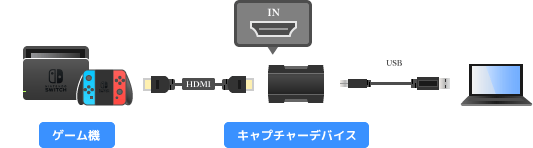
- キャプチャーボード でゲームを録画するには、以下のようにします。なお、キャプチャーボードとPCの接続方法については、キャプチャーボードやキャプチャーボードの選び方をご覧ください。
- キャプチャーボードに付属されているCDをセットし、必要なソフトウェアをインストールする。
- キャプチャーボードをPCに接続する。
- キャプチャーボードの映像端子(黄)・音声端子(白・赤)とゲーム機とをケーブルで接続し、ゲーム機本体の電源を入れる。
- キャプチャーボード付属の キャプチャーソフト を起動する。
- 視聴ソフトで「入力切替」などのボタンをクリックし、ゲーム画面を映す。
- 録画ボタンをクリックする。
▲キャプチャーソフトの外観はさまざまですが、どのようなキャプチャーソフトであっても最低限、映像をPCに映し出したり、録画することが可能です。
キャプチャーボードを使う場合のメリット・デメリット
- メリット
- HD対応のキャプチャーボードならば、HD画質でゲームを録画できる。
- PC上での動画編集・アップロードが容易。
- 画質を細かく調整できる。
- キャプチャーボードのほうがDVDレコーダーよりも安く購入できる。
- デメリット
- 録画のたびにPCを起動する必要がある。
- PCの性能がたりないと、うまく録画できない場合がある。
- PCによっては相性が原因で、キャプチャーボードがうまく動作しないことがある。
DVDレコーダーを使って録画する
- DVDレコーダー を使って録画する方法について解説します。BDレコーダーを使う場合も基本的に同じです。
DVDレコーダーでの録画方法
- 以下の方法で録画します。
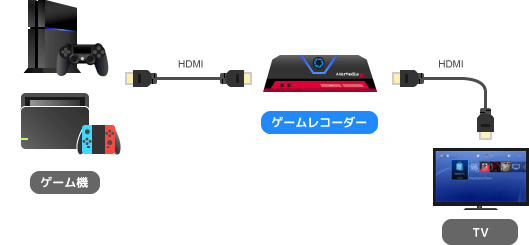
- DVDレコーダーの出力端子とTVの入力端子とをケーブルで接続する。
- ゲーム機の出力端子(ゲーム機の後ろ側にある端子)とDVDレコーダーの 入力端子 (後述)とをケーブルで接続する。
- DVDレコーダーの電源を入れる。
- DVDレコーダーのチャンネルを 外部入力 (L1・L2など)にする(後述)。
- ゲーム機の電源を入れる。
- TVのチャンネルを 外部入力 にする(ビデオ入力1・ビデオ入力2など)。
- DVDレコーダーの録画ボタンを押す。
- 上記解説中に「 外部入力 」という用語が出てきました。ひょっとしたら聞いたことがない人もいるかもしれませんが、私たちがゲーム機をTVなどに接続してプレイするさい、TVのリモコンで「 入力切替 」というボタンを押しているはずです。その画面切替えのことをさしているわけです。TVゲームを録画する場合は、TVだけではなくDVDレコーダーのほうでも外部入力にしなくてはいけません。そして、DVDレコーダーのリモコン操作で、チャンネルを L1 または L2 にするわけです。そうするとゲーム画面がTVに映ります。
出力端子と入力端子
- ゲーム機とDVDレコーダーとを接続するときは、 出力端子 と 入力端子 とをまちがえないようにしましょう。必ず出力端子と入力端子とを接続するようにします。たとえば、ゲーム機の映像をDVDレコーダーで録画する場合は、 ゲーム機の出力端子とDVDレコーダーの入力端子 とを、 コンポジットケーブル または S端子ケーブル で接続することになります。
- 端子が入力端子か出力端子かは、実際にその機器の端子を見ればわかります。たとえば、端子に「ビデオ入力」「INPUT」などと書いてあれば、それは入力端子です。逆に、「ビデオ出力」「OUTPUT」などと書いてあれば、それは出力端子です。 DVDレコーダーは出力端子と入力端子の両方を装備していますので、気をつけてください。
▲これはDVDレコーダーの後ろ側を撮影した画像です。「 外部入力 」と書かれているところの端子(入力端子)にゲーム機のケーブルを接続します。黄色・白色・赤色の端子すべてを使います。ただ、映像を少しでも美しくしたいという場合は、黄色の端子ではなく、その右隣にある黒色の端子(S端子)を使いましょう( S端子ケーブルとコンポジットAVケーブル 参照)。「出力」と書いてあるところにあるのは 出力端子 です。通常、DVDレコーダーの出力端子とTVの入力端子は、すでにケーブルで接続してあるはずです。
- なお、前述したとおりDVDレコーダーではHD画質で録画することができないわけですが、これは DVDレコーダーにHD画質で録画するための入力端子がない ためです。すなわち、HD画質で録画するためにはコンポーネント/D入力端子、またはHDMI入力端子が必要であるところ、これらの端子を装備したDVDレコーダーは存在しません。したがって、DVDレコーダーではHD画質で録画できないのです。
DVDレコーダーを使う場合のメリット・デメリット
- メリット
- PCを起動する必要がないので、すぐに録画を開始できる。
- 録画だけならばPCの性能に影響されない。
- めんどうな設定が不要。
- 多くの家庭にDVDレコーダーがあるので、新たに金銭的負担をしなくてすむ。
- デメリット
- HD画質でゲームを録画できない。
- PCで動画を編集・アップロードする場合、動画をDVDレコーダーからPCにコピー後、変換しなくてはいけない(後述)。
録画画質の設定
- DVDレコーダーで録画する場合、複数の候補から 録画画質 を選択できます。録画画質は「 録画モード 」とよばれるモードから選択することになり、録画モードには、DR、HG、HX、HE、XP、SP(標準)、LP、EPなどがあります。 ゲームを録画する場合は、XPがいちばんよい画質で、SPが標準的な画質 となります。録画モードの設定方法については、DVDレコーダーの取扱説明書をご覧ください。
- 高画質で録画するほどHDDの容量を使い、低画質で録画するほどHDDの容量は使わずにすみます。たとえばゲームを録画する場合、XPがもっとも高画質に録画でき、EPがもっとも低画質な録画となってしまう一方で、使用する容量はEPのほうが少ないということです。
DVDレコーダーからPCへのデータ移転方法
- ゲームのプレイ動画をPCで編集したい、アップロードしたいという場合、録画したデータをPCのHDDにコピーする必要があります。大きく以下の手順を踏むことになります。
- DVDレコーダーで 録画 する。
- データを記録用DVDメディアに ダビング する(後述)。
- DVDメディアをPCのDVDドライブにセットして、PCのHDDに リッピング する(後述)。
- 聞いたことのない用語が登場したかもしれませんが、なにも難しいことはありません。たんに、(1) DVDレコーダーのHDDに録画したものを記録用DVDメディアにコピー し、(2)その DVDメディアをさらにPCのHDDにコピー しているだけなのです。つまり、もともとDVDレコーダーにあったデータをPCにコピーする作業です。では、この過程をより詳細に見ていきましょう。
記録用DVDメディアの種類
- 記録用DVDメディア とは、映像や音声を記録できる円盤状のディスクのことをいいます。記録できるDVDメディアには、おもに DVD-R 、 DVD-R DL 、 DVD-RW 、 DVD-RAM などがあります(ほかにDVD+R、DVD+R DL、DVD+RW)。都合に合わせて選べばよいのですが、ゲーム機映像のダビング・編集・アップロードを前提にした場合、 DVD-RWを推奨 しておきます。
▲DVD-RWなどはパック形式で市販されていて、1パックに複数枚のDVD-RWが入った状態で売られています。DVD-RWのなかは空です。記録用なので、なにもデータが入っていません。
- DVD-Rは一度だけ記録できる メディアであるのに対し、 DVD-RWは何度でも記録できる のが大きな違いです。たとえば、DVD-Rに一度書き込みを行うと、もう二度と書き込みはできませんが、DVD-RWならば一度書き込みを行ったあとでも、再度書き込みが可能です。
- 「CPRM対応」という表記がDVDメディアのパッケージに印刷されていることがありますが、これはおもにデジタルTV放送関連の技術ですので、解説は割愛します。ゲーム機の映像を記録するだけなら、CPRM対応でも非対応でもかまいません。
フォーマット
- フォーマット とは、ここではDVDメディアを初期化することをさしています。 DVD-RやDVD-RWにデータを記録する場合は、基本的にフォーマットが必要 です。フォーマットにより、DVDに記録されているデータはすべて消去されます。
- フォーマットの方法は、DVDレコーダーの取扱説明書をご覧ください。記録用DVDメディアをセットして、メニューからフォーマットを選択することで簡単にできます。
- なお、DVD-RAMの場合は、購入時にすでにフォーマットされていることがあります。
記録方式(ビデオモードとVRモード)
- 記録方式とは、DVDレコーダーでDVDメディアに書き込みするときの方式をいいます。記録方式には、おもに ビデオモード と、 VRモード とがあります。どちらの方式で記録するかは、 フォーマット時に選択 することになります。
- ビデオモード とは、市販・レンタルされているDVD-Videoとほぼ同じ記録方式のことです。最大の特長は、ほぼすべてのDVDプレイヤーで再生できることにあります。ビデオモードで記録した場合、ディスク内に VOBファイル などのデータが作成されます。ゲームの映像・音声を記録する場合、 ビデオモードを推奨 しておきます。
▲市販のDVD-Videoの中身はこのようになっています(クリックで拡大)。「VTS_01_1.VOB」~「VTS_01_7.VOB」のファイルに映像・音声が入っています。詳細はDVDなToolsたちを参照してください。
- 他方、 VRモード (DVD-VR)とは、DVD-Video規格をさらに発展させたもので、家庭内でデジタルTV放送などが記録されることを想定した規格です。VRモード対応のDVDプレイヤー(ソフトウェア)で再生可能です。VRモードで記録した場合、ディスク内に VROファイル などのデータが作成されます。
- DVD-RAMはVRモードのみに対応しています。記録方式の相違についての詳細は、家電選び参考所をご覧ください。DVDレコーダーによってはAVCRECモードというものがありますが、ゲームを録画する場合には関係ないので省略します。
ダビング
- ダビング とは、ここではDVDレコーダーで録画したデータをDVDメディアに書き込むことをいいます。「コピー」または「焼く」といわれることもあります。
- ダビング方法については、DVDレコーダーの取扱説明書をご覧ください。 フォーマット 済みの記録用DVDメディアをセットし、メニューからダビングを選択します。
ファイナライズ
- ファイナライズ とは、映像・音声が記録されているDVD-RやDVD-RWなどを、他の機器で再生できるようにすることをいいます。ファイナライズすることで、DVDレコーダーで録画したものをPCで再生することが可能になります。逆にファイナライズしていなければ、PCで再生することはできません。ファイナライズは、 録画した機器によって ダビング時に自動で行われます。手動でも可能です。
- DVD-Rはファイナライズを一度行うと追記ができなくなります。DVD-RWは ファイナライズを解除 すれば追記ができます。ファイナライズの解除方法は、DVDレコーダーの取扱説明書をご覧ください。
- なお、ファイナライズはビデオモードで記録する場合には必要ですが、VRモードで記録する場合は基本的に不要です。ただし、ファイナライズしておいて損はありません。DVD-RAM、ならびにBD-R、BD-REではファイナライズが完全に不要です。
リッピング
- リッピング とは、ここではDVDメディアに記録されている映像・音声をPCに取り込むことをいいます。「コピー」とよばれることもあります。
- リッピングの方法は簡単です。DVDをPCにセットして、そのディスク内にある フォルダをコピー&ペースト するだけです。たとえば、 ビデオモード で記録したものをPCで展開した場合(「スタート」→「マイ コンピュータ」→「DVD_VIDEO_RECORDER」で右クリック→「開く」)、ディスク内のフォルダ名は「 VIDEO_TS 」となっているので、これをコピー&ペーストしてください。VRモードで記録した場合は、ディスク内のフォルダ名は「 DVD_RTAV 」となっています。
- なお、市販またはレンタルされているDVD-Videoをリッピングする場合、CSS(Content Scramble System)という技術により、DVDをPCにセットするだけではコピーすることができません(要リッピングソフト)。
まとめ
- 以上の話をまとめておきます。
- ゲームをDVDレコーダーで録画する。
- DVDレコーダーにDVD-RWをセットする。
- ビデオモードを選択し、フォーマットする。
- 録画データをDVD-RWにダビングし、ファイナライズする。
- DVD-RWをPCのDVDドライブにセットする。
- VIDEO_TSフォルダをリッピングする。
VOBファイルの変換
MPG2JPG
- DVDレコーダー を使って ビデオモード でゲームを録画すると、 VIDEO_TS フォルダのなかに VOBファイル とよばれるものができます。VOBファイルというのは、ビデオモードで録画したさいに作成される動画ファイルのことです。
- PCに動画を保存する場合、このままだと容量が大きすぎてHDDを圧迫してしまいます。また、VOBファイルのままではニコニコ動画に動画をアップロードすることができません(SMILEVIDEOの仕様参照)。そこで、 VOBファイルを変換 しておきましょう。
- VOBファイルを変換するためのソフトウェアとして、MPG2JPGがあります。難しい設定もなくVOBファイルを変換できます。DVD2WMVでもよいのですが、使い勝手のよさはMPEG2JPGのほうが上です。
MPG2JPGの使い方
- まず「ファイル」→「 リスト形式で開く 」→「ファイル追加」でVOBファイルをひとつずつ追加していき、すべて終了したら「OK」をクリックします。このとき追加するVOBファイルですが、 「VTS_01_1.VOB」以降 の連番になっているファイル名を選択してください。つまり、たとえば「VTS_01_1.VOB」を先頭にして「VTS_01_2.VOB」「VTS_01_3.VOB」「VTS_01_4.VOB」というように、ファイル名の番号が連続しているものを選ぶということです。
- つぎに、「出力設定」→「出力ファイルの保存設定」→「出力ファイルの保存ディレクトリ」で保存場所を選択して「OK」をクリックします。そして、「出力設定」→「 再生時にAVIを出力 」または「 再生時にWMVを出力 」を選択して(後述)、「再生」ボタンをクリックします。すると、「AVIのエンコ設定」または「WMVのエンコ設定」が表示されますので、設定をして「OK」をクリックします。これで変換( エンコード )が開始します。しばらく待ちましょう。
- AVI で出力するか WMV で出力するかは好みで選べばよいのですが(できれば前者を推奨)、よくわからないという人は後者にしておきます。WMVのエンコ設定では「 V7でエンコする 」を選択し、「WMV V7」の項目では「 640×480(2M) 」を選びましょう。
補足など
- MPG2JPGでVOBファイルを開いたときに 横しま が気になるという場合は、「出力設定」→「出力ファイルの保存設定」→「 インターレース解除初期設定値 」で「奇数フィールド」または「偶数フィールド」を選択して「OK」をクリックします。
- 高画質にしたい場合は、DGMPGDecと AviUtl を使用するとよいでしょう。DGMPGDecで映像と音声を分離してAviUtlで開き、エンコードするという方法です。ただし、少し難易度は高いかもしれません。
さまざまな録画方法
- 手段を選ばずに録画する方法として、 直撮り という方法があります。これは、デジタルカメラや携帯電話の動画撮影機能、デジタルビデオカメラ、WEBカメラなどを使って、TV画面を直接撮影するというものです。しかし、画質・音質がきわめて劣化するため、録画には向いていません。キャプチャーボードの選び方およびキャプチャーボードの仕様一覧を参考にして、1万円以内の安いキャプチャーボードを買うほうがよいでしょう。
- デジタルビデオカメラや携帯電話のなかには、映像・音声入力端子を装備したものがあります。キャプチャーボードやDVDレコーダーの代用として、いちおう使えるでしょう。
その他
- VRモードで録画した場合であっても、そのままでは動画共有サイトに投稿することはできません。変換作業が必要となります。
- ケーブルで機器を接続するさいには、使用する映像端子の種類を統一するようにしてください。たとえば、ゲーム機とDVDレコーダーをコンポジット接続したなら、TVとDVDレコーダーも同様にコンポジット接続します。そうしなければ映像が映らない場合があるからです。ただし、絶対に映らないというわけではありません。
- PSXもDVDレコーダーですので、この記事に書いてあることと同じことができます。
関連ページ
- TVゲームの録画/過去のコメント
- MPG2JPGを使うと
背景が緑みなってバグってしまい
無視して再生すると
MPG2JPGは動作を停止しましたと出てしまいます。
どうしたらいいのでしょうか? -- 名無しさん (2010-01-17 00:00:10) - 私には理解できない・・・・・・
-- 2313 (2010-01-29 19:40:07)
このwikiの更新情報RSS
なん実V編