トップ > ニコ生編 > ニコニコ生放送 / 2012年11月18日 (日) 20時39分02秒

カテゴリ ページ名 ニコ生用 ニコ動用 YouTube用 なん実用
ニコ生編 ニコニコ生放送 × × ×


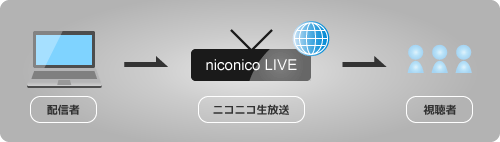
  • 生放送 とは、インターネット上で映像・音声をリアルタイムで流すことをいいます。生放送にはユーザー生放送、公式生放送、チャンネル生放送の3種類があります。このページでは、 ユーザー生放送のやり方 について解説しています。


  • 生放送を行うには、 プレミアム会員 (月額525円)でなくてはいけません。 一般会員は生放送を行うことができない ので注意しましょう。プレミアム会員の詳細については公式サイトをご覧ください。また、 コミュニティ とよばれるグループの オーナー(管理者) である必要があります。配信者が自分でコミュニティを作成するとオーナーになるため、難しく考えることはありません(後述)。

会員の種類 生放送の可否 月額料金
プレミアム会員 コミュニティのオーナー 525円
生放送権限あり
一般会員 × 無料

目次


ポイント


映像・音声のそれぞれの配信方法を理解しよう


  • 生放送自体は、ポイントを押さえておけば簡単にできます。ポイントは、(1) PCの画面を視聴者に配信するための方法を理解すること 、(2) PCの音とマイクの音をミックスして視聴者に配信するための方法を理解すること 、の2点です。まずはこれらを念頭において解説を読み進めていくようにしましょう。


  • とくに つまずく人が多いのは、(2)のPCの音とマイクの音をミックスする方法 です。PCの音というのは、PCで再生している音、すなわちBGMやゲームの音、Skypeの通話相手の声などのことです。詳細はあとで見ていきますが、解説どおりに設定していけばほぼ確実に、PCの音とマイクの音を同時に配信できるようになります。うまくいかないという人は、「解説を読むのがめんどうだから、難しそうだから」という理由で記事の重要箇所を読み飛ばしている傾向があります。

「かんたん配信」をマスターしよう


  • 生放送の方法には、「かんたん配信」と「外部ツール配信」の2種類があります。めんどうでも、 最初は「かんたん配信」による配信方法をしっかりとマスターするようにしてください 。「かんたん配信」は初心者向けの配信方法です。難しい設定をする必要がありません。

配信方法 説明
かんたん配信 初心者向け。画質と動きの滑らかさを両立できない。低品質。
外部ツール配信 中・上級者向け。それなりに画質と動きの滑らかさを両立でき、配信ソフトによっては便利な機能も。

  • 「かんたん配信」に慣れてきたら、つぎは「外部ツール配信」にチャレンジしてみましょう。これは、自分で配信ソフトを用意して設定し、配信するやり方です。「外部ツール配信」のほうが画質・音質がよいため、 高画質・高音質な配信にしたいなら「外部ツール配信」による方法をマスターする必要があります 。もし「かんたん配信」でも十分な品質であると感じた場合は、必ずしも「外部ツール配信」でなくてもかまいません。


  • 当サイトの解説を読んだのに配信方法や必要なものがわからないという人は、「かんたん配信」と「外部ツール配信」をごちゃごちゃにしていることがよくあります。 どちらの配信方法を採用するかによって必要なものが異なる 場合があるので、気をつけましょう *1 このページでは最初に「かんたん配信」について見ていきます。


必要なもの


  • 生放送を行ううえで 必要なものは、どのような配信をしたいかによって異なります 。詳しいことはあとで解説するので簡単に見ておきましょう。現時点でことばの意味がわかならくても問題ありません。不安である場合は、以下のページを読んでおくとわかりやすいはずです。

        詳細は、ニコ生で必要なものを参照

生放送全般


PC ステレオミキサー機能 マイクミュート解除機能 マイク SCFH DSF/NDC Webカメラ
TVゲーム実況
PCゲーム実況
雑談・お絵描き
顔出し
踊り
料理・車載

  • ステレオミキサー機能 および マイクミュート解除機能 は、PCの音とマイクの音を視聴者に同時に流すために必要です。両機能は、配信を行ううえで最重要機能です。ステレオミキサーは周辺機器ではありません。

  • SCFH DSF または NDC は、配信者のPCの画面に映っているものを視聴者に見せたいときに使用するアプリケーションです。とても重要です。

TVゲーム実況


  • TVゲーム実況の場合、さらに キャプチャーボード という周辺機器が必要です。キャプチャーボードにゲーム機を接続して、TVゲームをPCでプレイするかたちになります。PCゲーム実況の場合は、キャプチャーボードは必要ありません。


必要なものを用意しよう


  • ここからは生放送に必要なものについて詳しく見ていきます。なにを用意すればよいかわからなくなってきたら、ニコ生で必要なものを読んで情報を整理してみてください。

  • さきほども書いたとおり、(1)PCの画面に映っている映像を配信するためにはどのようなアプリケーションが必要なのか、また(2)PCで再生している音とマイクの音を同時配信するためにはどのような機能が必要なのか、という2点を軸に考えていくことが重要です。


PC


  • 生放送をするためには PC が必要です。PCはノートPCでもデスクトップPCでもかまいません。 当サイトではPCの使用を前提として解説を掲載しています。 生放送するうえでは CPU とよばれる部分の性能が重要です。ただ、どの程度の性能であればよいのかは、実際に配信して検証する必要があります。各アプリケーションでの設定や配信する内容にもよります。

  • 雑談程度の内容であればiPhone/iPad/iPod touchでも生放送できます(詳細)。しかし、できることはどうしても限られます。内蔵カメラで自分の顔や景色を映しながら雑談する配信にならざるをえません。


ステレオミキサーとマイクミュート解除


  • BGMやゲーム音、Skypeの通話相手の声など、 PCで再生している音声を視聴者に聞いてもらう ためには、 ステレオミキサー 機能が必要です。このステレオミキサーが機能していないと、たとえば自分では音楽が聞こえているのだけれども視聴者には聞こえていないという状態になります。 自分がPCで聞いている音を視聴者にも聞いてもらうための機能 がステレオミキサーです。ステレオミキサーは、PCの周辺機器ではありません。PCの機能のことです。


▲ステレオミキサーが機能している状態(Windows 7)

  • ステレオミキサー機能によってPCの音を配信できるようになることがわかりました。しかし、自分の声も同時に配信するためには、さらに マイクミュートを解除 する必要があります。ステレオミキサーがあってもマイクミュートを解除していないと、視聴者はBGMは聞こえるけれども配信者の声は聞こえないという状態になります。マイクミュート解除は、ステレオミキサー機能使用時にマイクの音を出すための機能です。


▲マイクミュートを解除した状態(Windows 7)

  • 話をまとめましょう。ステレオミキサーによってPCで再生されている音をすべて配信できるようになります。そして、その状態でマイクミュート解除すると、BGMとマイク音声を同時に配信できるようになります。ただし、 ステレオミキサー機能やマイクミュート解除機能は、すべてのPCに搭載されているわけではありません 。そこで、まずは両機能が搭載されているかどうかを確認し、ない場合はその対処法を考えることが重要です。

        詳細は、ステレオミキサーの基礎を参照


マイク


  • 声を入れるために PC用マイク が必要です。マイクはノートPCに内蔵されている場合がありますが、別途マイクを用意するようにしましょう。外部マイクのほうが高音質で利便性も高いからです。PC用マイクは、PCの マイク入力端子 とよばれるところに接続します。イメージしづらいと思いますが、 USB接続のマイクはステレオミキサーに対応していません 。したがって、3.5mmステレオミニプラグのマイクを推奨します。


▲マイク入力端子に3.5mmステレオミニプラグを接続します。

  • PC用マイクは、 ヘッドセット スタンドマイク に分類できます。ヘッドセットはヘッドフォンとマイクが一体となったタイプ、スタンドマイクはマイク単体の製品です。それぞれメリット・デメリットがあるのでよく検討しましょう。ヘッドセットを使用するのか、それともスタンドマイクを使用するのかという判断は、最終的には好みの問題です。マイクの適切な使い方をわかっているのであれば、どちらでもかまいません。

        詳細は、実況用PCマイクPCマイクの選び方、およびPCマイクの製品例を参照


SCFH DSF/NDC


  • デスクトップ画面に映っているものを配信 するのに必要なのが SCFH DSF NDC です。ニコニコ生放送でどちらかを使用すれば、 PC画面のどの範囲でも自由に指定して視聴者に見せることができる ようになります。


▲SCFH DSF

  • たとえば、自分がいま見ている画面にゲーム画面が表示されていれば、そのゲーム画面だけを範囲指定して配信することができます。また、デジタルカメラで撮影した画像や、Webサイトの特定の部分を指定して配信することもできます。画面の特定範囲を視聴者に見せることが可能になるわけです。

  • SCFH DSFまたはNDCを使用するさいのポイントは、 ソフトウェアのインストールをきちんと行うこと です。これをしないと、SCFH DSFまたはNDCを正常に使用できません。両ソフトのうちどちらを使用すべきか迷ったときは、NDCを使用すればよいでしょう。

        詳細は、SCFH DSFまたはニコ生デスクトップキャプチャーを参照


キャプチャーボードなど


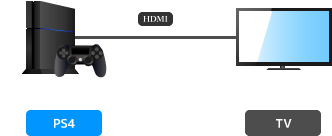
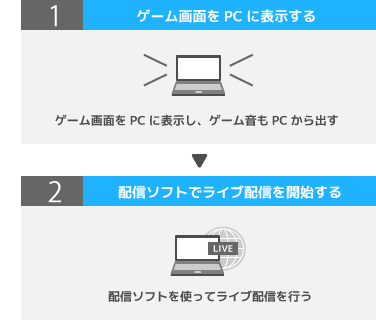
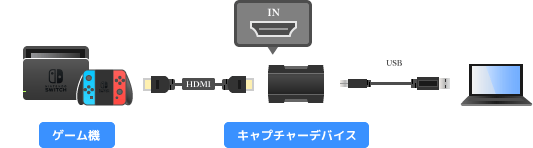
  • TVゲーム配信の場合、まず前提として自分のPCにゲーム機の映像が表示されていなくてはいけません。また、ゲーム機の音声も同様にPCから聞こえてくる状態でなくてはいけません。そこで必要になるのが、 キャプチャーボード です。キャプチャーボードがあれば、 ゲーム機の映像・音声をPCで視聴できる ようになります。つまり、簡単にいうとPCにゲーム画面が映り、ゲームの音もPCから出るようになるわけです。基本的に TVは必要ありません


  • 従来からあるキャプチャーボードには、 黄・白・赤の端子が搭載 されています。この部分に、ゲーム機に付属されていた黄・白・赤のケーブルを接続します。黄・白・赤以外の端子でも接続できるキャプチャーボードはありますが、基本は黄・白・赤です。Wii UおよびPSP-2000/3000の場合は、黄・白・赤のケーブルは付属されていません。そのため別途ケーブルが必要です *2

  • ゲーム機の映像・音声をPCで視聴するためには、さらに キャプチャーソフト が必要です。キャプチャーソフトを起動しないと、ゲーム機の映像・音声をPCで視聴できません。キャプチャーソフトを起動することによって、はじめてゲーム機の映像・音声をPCで視聴できるようになるのです。 キャプチャーソフトはキャプチャーボード付属のCD-ROMに収録 されています。


▲画像は、PS3版『スーパーストリートファイターIV アーケードエディション』(カプコン)より。

  • TVゲーム実況では、基本的に(1) キャプチャーボードに接続したゲーム機の映像をキャプチャーソフトに表示 し、(2)その TVゲームの映像をSCFH DSFまたはNDCを使って取り込み視聴者に見せる 、というかたちになります。TVゲーム実況ではこの二段構えを理解しておきましょう。ゲーム機の音声の配信については、上述したとおりステレオミキサー機能が必要ですし、自分の声を重ねるためにはマイクミュート解除機能が必要です。

        詳細は、キャプチャーボードおよびキャプチャーボードの選び方を参照

GV-USB2 SD-USB2CUP5 Game Capture HD HDMVC4UC
価格
(画像クリックでAmazon)
GV-USB2
GV-USB2
SD-USB2CUP5
SD-USB2CUP5
Game Capture HD
Game Capture HD
HDMVC4UC
HDMVC4UC
ノートPCでの使用 ×
デスクトップPCでの使用
接続可能なゲーム機の例 据え置きゲーム機全般
PSP-3000
据え置きゲーム機全般
PSP-3000
PSP-2000
据え置きゲーム機全般 PS3
Xbox 360
Wii U
画質 標準画質 標準画質 HD画質 HD画質
解説ページ こちら こちら こちら こちら
備考 定番、人気 ノートPCでHD画質 HDMI接続ならこれ


Webカメラ


  • Webカメラ は自分の姿や外の様子などを映し出したいときに使用します。ニコニコ生放送ではロジクールというメーカーのWebカメラが人気です。

        詳細は、Webカメラを参照


あると便利なもの


  • ここでは、配信するうえで便利なものを紹介しています。なくても配信できます。

コメントビューア


  • コメントビューア (コメビュー)を使用すると、だれがコメントしたのか識別したり、音声合成によりコメントを読みあげることができます。コメントビューアとしては、ニコ生コメントビューア(略称NCV)、やります!アンコちゃんNwayがあります。コメントを読みあげさせるには、コメントビューアと棒読みちゃんを組み合わせて使用します。

NCV やります!アンコちゃん

サウンドカード/USBオーディオ


  • サウンドカード または USBオーディオ は、サウンド機能を強化したい場合に最適な周辺機器です。たとえば、ステレオミキサー機能およびマイクミュート解除機能をPCに追加する、ノイズの少ないクリアな音質で配信する、マイクの音にエコーをかける、声を変える、といったことが可能です。


製品名 Sound Blaster
X-Fi Go! Pro
Sound Blaster
X-Fi Surround 5.1 Pro
Sound Blaster
Digital Music Premium HD
Sound BlasterAxx
価格
(画像クリックでAmazon)
Sound Blaster X-Fi Go! Pro Sound Blaster X-Fi Surround 5.1Pro Sound Blaster Digital Music Premium HD Sound BlasterAxx
PCとの接続方法 USB 1.1 USB 2.0 USB 2.0 USB 2.0
BGM+マイク
マイクにエコー × ×
ボイスチェンジャー × ×
スマホ対応 × × ×
お薦め度 ★★★☆☆ ★★★★☆ ★★★☆☆ ★★★★☆
解説ページ こちら こちら こちら こちら
備考 ・安い
・イヤフォンマイク付属
・拡張性が高い
・リモコン付属
・再生品質の向上に
ダイナミックマイク OK
・スピーカーとして使用可能
・内蔵マイク搭載


コミュニティの作成


  • 生放送は、コミュニティを作成した人(オーナー)、またはコミュニティに参加しているメンバーによって行われる仕様になっています。そこで、最初に コミュニティを作成 しましょう。

  1. ニコニコミュニティのトップページにアクセスする。
  2. 画面上部の「メニュー▼」にある「コミュニティの作成」をクリックする。
  3. タイトルや紹介文など必要事項を記入する *3
  4. 「メンバー登録時の設定」の「登録申請を」で「自動で承認」を選択する *4
  5. 「確認画面へ」をクリックする。
  6. 「この内容に設定」をクリックする。


▲クリックで画像拡大

  • コミュニティには レベル という概念があります。コミュニティレベルはコミュニティ内のプレミアム会員の数によって変動し、コミュニティレベルが上昇するとさまざまな特典が与えられます(上限は256)。この特権のことを コミュニティ特権 といいます。付与された特権はコミュニティのトップページで確認可能です。コミュニティ特権の内容は下表のとおりです。わからない用語が多いでしょうが、最初は理解する必要はありません。


▲クリックで画像拡大(表はb4iine氏作成)


放送開始から終了までの流れ-枠取り-


  • ニコニコ生放送で配信を行うためには、放送枠というものを取得する必要があります。ニコニコ生放送ではひとつひとつの放送のことを といい、枠数には上限が設けられています。2013年時点では、枠数はおおよそ5,800枠といったところです。いわばイス取りゲームでいうイスに該当するのが枠と理解すればよいでしょう。

  • 生放送を行うために枠を取ること(イスを確保すること)を 枠取り といいます。枠を取れない場合は、枠が空くまで 順番待ち をします。ただし、 コミュニティレベルが60以上 であればすぐに放送を開始できます。また、ニコニコポイントを消費することによって、すぐ放送を開始することも可能です(割り込み)。

順番待ち 備考
コミュニティレベル 60未満 あり コミュ作成時はレベル1
60以上 なし コミュニティ特権によりすぐに放送を開始できる
割り込み なし コミュレベルに応じて200~600ポイント必要。レベル60以上は無料。

  • 枠取りの流れは以下のとおりです。

  1. ニコニコ生放送のトップページまたはマイページにアクセスする。
  2. 画面右上の「 放送する 」をクリックする。
  3. 「タイトル」に配信のタイトル・概要を、「詳細」に具体的な配信内容をそれぞれ記入する。
  4. 放送するコミュニティ 」で、さきほど自分が作成したコミュニティを選択する *5
  5. 公開範囲/タイムシフト/Twitterなどの設定を開く 」をクリックし、各種設定をする *6
  6. 「確認する」をクリックする。
  7. 「上記の利用規約に同意する」にチェックを入れて「放送を開始する」をクリックする。
  8. 枠が取れた場合は放送用の画面に切り替わる。
  9. 枠取りに失敗した場合は順番待ちの画面になる。


▲クリックで画像拡大


放送開始から終了までの流れ-放送の設定-


枠が取れたら「 かんたん配信 」を選択します。もし画像がグレーになっていて選択できない場合は、公式ヘルプをご覧ください。また、そもそもこのような画面が表示されていない場合は、画面上の「原宿版配信ツールに戻す」をクリックします。


「Adobe Flash Player 設定」の「カメラとマイクへのアクセス」で「許可」を選択 します *7 。ここで「拒否」を選択してしまうと、SCFH DSFまたはNDCで映像を取り込めなくなります。


ステレオミキサーを使用する予定であるときは、再生画面の下にある スピーカーのアイコンをクリックしてミュートにしておきます 。そうしないと、 音声がループまたは反響 してしまうからです。忘れやすいところなので注意しましょう。スピーカーをミュートにしても音は自分に聞こえます。


映像 」で「SCFH DSF」または「NDC(XP)」を選択します。Webカメラの映像を映したい場合は、当該Webカメラを選択しましょう。「SCFH DSF」または「NDC(XP)」が表示されていない場合は、ソフトウェアのインストールを適切に行なっていなかった可能性があります。SCFH DSFの場合は こちら を、NDCの場合は こちら をご覧ください。


音声 」で「ステレオ ミキサー」や「再生リダイレクト」などを選択します。Windows XPの場合は、「Realtek HD Audio Input」や「SoundMAX Digital Audio」などを選択します。 「マイク」を選択するとPCで再生している音声を配信できません。 ここでの選択をまちがえる人が多いので注意が必要です。


▲Windows Vista / 7 / 8の場合は、「ステレオ ミキサー」や「再生リダイレクト」などを選択します。

Windows Vista / 7 / 8の場合、「音声」で 「ステレオ ミキサー」が表示されない原因 としては、(1)PCにステレオミキサーが搭載されていない、(2)ステレオミキサーが有効になっていない、(3)ページを更新していない、といったことが考えられます。(1)と(2)の詳細については、ステレオミキサーの基礎をご覧ください。

マイクミュートを解除します。


▲マイクミュートを解除したところ(Windows 7)

TVゲーム実況の場合は、 キャプチャーソフト を起動します。キャプチャーソフトでゲーム機の映像・音声を視聴できる状態にしておきます。

SCFH DSFまたはNDCを起動します。SCFH DSFを使用する場合は、SCFH DSFを起動後「Refresh」ボタンをクリックします *8 。するとブラウザ名が表示されます *9 。使用しているブラウザ名を選択して「OK」をクリックしましょう。他方、NDCを使用している場合はこのような選択は必要ありません。


▲SCFH DSFの場合

SCFH DSFまたはNDCで 取り込み範囲を指定 します。SCFH DSFならば 「範囲選択」ボタン を、NDCならば 「ウインドウで指定」ボタン をそれぞれ使用しましょう。ニコニコ生放送に映っている画面を見ながら取り込み範囲を調整します。とまどう人が多いですが、 ニコ生の画面は最低でも3~5秒ほど遅れて表示されます

すぐに放送を始める 」を選びます。「テスト配信を始める」を選んでもかまいませんが、今回は便宜上すぐに放送を始めることにします *10


「放送を開始しますか?」と聞かれるので「はい」をクリックします。


放送開始から終了までの流れ-配信開始・終了-


放送が開始します。「放送の設定」の「ひらく」をクリックすると 画質・音質などを調整 できます。詳細については、かんたん配信の設定をご覧ください。


大きな画面(再生画面)は、小さな画面よりも 3~5秒以上遅れます *11 。この遅延はライブ配信の宿命であり、0にすることはできません。再生画面を見ながらゲームをプレイすることは不可能です。


TVゲームの実況の場合は、キャプチャーソフトのプレビュー画面またはTV画面を見ながらプレイします。また、PCゲームの実況ならばゲームのウィンドウ画面を見ながらプレイします。

コメントを読むには 「コメント」タブ を開きます。コメントビューアを使用する場合は、同タブは開かなくてもかまいません。


制限時間の30分が過ぎると配信が停止します。放送を途中で終了したい場合は、「放送ツール」タブで「放送を終了する」をクリックします。


「外部ツール配信」について


  • 「かんたん配信」に慣れたら「外部ツール配信」に移行しましょう。 外部ツール配信 とは、自分で配信ソフトを用意して配信する方法をいいます。かんたん配信の場合、高画質にすると動きがカクカクになり、滑らかな動きにしようとすれば低画質にせざるをえませんでした。しかし、外部ツール配信であれば 画質と動きの滑らかさを両立しやすくなります 。また、かんたん配信とは異なり、ステレオ音声を配信できるようになります *12

FME XSplit NLE

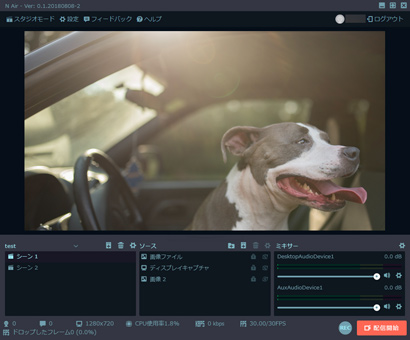
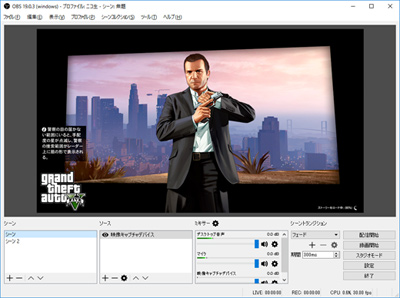
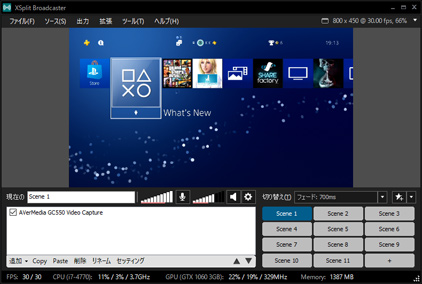
  • 外部ツール配信で使用されている配信ソフトは3種類あります。すなわち、 Flash Media Live Encoder (略称FMEまたはFMLE)、 XSplit Niconico Live Encoder (略称NLE)です。それぞれの特徴をまとめると、おおよそ下表のとおりです。画質・機能のバランスがとれている初心者向けの配信ソフトはNLEです。

画質 機能 難易度 価格 説明
FME ★★★☆☆ ★★★☆☆ ★★★☆☆ 無料 オーソドックスな配信ソフト。知名度が高い
XSplit ★★★★☆ ★★★★★ ★★☆☆☆ 有料(無料使用可) SCFH DSF/NDCが不要、ステミキ+マイクミュート解除が不要(Vista/7)
NLE ★★★★☆ ★★★★☆ ★☆☆☆☆ 無料 同上。XSplitをベースに開発されたニコ生公式アプリ

▲画質については参考程度に留めてください。ニコニコ生放送の仕様上、超高画質な配信というのはできません。

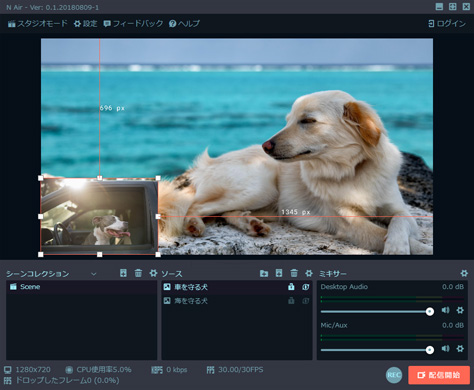
  • NLEは、高画質・多機能な配信ソフトとして知られているXSplitをベースに開発されました。 XSplitをシンプルにして使いやすくし、初心者向けに改良したものがNLE という位置づけで考えるとわかりやすいでしょう。ニコニコ生放送専用の公式ソフトとして無償で提供されています。今後、NLEの使用者が増えていくものと思われますが、便利な機能がたくさん詰まっているXSplitを使うのもお薦めです。オーソドックスな配信ソフトが好みならFMEです。NLEやXSplitよりもクセがありません。


その他


  • 自動で枠を取得 することもできます。ある程度配信に慣れてきたらチャレンジするとよいでしょう。詳細については、自動枠取りをご覧ください。


  • 配信の終了やWebページの更新、運営コメント、アンケートは、遅延を考慮して余裕を持たせるようにしましょう *13

  • 毎週木曜日の9:00~11:00 はニコニコ生放送のメンテナンスが行われるため、このあいだ生放送はできません。メンテナンスの日程は変更されることがあります。なんらかの不具合が生じた場合は、ニコニコインフォをチェックするようにしましょう。


関連ページ


  • このページと関連性の強いページは以下のとおりです。

ページ名 内容 重要度
コメント ニコニコ生放送についての質問など -
SCFH DSF デスクトップ画面の映し方 A
ニコ生デスクトップキャプチャー デスクトップ画面の映し方 A
ステレオミキサーの基礎 ステレオミキサーの設定方法 A
実況用PCマイク マイクの選び方、設定方法 A
音量調整の方法 配信音量を調整する方法 B+
Webカメラ Webカメラの選び方、設定方法 B


トップ > ニコ生編 > ニコニコ生放送 / 2012年11月18日 (日) 20時39分02秒


*1 たとえば、「かんたん配信」では必要なものが「外部ツール配信」では不要であったり、逆に「かんたん配信」では不要なものが「外部ツール配信」では必要であったりします。

*2 ただしWii Uの場合は、Wii用の黄・白・赤のケーブルをそのまま流用することができます。

*3 文字の色・大きさを変更したり改行したい場合は、HTMLタグとよばれるものを使用して記入します。

*4 このようにしておけば配信者は承認の手間が省けますし、視聴者はコミュニティへ参加しやすくなります。ほかの項目設定は変更する必要はありません。

*5 コミュニティのオーナーから生放送の権限が与えられている場合は、そのコミュニティを選択することもできます。また、自分が参加しているコミュニティを使ってだれかが放送している場合、コミュニティ名が赤文字で表示されます。

*6 「放送を公開する範囲」で「コミュニティ限定で放送する」を選択すると、コミュニティメンバーだけが生放送を視聴できるようになります。このことをコミュ限といいます。

*7 このポップアップは、画面上で右クリックして「設定」→「設定を保存」→「閉じる」の順にクリックすると、つぎからは表示が省略されます。また、まちがえて「拒否」を選択してしまった場合は、画面上で右クリックして「設定」→「許可」の順にクリックしてください。

*8 枠を取ったあとにSCFH DSFを起動した場合は「Refresh」ボタンを押さなくとも一覧にブラウザ名が表示されます。他方、枠を取るまえからSCFH DSFを起動していた場合は同ボタンを押すことでブラウザ名が表示されます。SCFH DSFを正常にインストールできていない場合、ブラウザ名は表示されません。

*9 具体的には、Internet Explorerならば「iexplore.exe」、Firefoxならば「firefox.exe」または「plugin-container.exe」という表示です。同じFirefoxでもバージョンによって表示のされ方が異なります。最新バージョンのFirefoxだと「plugin-container.exe」と表示されます。

*10 テスト配信は基本的に最大で25分まで延長できます。25分間テストしたあとでも、さらに30分間の放送が可能です。

*11 再生画面と確認画面との時間差(遅延/ラグ)がひどい場合はWebページを更新してください。視聴者にも更新してもらいます。

*12 ステレオというのは、左右のスピーカーから違う音が出ていることをいいます(2ch)。逆にモノラルというのは、左右のスピーカーから同じ音が出ていることを意味します(1ch)。かんたん配信の場合、配信者がステレオ音声のBGMを流したとしても、視聴者が聞く音声はモノラルになります。そのため、視聴者は音の立体感がない低音質なBGMを聞かざるをえません。外部ツール配信ではこの問題を解決できるということです。

*13 たとえば、「お疲れさまでした。配信を終了します」と話したとしても、この「お疲れさま」以下の話を視聴者が実際に聞くのは数秒後かもしれません。したがって、「終了します」と話しきってすぐに配信を終了してしまうと、視聴者からすれば「終了し…」のあたりで配信が終わる場合もあるということです。


| 新しいページ | 編集 | 差分 | 編集履歴 | ページ名変更 | アップロード | 検索 | ページ一覧 | タグ | RSS | ご利用ガイド | 管理者に問合せ |
@wiki - 無料レンタルウィキサービス | プライバシーポリシー | トラックバック