トップ >
ボツ編 >
コメントの読みあげ / 2010年08月29日 (日) 19時50分20秒
- 2010年9月現在、ここで紹介する方法ではコメントを読みあげることができなくなりました。したがって、解説を読む必要はありません。
目次
総説
- ニコニコ生放送において、音声合成によりコメントを自動的に読ませることができます。このときの声は、通称ゆっくりさん(ゆっくりボイス)とよばれているものです。ゆっくりさんにコメントを読ませると、コメントを読むことが困難な場合に重宝します。
- このようなとき、ゆっくりさんにコメントを読んでもらえば、わざわざPCの画面を見なくてもすむわけです。なぜなら、コメントは目ではなく耳で確認できるからです。ほかにも、コメントを読むひまがないような展開の速いゲームの場合にも役立つでしょう。
必要なもの
- 音声合成でコメントの読みあげを行うためには、NicoLiveComment(NLC)とKacommandEZ、およびSofTalkが必要です。ただ、KacommandEZにはNicoLiveComment同梱版がありますので、実際に意識して用意する必要があるのは、KacommandEZおよびSofTalkとなります。
- ニコニコ生放送時におけるそれぞれのソフトウェアの役割ですが、最初にNLCがコメントを抽出し、NLC用のプラグインであるKacommandEZに送ります。そして、KacommandEZがコメントを処理・加工してSofTalkに渡します。最後にSofTalkが音声合成によりコメントを読みあげます。
- 複数のソフトウェアが役割分担しているわけですが、これらすべてを手動で起動する必要はありません。ニコニコ生放送時に実際に起動する必要があるソフトウェアはNLCだけです。したがって、手軽にコメントの読みあげが可能です。
▲画面の上へ
ソフトウェアの用意
ダウンロード
- まず、KackommandEZ_NicoLiveComment同梱版を公式サイトからダウンロードしましょう。「KackommandEZ_NLC同梱版.zip」という名前のファイルです。ダウンロード後、zipファイルをダブルクリックして解凍し、Cドライブなど任意の場所に移動してください。新型KackommandEZも存在しますが、ここでの解説は旧型KackommandEZについてのものとなっています。
- つぎに、SofTalkを公式サイトからダウンロードします。左メニューの「ダウンロード」→「SofTalk」内にある「download」の順にクリックします。VB.NET版とVB6.0版がありますが、KackommandEZのサイトでは後者が推奨されているためVB6.0版がよいかもしれません(筆者はVB.NET版を使用)。ダウンロード後、zipファイルをダブルクリックして解凍します。
導入方法
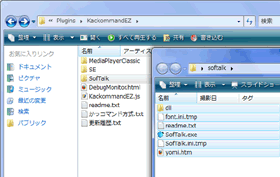
- ここで、念のために「softalk」フォルダ内にある「SofTalk.exe」をダブルクリックして、SofTalkが起動できるか確認しましょう。うまく起動できない場合は、.NET Framework 2.0以上またはVB6.0ランタイムをインストールします。SofTalkのVB.NET版を使用する方は前者、VB6.0版を使用する方は後者が必要です。
- SofTalkが起動できることを確認したら同ソフトウェアを終了して、「KackommandEZ_NLC同梱版」フォルダを開き、「Plugins」フォルダ→「KacommandEZ」フォルダ→「Softlk」フォルダの順に開きます。そして、このなかに「softalk」フォルダ内にあるすべてのファイルおよびフォルダを移動します。
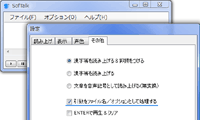
- 最後に設定を変更しましょう。「Softalk.exe」を起動して、「オプション」→「環境設定」→「その他」タブの順にクリックし、「引数をファイル名/オプションとして処理する」にチェックを入れて閉じます。ここにチェックを入れていない場合、SofTalkが意味のない文字列を読みあげてしまいます。設定を変更したらSofTalkは終了してかまいません。
▲画面の上へ
Firefox3.5を使用している方へ
NicoCookieImporterについて
- Internet Explorer(IE)以外のWebブラウザを使用する場合は、さらにNicoCookieImporterというソフトウェアを導入しましょう。というのも、IE以外のWebブラウザだとコメントの読みあげに失敗するからです。ここではFirefox3.5を例に解説します。なお、NicoCookieImporterの動作には .Net Framework 2.0以上が必要です。
NicoCookieImporterの導入
- まず、NicoCookieImporterを公式サイトからダウンロードします。ダウンロードしたzipファイルをダブルクリックして解凍します。解凍したら、「NicoCookieImporter」フォルダを「KackommandEZ_NLC同梱版」フォルダ内の「Plugins」フォルダに移動しましょう。
- つぎに、「KackommandEZ_NLC同梱版」フォルダ内にある「settings.js」ファイルをメモ帳(「スタート」→「すべてのプログラム」→「アクセサリ」→「メモ帳」)で開き、以下のように「//」を削除して保存します(「ファイル」→「名前をつけて保存」)。
- そして、Firefox3.5を起動し、ニコニコ動画にログインしたあとFirefox3.5を終了させます。このときタスクマネージャで「firefox.exe」が一覧にないことを確認しましょう。タスクバー(デスクトップ画面下にあるバー)上で右クリック→「タスク マネージャ」→「プロセス」タブで確認できます。もし「firefox.exe」が一覧に表示されている場合は、「firefox.exe」を選択して「プロセスの終了」をクリックします。
- 最後に、「NicoCookieImporter」フォルダ内にある「NicoCookieImporter.exe」をダブルクリックします。ウィンドウが表示されるので、「FireFox3」にチェックを入れ「共有」をクリックします。「共有成功」と表示されたらウィンドウを閉じてください。


- 今後、いったんニコニコ動画からログアウトすると、そのままではコメントの読みあげを行うことができません。NLCを終了させて、再度Firefox3.5でログインするところから始めます。「NicoCookieImporter.exe」の起動も忘れずに行ってください。
▲画面の上へ
コメント読みあげのテスト
- では、実際にコメント読みあげのテストを行ってみましょう。自分の配信でテストを行ってもよいのですが、他人の配信でもテストできます。他人の配信でテストしたほうが枠を取る必要がないので手間が省けるはずです。それ相応のコメント数がありそうな配信を見つけて視聴してください。
- つぎに、「KackommandEZ_NLC同梱版」フォルダにあるNicoLiveComment.htaをダブルクリックします。NLCが起動するので、生放送のURLを入力します。URLをコピー&ペーストしてください(Lv番号でも可)。「接続」をクリックして接続に成功すると、「入室しました」と表示されます。

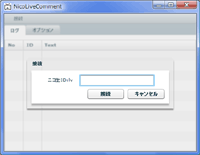
- しばらくすると、NLCの「Text」欄にコメントが表示され、それが複数の声で読みあげられます。「No」にはコメント番号が、「ID」にはコメントをした人に割り当てられている識別番号がそれぞれ表示されます。
▲画面の上へ
詳細な設定
音声合成の声を固定する
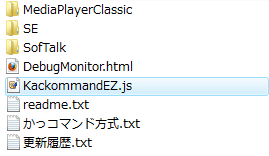
- ニコニコ生放送時における音声合成の声を固定することができます。まず「KackommandEZ_NLC同梱版」フォルダ→「Plugins」フォルダ→「KackommandEZ」フォルダの順に開き、KackommandEZ.jsをメモ帳(「スタート」→「すべてのプログラム」→「アクセサリ」→「メモ帳」)で開きます。
- そして、「Speechvar.Random = "0157";」の部分を「Speechvar.Random = "0";」に書き換えて保存します(「ファイル」→「名前をつけて保存」)。この設定は、SofTalkの「オプション」→「環境設定」→「音色」タブにおける「女性1」に該当します。設定変更後は、NLCを再起動します。
音声合成の音量と速度を調整する
- SofTalk、デフォルトでは音量10、速度100
▲画面の上へ
Tips
- 音声合成を配信するためには、ステレオミキサーをONにする必要があります。詳細はステレオミキサーの基礎をご覧ください。
- NicoCookieImporterを導入したくない場合は、IEを起動してニコニコにログインし、つぎにFirefoxを起動して再度ログインします。IEは終了してもかまいません。また、IEを起動しなくても、FirefoxのアドオンであるIE Tabでも同じことができます。
▲画面の上へ
関連ページ
- このページと関連性の強いページは以下のとおりです。
▲画面の上へ
トップ >
ボツ編 >
コメントの読みあげ / 2010年08月29日 (日) 19時50分20秒
最終更新:2010年08月29日 19:50









 実況動画
実況動画
