トップ > PCスペックの調べ方 / 2011年09月05日 (月) 20時51分59秒


目次


総説


  • このページでは、PCを使用するにあたり知っておくべき PCスペックの知識 について解説しています。自分が使用しているPCのスペックを知りたい人や、PCの性能に不安のある人、およびPCを構成するパーツについてよくわからない人はご覧ください。


  • まず、なぜPCスペックについて把握する必要があるのかということですが、端的にいえばハードウェア(PC周辺機器)をPCに接続したさいにきちんと動作するのか、またソフトウェアがPCで動作するのか、動作するとしてどのような設定にすればよいのかということは、PCスペックを把握することから始まるからです *1

  • ところが、自分が使用しているPCのスペックがわからないという人は多いのです。よくPCスペックを省いて質問をする人がいるのですが、それはおそらくPCスペックの調べ方がわからないというのも一因でしょう。とても簡単な内容・作業です。

型番


  • 型番 というのは、ここではPCに付けられた文字列(英数字)をいいます。型番は「製品名」「モデル」とも表記されます。たとえば、あるシリーズがあって、そのなかに複数の製品が分類されている場合、製品の外観や性能などによって異なる型番が用意されています。

  • よく、「使用しているのは富士通のPCです」とだけいって型番を書かない人がいるのですが、それでは意味がありません。富士通のPCといってもさまざまな製品があり、製品ごとにスペックが違うからです。そこで、PCの型番をしっかりと書いておく必要があるわけです。

  • 型番の調べ方は以下のとおりです。ただし、必ずしも正確な型番が表示されるわけではないので、取扱説明書なども確認してください。

Windows Vista / 7

  • 「スタート」をクリックし、検索ボックスに「 dxdiag 」と入力します。すると、「dxdiag.exe」というプログラムが表示されるので、これをクリックします。表示された「DirectX 診断ツール」の 「システム」タブ で、「 システム モデル 」を見てください。


Windows XP

  • 「スタート」→「ファイル名を指定して実行」の順にクリックし、「dxdiag」と入力して「OK」をクリックします。「DirectX 診断ツール」が起動するので、「システム」タブの「システム モデル」を確認します。


OS


  • OS は、コンピュータを管理・制御している基本ソフトのことです。2011年現在だと、 Windows XP Windows Vista Windows 7 のいずれかのOSを使用している場合がほとんどでしょう。質問するさい、PCスペックにつきOS名だけ書く人がいますが、情報不足であることがよくあります。

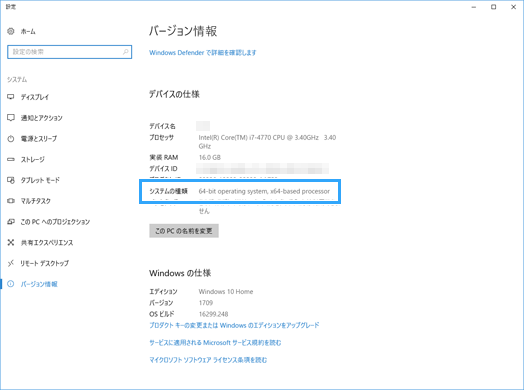
  • OSは 32bit版 64bit版 に区別されます。使用OSがWindows XP / Vistaである場合は、32bit版を使用している人が多いはずです。Windows 7だと64bit版かもしれません。念のため調べておきましょう。「スタート」をクリックし、「マイ コンピュータ」または「コンピューター」上で右クリックして「プロパティ」を選択します。「システム」または「 システムの種類 」を確認してください *2


▲Windows 7の場合

  • PCで作業するにあたりさまざまなソフトウェア(アプリケーションソフト)を使用しますが、ソフトウェアによっては32bit版と64bit版が用意されていることがあります。このとき、前者は「 x86 」、後者は「 x64 」と表記される場合があるので、常識として覚えておきましょう。


CPU


  • CPU (プロセッサ)は人間でいう頭脳に該当する部分です。PCを使用するうえで、CPUの性能は決定的に重要な意味を持っています。CPUの性能が高いほど同じ作業でも短時間に処理でき、かつPCの動作が重くなることも少なくなります。CPUの交換は、ノートPCや古いPCの場合は事実上不可能と考えておきましょう *3

表記方法


  • CPUを表記するときは、たとえば「Core 2 Duo E6400(2.13GHz)」というように、 CPUの名称とナンバー、動作周波数 を書くようにします。ナンバーは プロセッサナンバー ともいい、「E6400」などCPUのすぐ後ろにある数字のことです。 同じCPUの名称であっても、プロセッサナンバーが違えば異なる性能 ということです。

名称 プロセッサナンバー 動作周波数
Core i7 960 3.46GHz
930 2.80GHz
Core i5 760 2.80GHz
650 3.20GHz
Core i3 550 3.20GHz
540 3.06GHz
Core 2 Duo E8600 3.33GHz
E6400 2.13GHz

  • また、 動作周波数 (クロック周波数)というのはCPUの処理速度を表しています(単位はHz)。同じ構成のPCならば、動作周波数が高いほど処理速度が向上します(性能がよい)。CPUの名称とプロセッサナンバーがわかっていれば、動作周波数はGoogleなどで検索すればすぐにわかります。

調べ方


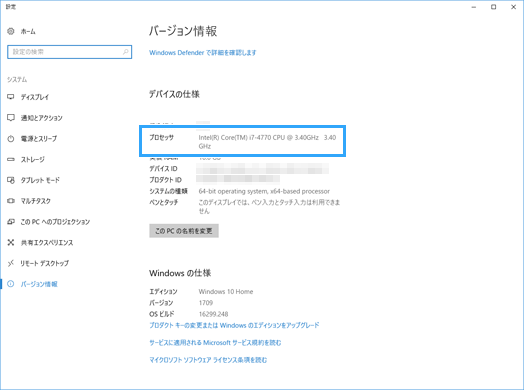
  • では、自分が使用しているPCのCPUを調べてみましょう。 CPUの名称とプロセッサナンバー、動作周波数 を確認します。なお、CPUを調べると「R」や「TM」といった文字が入っていますが、これらは商標であることを表しているのでPCのスペックを書くさいには必要ありません。

Windows Vista / 7

  • 「スタート」をクリックし、「コンピューター」上で右クリックして「プロパティ」を選択します。「 プロセッサ 」と書いてあるところを見ます。


Windows XP

  • 「スタート」をクリックし、「マイ コンピュータ」上で右クリックして「プロパティ」を選択します。「全般」タブの下のほうに書いてあるのがCPUの名称と動作周波数です。

種類


  • CPUを製造するメーカーとして インテル AMD がありますが、下表はインテルが製造しているCPUの例です。

プロセッサ コア数 スレッド数
Core i7 4or6 8or12
Core i5 2or4 4
Core i3 2 4
Pentium 2 2
Core 2 Quad 4
Core 2 Duo 2
Celeron 1or2
Atom 1or2 2or4

  • 上の表にある コア というのはCPUの中枢部分のことです。コア数が4個であれば クアッドコア 、2個であれば デュアルコア 、1個であれば シングルコア とよびます。 スレッド というのは、アプリケーションによるCPU利用の処理単位(処理の流れ)のことです。スレッド数が多いと、ソフトウェアによっては処理速度が向上することがあります。このようなソフトウェアのことを マルチスレッド対応 といいます。

  • コア数が複数ある場合は、総称して マルチコア とよぶこともあります。マルチコアであっても、私たちが購入するPCは通常、物理的なCPUを1個だけ搭載しています。デュアルコアやクアッドコアであるからといって、CPUを複数搭載しているわけではありません。自分の使用しているPCのCPUコア数は覚えておきましょう *4

  • Core iシリーズは、以前あったCore 2 Duo / Quadに置き換わる新しい製品です。 Core i7 はハイスペックなPC向け、 Core i5 はスタンダードなPC向け、 Core i3 は低価格帯のPC向けCPUです。

CPU使用率


  • 録画やライブ配信をするさいに注意しておきたいのが CPU使用率 (CPU負荷)です。なぜなら、CPU使用率はPCの動作や動画の品質に直接関係してくるからです。たとえば、CPU使用率が90~100%の状態であるとしましょう。この状態だと PCの動作が遅く(重く)なって、映像がカクカクしたり(コマ落ち) 、音が途切れることがあります。

  • カクカクというのは、動きが滑らかではなく、省略されたような動きをするということです。ゲームを録画していた場合、できあがった動画もやはりカクカクしているでしょう。動きが滑らかではないのですから、違和感のある低品質な動画になってしまいます。そこで、CPU使用率に注意しておく必要があるのです。

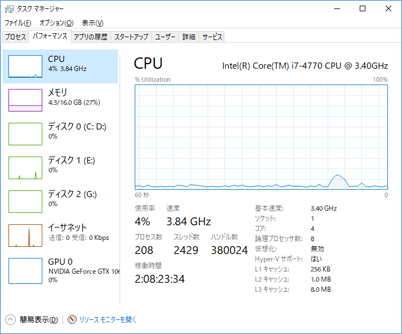
  • CPU使用率は タスクマネージャ で確認することができます。タスクバー(画面最下部のバー)上で右クリックし、「タスク マネージャ」または「タスク マネージャーの起動」を選択します。「パフォーマンス」タブの「CPU 使用率」を見てください *5


▲CPU使用率はPCでの作業内容によって変動します。たとえば、3DグラフィックスのPCゲームをプレイしているときはCPUに大きな負荷をかけていますし、動画の エンコード もそうです。他方、Webブラウザでテキスト主体のWebサイトを閲覧している場合などは、CPU負荷はほとんどかかっていません。

  • Windows Vista / 7の場合は CPUメーター をデスクトップ画面の右端に表示しておくこともできます。Windows 7の場合、デスクトップ画面上で右クリックして「ガジェット」→「CPU メーター」の順にクリックします。Windows Vistaの場合、デスクトップの右端で右クリックして「ガジェットの追加」→「CPUメーター」の順にクリックします。


メモリ


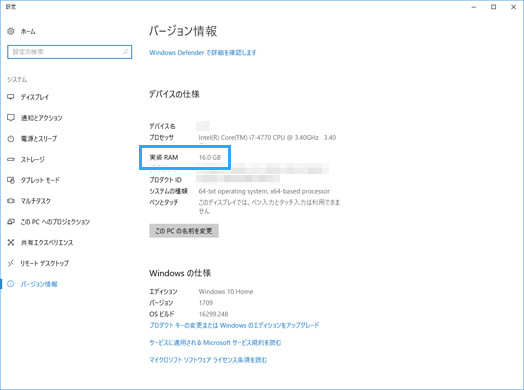
  • メモリ は、データを一時的に保存しておく場所です。メモリが多ければPCがスピーディーに安定して動作します。ただし、32ビット版の OS の場合、PCが4GB以上のメモリを搭載していたとしても約3GBまでしか使用できません。メモリの容量は以下の方法で調べることができます。

Windows Vista / 7

  • 「スタート」をクリックし、「コンピューター」上で右クリックして「プロパティ」を選択します。「実装メモリ(RAM)」または「メモリ(RAM)」を確認してください。


▲Windows 7の場合

Windows XP

  • 「スタート」をクリックし、「マイ コンピュータ」上で右クリックして「プロパティ」を選択します。そして、「~GB RAM」と書いてあるところを確認します。


グラフィックス


  • グラフィックス というのは、ここではPCの映像をディスプレイに出力して表示させる機能のことを意味します。通常、グラフィックス機能はPCのマザーボードとよばれるパーツに最初から備わっています。これを オンボードグラフィック といいます *6

  • オンボードグラフィックは、 グラフィックカード *7 とよばれる周辺機器を追加することで描画機能を強化することができます。 3DグラフィックスのPCゲーム を楽しみたい場合などは、グラフィックカードを用意するとよいでしょう。安いグラフィックカードを追加するだけでも大きな効果があります(ASCll.jp参照)。ただし、グラフィックカードを追加できるのはデスクトップPCだけです。ノートPCにはグラフィックカードを追加することはできません。

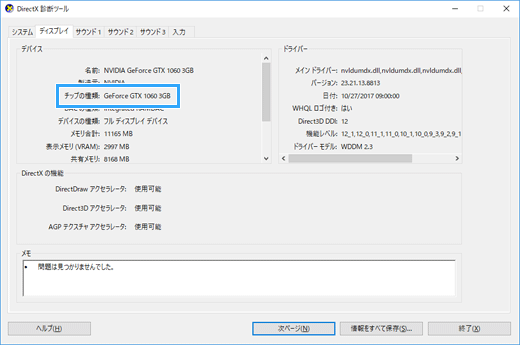
  • 3DグラフィックスのPCゲームをプレイしたい場合は グラフィックチップ GPU )が重要です。なぜなら、同チップの性能がよいほど3Dゲームを高画質で遊ぶことができ、また映像も滑らかに動くからです。グラフィックチップの名称を調べる方法は以下のとおりです。

Windows Vista / 7

  • 「スタート」をクリックし、検索ボックスに「 dxdiag 」と入力します。すると、「dxdiag.exe」というプログラムが表示されるので、これをクリックします。表示された「DirectX 診断ツール」の「 ディスプレイ」タブ で、「 チップの種類 」を見てください。


Windows XP

  • 「スタート」→「ファイル名を指定して実行」の順にクリックし、「dxdiag」と入力して「OK」をクリックします。「DirectX 診断ツール」が起動するので、 「グラフィック」タブ の「チップの種類」を見てください。


サウンド


  • サウンド というのは、PCの音声をスピーカーやヘッドフォンに出力したり、マイク音声をPCに入力する機能のことをいいます。サウンド機能もグラフィックス機能と同様、マザーボードに最初から備わっており、これを オンボードサウンド といいます *8 。オンボードサウンドは、 サウンドカード (サウンドボード)とよばれる周辺機器を追加することで、音声の入出力機能を強化することができます。

  • オンボードサウンドやサウンドカードなど、サウンド機能を有するデバイスを総称してここでは オーディオデバイス とよぶことにしましょう。オーディオデバイスはとても重要です。なぜなら、PCで再生している音を録音できるかどうか、BGMとマイクをミックスできるかどうかということは、まさに オーディオデバイスに依存 しているからです(ステレオミキサーの基礎参照)。

  • オーディオデバイスの名称を調べる方法は以下のとおりです。

Windows Vista / 7

  • 「スタート」をクリックし、検索ボックスに「 dxdiag 」と入力します。すると、「dxdiag.exe」というプログラムが表示されるので、これをクリックします。表示された「DirectX 診断ツール」の 「サウンド」タブ で、「 名前 」を見てください *9 。「スピーカー」の部分にカッコ書きされているのがオーディオデバイス名です。


▲画像では「SB X-Fi Surround 5.1」と書いてありますが、実際は「 Realtek High Definition Audio 」と書いてあるPCが多いかもしれません。この場合、RealtekというメーカーがHigh Definition Audioという規格に準拠して製造したチップという意味合いになります。

Windows XP

  • 「スタート」→「ファイル名を指定して実行」の順にクリックし、「dxdiag」と入力して「OK」をクリックします。「DirectX 診断ツール」が起動するので、「サウンド」タブの「名前」を見てください *10


HDD


  • HDD は、データを保存しておくための装置です。動画を録画するようになるとHDDの空き領域があっというまに減っていきます。とりあえずは500GB程度あれば十分でしょう。HDDの残り容量がたりなくなった場合は、HDDを交換するか、外付けHDDを接続します。

  • HDD容量を調べるには、「スタート」→「マイ コンピュータ」または「コンピューター」の順に開き、Cドライブ(Dドライブ)上で右クリックします。そして「プロパティ」を選択してください。


  • HDDのフォーマット形式には FAT32 NTFS があります。ほとんどのPCのHDDはNTFSでしょう *11 。そのため、通常はHDDのフォーマット形式を意識することはありません。ただ、FAT32の場合に動画を扱うさいは各種制限を知っておく必要があります( 詳細 )。


チップセット


チップセットの意義


  • チップセット という用語は、PCを自作しない人やPCに興味がない人などには影が薄いものかもしれません。しかし、PCの中心的なパーツであるため、簡単に理解しておきましょう。チップセットを理解するためには、まずマザーボードについて見ておく必要があります。

  • マザーボード (M/B)というのは、PC内部にある大きな電子回路の基盤のことです(参考)。マザーボード上には、CPUやメモリ、HDD、USBポート、周辺機器を内部に接続するための拡張スロットなど、さまざまな部品が搭載されており、チップセットもそのひとつです。 チップセットはマザーボードの性能を大きく左右し、PCのグラフィックス機能やサウンド機能を制御 する存在であるため、PCの中心部分といっても過言ではありません。

チップセット内蔵


  • さきほど グラフィックス サウンド のところで、オンボードについて述べました。PCの仕様表に「 チップセット内蔵 」と書かれてあるときは、まさにチップセットにグラフィックス機能またはサウンド機能が内蔵されているという意味であり、 オンボードグラフィック / サウンド であることを表しています。チップセットに内蔵されている機能に満足できない場合には、グラフィックカードやサウンドカードをPCに追加して性能を大きく向上させることができます。

  • チップセットを製造・販売するメーカーとして、 インテル AMD があります。チップセットの名称ですが、例としてインテルの場合は「G45 Express チップセット」というように、アルファベットに二桁の数字を組み合わせたかたちになります。チップセットの名称や性能については、細かく覚えておく必要はないでしょう。

  • なお、グラフィックス機能が CPU に内蔵されているPCもあります( CPU内蔵グラフィックス )。最近はこのようなPCが増えてきました。


PCの選び方


  • 最後に、PCの選び方について簡単に述べておきます。

デスクトップPCかノートPCか


  • ノートPCのほうがデスクトップPCよりも人気がありますが(PC WatchCNET Japan参照)、 デスクトップPCを推奨 します。理由としては、同一時期に発売された同価格帯の製品でいえばデスクトップPCのほうが格段に性能が上であること、周辺機器を内部に取り付けることができること、などをあげることができます。

  • デスクトップPCには、タワー型、ミニタワー型、スリム型などがあります。キャプチャーボードなどの周辺機器をPC内部に取付けるつもりならば、 タワー型またはミニタワー型 を選択する必要があります。スリム型、あるいは一体型デスクトップPCとよばれる製品は、基本的に周辺機器をPC内部に接続することはできません。もっとも、 ロープロファイル 対応とよばれる規格ならば接続できる場合もありますが、あくまでも例外的といえます。

どのようなデスクトップPCを買うか


  • タワー型またはミニタワー型のPCを購入するさいも、仕様表の「 拡張スロット 」などと書かれてある場所をチェックして、増設する周辺機器を取り付けるスペースがあるのか確認しておく必要があります。たとえば、PC内部の PCI Express という場所に取り付ける周辺機器ならば、PCの仕様表でこの部分が空いているか確認します。


▲PCI Expressスロット(左)とPCI Express接続の周辺機器(右)

  • 3DグラフィックスのPCゲーム を快適にプレイしたい場合は、ゲーミングPC(ゲームPC)とよばれるものを買うとよいでしょう。ゲーミングPCはCPUが高性能で、なおかつグラフィックカードを標準で搭載している製品です。ただ、ゲーミングPCでなくとも、グラフィックカードを搭載したPCであれば3Dゲームを支障なくプレイできる場合は多々あります。グラフィックカードを搭載しているPCであれば、Webサイトの仕様表に「 NVIDIA GeForce 」または「 AMD Radeon 」と書かれています。

  • 3DグラフィックスのPCゲームをプレイすることがない人の場合は、CPUの性能がよいものを選べばよいでしょう。たとえば、Core i5やCore i7などのCPUを搭載したPCです。現在であれば10万円以下でそのようなPC購入でき、性能的には十分です。ただし、10万円以下である程度高性能なPCを購入したいのであれば、購入場所が重要になってきます。

どこで買うか


  • PCを購入する場合、ヤマダ電機やヨドバシカメラ、ビックカメラなどの家電量販店で購入する人が多いかもしれません。しかし、HPDellドスパラマウスコンピューター、などのWebサイトで購入したほうが 安上がり であることが多々あります。また、自分好みにパーツを選択できるので 自由度が高く *12 、購入時にビデオカードやサウンドカードを選択すれば、周辺機器があらかじめ増設された状態でPCが届きます。


その他

  • 2台めのデスクトップPCならばディスプレイは不要です。


関連ページ


  • このページと関連性の強いページは以下のとおりです。

ページ名 内容 重要度
キャプチャーボードの選び方 キャプチャー機器を選択するさいのポイント A
ステレオミキサーの追加 ステレオミキサーを追加する方法 A
動画の基礎知識 動画作成における基本的な事項 A


トップ > PCスペックの調べ方 / 2011年09月05日 (月) 20時51分59秒


名前:
コメント:

  • celeron(R)M
    と交換できるCPuってあんの? -- ゆー (2011-04-09 19:59:00)

  • Windows7がインストールされたパソコンの状態各項目の調べ方を
    探していてこのHPにたどり着きました。会社で使用されているパソコンは
    まだXPが大部分なのですが、7も数台使用されだして対応に追われている
    所です。このHPはとても参考になりました。ありがとうございました^^。 -- 焼売 (2011-03-14 10:51:43)

  • 質問。
    GPUをGeForce GTX 480からGeForce GTX 480 2-way(SLI)にしたとき、
    キャプチャーボードに変化ってあるのかな? -- 名無しさん (2010-10-05 10:25:46)


*1 たとえば、ある周辺機器がPCに対応しているのか否かを調べるには、PCスペックを知っておく必要があります。また、ソフトウェアの設定はPCスペックに応じて変更することで、満足な結果を得ることができるでしょう。さらに、なんらかのトラブルが発生した場合はPCスペックを人に伝える必要があります。そこで、PCスペックを把握しておく必要があるのです。

*2 Windows XPの場合は「Professional x64 Edition」と書かれていなければ32bit版です。

*3 ノートPCの場合、CPU交換はできないわけではないのですが、そこまでするのであれば新しいPCを購入するほうが無難です。CPU交換はリスクの高い作業なので、自分で情報をきちんと調べる必要があります。

*4 コア数(スレッド数)はWikipediaでCPU名を調べればわかります。また、Windows Vista / 7の場合はシステム情報からも調べることができます。「スタート」→検索ボックスに「システム情報」と入力→「システム情報」で「プロセッサ」を見てください。「○個のコア、○個のロジカル プロセッサ」と書いてあります。

*5 「CPU 使用率の履歴」のグラフが複数ある場合は、CPUコアが複数搭載されているか、またはCPUがハイパースレッディングとよばれる技術に対応していることを意味しています(あるいはその両方)。たとえば、4個のCPUコアを持つCore i7の場合、ハイパースレッディングに対応しているので倍の8個のグラフが表示されます。ハイパースレッディングにより、OS上からは実際のコア数の倍のCPUがあると認識されているのです。

*6 ほかにも、オンボード、内蔵グラフィック、チップセット内蔵、CPU内蔵などといいます。

*7 グラフィックカードという呼称のほかに、グラフィックボード、ビデオカード、ビデオボード、VGAなどがあります。

*8 オンボードサウンドの呼び方には、オンボード、内蔵サウンド、チップセット内蔵があります。

*9 また、Windows Vistaの場合は、タスクトレイにあるスピーカーアイコンにカーソルを移動すればオーディオデバイス名が表示されます。

*10 ほかにも、タスクトレイにあるスピーカーアイコンを右クリックし、「ボリューム コントロール」をクリックしたときに表示されるウィンドウの下部にもオーディオデバイスの名称が記載されています。

*11 USB接続のHDDはおそらくFAT32です。HDDのフォーマット形式は、Windows Vista / 7なら「スタート」→「コンピューター」→ドライブ上で右クリック→「プロパティ」→「全般」タブの「ファイル システム」でわかります。Windows XPの場合は、「コンピューター」が「マイ コンピューター」と表記されています。

*12 このようにパーツをカスタマイズできることをBTOといいます。


| 新しいページ | 編集 | 差分 | 編集履歴 | ページ名変更 | アップロード | 検索 | ページ一覧 | タグ | RSS | ご利用ガイド | 管理者に問合せ |
@wiki - 無料レンタルウィキサービス | プライバシーポリシー | リンク元 | トラックバック