VIPで初心者がゲーム実況するには@ Wiki
キャプチャーボードのラグを回避する方法
目次
- まずは念のために、PCとキャプチャーボード(キャプチャBOX)とを接続してみましょう。そして、
PCのディスプレイにゲームの映像が映り、PCからはゲームの音声が聞こえていることをしっかりと確認しておきます。
かりにゲームの映像が映っていない場合は、
キャプチャーボード / 映像が映らない場合の対処法
を参考にしてください。
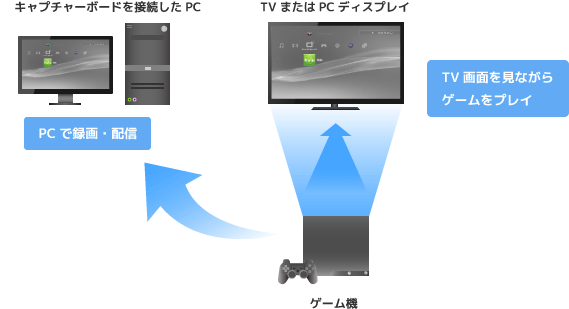
▲PCにキャプチャーボードを接続してTVゲームの実況プレイ動画を作成する場合、たとえばこのような接続になります。PCにゲームの映像が映らない場合のほどんどの原因は、
キャプチャーソフト
またはゲーム機本体の設定をミスしていることにあります。安易に機械の故障と考えることなく、基本的なことから見直していきましょう。
- ゲームの
実況配信
(ニコニコ生放送含む)や
録画
のためにキャプチャーボードを使ってゲームをプレイすると、
ラグ
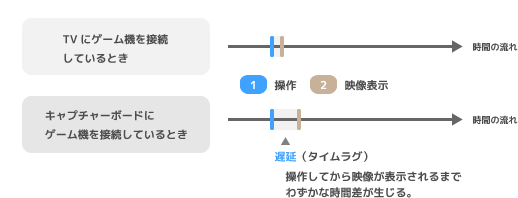
(タイムラグ、遅延)のために思いどおりの操作ができないことがあります。ラグというのは、たとえばキャラクターを移動させたのに、画面上のキャラクターが移動するまでに0.8秒ほど時間がかかる、というような意味合いです。操作にラグがあると、通常は
反応が遅れる 、重い
という印象を受けるはずです。
- ラグが原因で反応が遅れれば、アクションゲームやシューティングゲーム、スポーツゲーム、レースゲーム、リズムゲームなど、ほとんどのジャンルでプレイに致命的な悪影響を及ぼします。
- たとえば、画面上の敵がこちらに向かって攻撃してきたとします。そこで、攻撃を回避するためにすぐに適切な操作をしたとしましょう。しかし、
自分の見ている映像は、キャプチャーボードのラグが原因で遅れている
わけです。つまり、いま自分が見ているのは過去の映像です。したがって、敵の攻撃を目視して回避する操作をした時点で、じつはすでにやられていたというようなことが起こりえます。
▲上段の矢印は実際にゲーム中で起こったできごとを、下段の矢印はキャプチャーボードを通じて表示している画面(PCで見ているTVゲームの画面)で起こったできごとをそれぞれ表しています。
PCで見ているTVゲームの画面は、ゲーム中で少し前に起こったできごとを表示している
にすぎません。このため、思うように操作できない(タイミングが合わない)という現象が生じます。
- ラグを回避するには、
ダイレクトプレビュー
などの機能を備えたキャプチャーボードを使用するのも手です。しかし、
ダイレクトプレビューに対応していないキャプチャーボードであったり
、あるいは
その機能が満足できるものではない
という場合、
TV
を使ってみましょう。
-
TVを使うことでラグの問題を完全に解消
することができます。イメージとしては、ふだんゲームをプレイするときのことを思い出すとわかりやすいでしょう。私たちは通常、TVにゲーム機を接続してプレイします。このときラグというものは感じません。コントローラーで操作を入力したら、その瞬間に操作がすぐ反映されて映像が変化します。ということは、
TVにゲーム機を接続してTVを見ながらプレイすれば、キャプチャーボードによるラグの影響を受けない
ということです。
- そこで、キャプチャーボードとゲーム機とを接続してPCに映像を映し、さらにゲーム機の映像をTVにも映るようにします。こうすれば、
TVを見ながらゲームをプレイしつつ、キャプチャーボードを使って録画・実況配信できる
ことになります。よって、ラグを感じずにゲームをプレイしながら、同時に録画・実況配信ができるというわけです。
▲タイムラグなど気にしないという場合は、TVを使用する必要はありません。PCのディスプレイを見ながら実況配信・録画を行うことになります。しかし、タイムラグが気になるという場合は、TVを用意するわけです。TVのほうを見ながらプレイし、実況配信・録画をPCで行います。
- TVを併用した場合、
大きな画面でプレイできる
というメリットもあります。キャプチャーボードにゲーム機を接続してプレイする場合、PCの小さなディスプレイを見ながらプレイすることになりますが、TVを使用すれば大きな画面を見ながら余裕をもってプレイできます。とくにキャプチャーボードに付属されているキャプチャーソフトの
プレビュー画面
が小さく、大きさを調整できない場合などは、TVを見ながらプレイするほうがよいでしょう。
- ただしTVを使うとデメリットもあります。まず、ケーブルがたりない場合は新たに用意しなくてはいけません。ケーブルの価格は種類や長さによって異なりますが、1,000〜3,000円します。
ケーブルが増えるのは困るというときは不向き
な方法です。
- またゲームを録画する場合はよいのですが、実況配信する場合は掲示板に書き込まれたコメント(レス)を見なくてはいけませんから、TVでゲームをプレイしつつ、たまにPCでコメントをチラチラ見るというかたちになります。したがって、
TVとPCとの距離が近い必要があります
。
- 以上のようなデメリットがあるわけですが、TVを使えばキャプチャーボードなどの遅延対策としてほぼ万全といえるので、できるだけ遅延を回避したいという場合はお奨めの方法です。
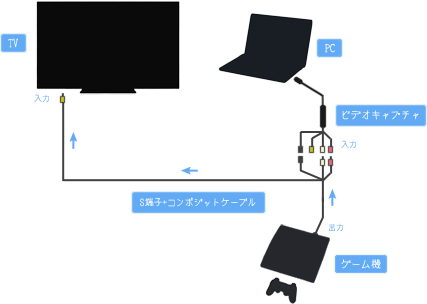
- 使用するTVが映像入力端子を備えている必要がありますが、一般的なTVの場合、
コンポジット入力端子
(黄色の端子)を必ず装備していますので、基本的にどのようなTVであっても、ここで紹介する方法を試すことができます。
- 使用するTVは
ブラウン管TVがベスト
ですが、液晶TVやプラズマTVでもかまいません。ただ、液晶TVやプラズマTVなどの
デジタルTVの場合、TV内部の映像処理が原因で遅延が発生しています
。
- デジタルTVの遅延がプレイに支障が出る程度のものであるかどうかは、TVにゲーム機を直接接続して事前に確認しておいてください。デジタルTVに「ゲームモード」「スルーモード」とよばれるモードがあればONにします。これらのモードは、デジタルTVでゲームを楽しむさいに遅延を少なくするためのものです。
- TVでなくとも
PCのディスプレイ
を使うこともできます。PCのディスプレイにコンポジット端子などの
ビデオ入力端子
があればそれを使います(参考画像:コンポジット/S端子などに着目)。
- PCディスプレイにそのようなビデオ入力端子がない場合は、さらに
アップスキャンコンバータ
を用意します。そして、PCディスプレイとアップスキャンコンバータをセットでTVとみなします
(*1)
。
- PCの液晶ディスプレイの場合もデジタルTVと同様、若干ですが遅延が発生しています。使用しているディスプレイに「ゲームモード」「スルーモード」とよばれるモードがあればONにします。
- かりにTVまたはPCディスプレイを用意できない場合、ラグ対策として完全ではありませんが、ダイレクトプレビュー機能を搭載したキャプチャーボードか、またはソフトウェアエンコードタイプのキャプチャーボードを使用してラグ対策をしましょう(
キャプチャーボードの選び方 / ラグ
参照)。いずれの条件も満たしていない場合は、もはやラグ対策がありません。
- ふだんは入出力端子をあまり意識することはないかもしれません。しかし、今回はきちんと意識する必要があります。
- まず、
出力端子
は映像・音声信号を送る側の端子のことをいいます。ゲーム機に付いている端子は出力端子です。したがって、ゲーム機は映像・音声信号を出力しているわけです。他方、
入力端子
は映像・音声信号を受け取る側の端子のことです。TVには必ず入力端子があります。したがって、TVは映像・音声信号を入力していることになります。
- では、ゲーム機はなにに対して映像・音声信号を出力しているのかというと、それはTVであったりキャプチャーボードであったりするわけです。また、TVはなにから映像・音声信号を入力しているのかというと、それはTVアンテナであったりゲーム機であるわけです。したがって、必ず
出力端子と入力端子とを接続
しなくてはいけません。出力端子と出力端子、または入力端子と入力端子をケーブルで接続しても、映像や音はTVに出ないのです。
- 端子が入力端子か出力端子かは、実際にその機器の端子を見ればわかります。たとえば、端子に「ビデオ入力」「INPUT」「ゲーム入力」などと書いてあれば、それは入力端子です。逆に、「ビデオ出力」「OUTPUT」などと書いてあれば、それは出力端子です。
▲TVの端子に「ビデオ入力」と書かれてあるので、この端子は入力端子ということがわかります。他方、ゲーム機(PS3)の端子には「AV MULTI OUT」「DIGITAL OUT」および「HDMI OUT」と書かれてあるので、これらの端子は出力端子であるということです。ゲーム機の出力端子の形状は、ゲーム機によって異なります(HDMI出力端子は共通)。
- 解説中に、たとえば「ゲーム機→TV」というような表記が出てきます。これは、映像・音声がゲーム機からTVに送られているという意味です。ゲーム機には出力端子が、TVには入力端子がありますので、映像・音声の流れを矢印で表しているわけです。
- それでは、
具体的な方法
について解説していきます。さきほども述べましたが、
PCとキャプチャーボードの基本的な接続状態はしっかりと理解しておいてください
。以下の方法は、その
アレンジ
だからです。
- 映像が映らなかったときは、問題を切り分けて考えましょう。たとえば、これから述べる方法を試したにもかかわらずTVに映像が映らなかった場合、ほかのゲーム機・ケーブル・TVならばどうなのか、キャプチャーボードとPCを接続したときは映像が映るのか、といったことを検証し、どこに問題があるのか特定するということです。
- 接続図は簡略化しています。たとえば、キャプチャーボードは緑色の基盤、TVはグレーの四角形、ゲーム機は黒色の四角形で表しています。
- さまざまな方法を紹介していますが、このなかでは
方法3
をお奨めしておきます。金銭的な余裕があるなら、画質的に
方法4
がベストです。
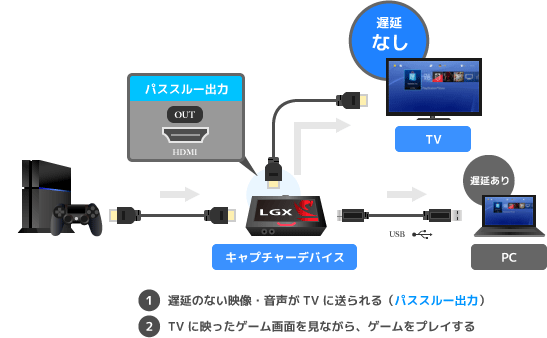
- いちばんシンプルな方法です。映像・音声を出力(スルー出力)できる端子がTVに装備されていることが前提です。詳細は
こちら
をご覧ください。
- 出力端子が複数付いているビデオデッキ(DVD/BDレコーダー)を使用する方法です。近年の製品では実現不可能であるため、削除しました(2009.9.29)。
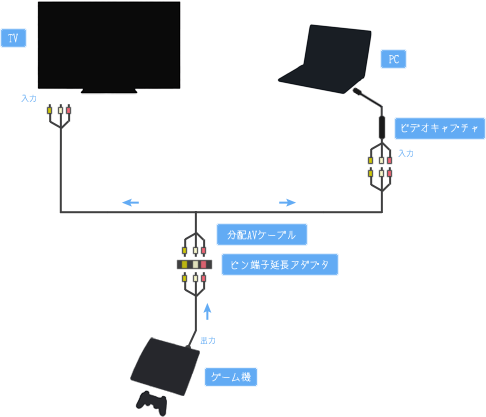
- 少ない費用でラグ対策でき、実況者さんのブログでよく紹介されている方法です。
分配AVケーブル
という製品と、
ピン端子-ピン端子中継プラグ
という製品を使用します。詳細は
こちら
をご覧ください。
-
映像信号を複数に同時出力可能なAVセレクター
というものを使う方法です。品質的にもっとも優れた方法です。
D端子
を搭載しているキャプチャーボードのラグ対策もできます。詳細は
こちら
をご覧ください。
- S端子付AVアダプターを使用する方法ですが(PS1〜3限定)、同製品が生産を終了しているため、説明を割愛します。
- 以上、キャプチャーボードのラグを回避する方法を紹介してきました。しかし、それでもまだラグがあると感じる方がいらっしゃるかもしれません。結論からいうとその感想は勘違いです。なぜラグがあると勘違いしてしまうのか、原因を述べてみます。
- まず、上で紹介した方法によって、TVとPCの双方に同じゲーム映像を表示した場合、
TVに映っているゲーム映像と、PCに映っているゲーム映像とでは、後者のほうが遅れます
。これはキャプチャーボードを使用している以上、当然のことであり、仕様です。
- すなわち、キャプチャーボードが原因でラグが発生し、PCの画面を見ながらでは映像が遅れてプレイしにくいからこそ、PCの画面ではなくTV画面を見てプレイしようというのがこのページで紹介している方法の趣旨です。したがって、PCに映っているゲーム映像がTVに映っているゲーム映像よりも遅れていることをさして「ラグがある」というのは、根本的なところで誤解しています。
- また同様に、
PCで出力しているゲーム音声のほうがTVで出力しているゲーム音声よりも遅れます
。よって、音声はPCからではなく、TVから聞く必要があります。たとえば、ヘッドフォンはTVのイヤフォンジャックに挿して、マイクはPCの
マイク入力端子
に接続します。かりにTVを見つつPCから音を聞いてしまうと、映像と音声がズレた状態でプレイすることになり、やりにくいのです。
- PCで出力しているゲーム音声がどの程度遅れるかは、PCで出力している映像によります。たとえば、キャプチャーボードに接続しているゲーム機の映像が実際よりも2秒遅れているならば、ゲーム音声もその映像に合わせて2秒遅れることになります。
映像と音声は同期する
ようになっているからです。
- なお、ヘッドフォンをTVのイヤフォンジャックに挿すのは、TVのスピーカーから音を出していると、PCに接続しているマイクがそのTVから出ている音を拾ってしまい、反響したような音声になることがあるからです。
- 実況配信(ニコニコ生放送含む)時に勘違いしやすいことなのですが、インターネットを通じてリアルタイムで映像・音声を配信する場合であっても、
自分のPCで視聴している映像・音声が他人のPCで視聴可能な状態になるまでには、時間がかかります
。つまり、ここでも時間差(ラグ)があるわけです。
- たとえば、自分のPCでは午後8時10分0秒ちょうどにゲームをクリアし、その様子をリアルタイムで実況配信していたとしても、実際に他人がゲームクリアの映像を見るのは午後8時10分4秒であるかもしれません。しかし、このページで紹介しているのは、あくまでもキャプチャーボードによるラグを回避するための方法です。
- つまり、視聴者が実際に動画を再生できるようになるまでに時間がかかることについては、キャプチャーボードとはまた別問題の話なのです。
- 動画を再生したときに、映像と音声が一致していない状態のことがあります。音声が映像よりも早く再生されたり、音声が映像よりも遅く再生されたりという状態です。このように映像と音声が不一致である状態を
音ずれ
といいます。
音ずれはキャプチャーボードによる遅延とは無関係
で、動画を編集するうえでよく起こりうる問題です。
- 音ずれが発生する原因はいろいろと考えられますが、一例をあげると
エンコード
のさいの設定が原因であったり、エンコーダーに原因があったりします。映像と音声の再生時間(長さ)が一致していない場合に音ずれが生じるというのは覚えておいたほうがよいでしょう。
- 音ずれは、映像と音声のずれが一定間隔であるタイプと、最初は映像と音声が一致していたのに時間経過とともにずれていくタイプの2種類があります。また、動画をエンコードする段階で発生する音ずれと、動画を再生する段階で発生する音ずれの2種類に分類することもできます。音ずれについての詳細は、「音ずれ」というキーワードで検索してみてください。
- 上記、
方法1
、
方法2
、
方法4
において、映像機器をケーブルで接続するさいには、基本的に
映像端子の種類を統一
してください。たとえば方法1の場合に、ゲーム機とTVとを
コンポジット端子
で接続しているにもかかわらず、TVとキャプチャーボードとを
S端子
で接続してしまうと、PCの
ゲーム画面が真っ暗
になり映像が映りません。
- これを防ぐには、ゲーム機とTV、およびキャプチャーボード間の接続を、すべて統一する必要があります。つまり、ゲーム機とTVとをコンポジット映像端子で接続しているならば、TVとキャプチャーボードもコンポジット映像端子を使って接続しなければいけませんし、ゲーム機とTVとをS端子で接続しているならば、TVとキャプチャーボードもS端子で接続しなければいけないということです。
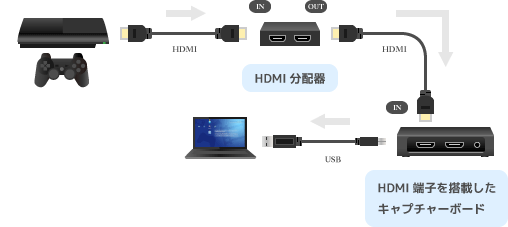
- HDMI入力端子を搭載したHDキャプチャーボードを使用している場合、通常は
方法4
によってラグ対策をすることになります。ただ、HDMI出力端子を2系統以上備えたセレクター(スプリッター)は高価ですので、手は出しにくいかもしれません。
-
解像度の異なる映像信号を同時に出力することはできない
ので、HDMI出力端子とS出力端子を同時には使用できません。したがって、たとえばTVとPS3をHDMI接続し、同時にキャプチャーボードとPS3をコンポジット/S端子接続しても、まったく意味をなしません。
▲上図のように、ゲーム機のHDMI出力端子とコンポジット/S出力端子を同時に使用することはできません。
- 細かい話になりますが、ゲームの実況配信の場合、ゲーム映像・音声が同期して遅れることにより、マイク音声とズレが生じることになります。なぜなら、マイク音声はゲーム映像・音声とは異なり、遅れることなくPCに入力されるからです。したがって、視聴者からすると、
マイク音声のほうがゲーム映像・音声よりもほんの少しだけ早く聞こえてくる
ことになります
(*2)
。ただし、気にする必要はありません。

トップページ
ページ一覧
ウィキ内検索
ホットワード
タグ一覧
ページの先頭へ[2]
ページの下へ[8]
友達に教える


直前のページは
の戻るボタンで
グルメクーポン情報サイト