目次
総説
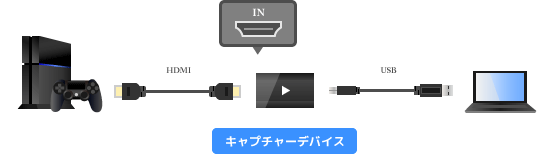
- キャプチャーボードが必要だと思っても、たくさんありすぎてどれを選べばよいのかわからないことがあります。そこで、 キャプチャーボードを購入するさいのポイント を載せておきます。最初は用語が難しいと思うかもしれませんが、じつはものすごく単純なことです。ポイントを簡単にまとめると以下の5点になります。
| ポイント | 説明 |
| キャプチャーボードの接続 | キャプチャーボードとPCの接続方法について。USB接続が一般的 |
| ゲーム機の接続 | キャプチャーボードとゲーム機の接続方法について。黄・白・赤での接続が一般的 |
| キャプチャーボードのラグ | ラグがあると操作しづらい。どう対処するか |
| 使用するキャプチャーソフト | 付属のキャプチャーソフトを使用するのか、フリーのものを使うのか |
| HD画質 | 高精細な画質でゲーム画面を視聴・録画したいのか、それとも標準画質でよいのか |
- このページはキャプチャーボードと併せて読むようにしてください。同ページでは、キャプチャーボードについての基本的な知識をまとめています。
インターフェース
- インターフェース とは、PCとキャプチャーボードとをどのようにして接続するのかということです。端的にいえば、 キャプチャーボードをPCの中に取り付けるのか、それとも外に取り付けるのか ということです。ノートPCの場合は、ほぼ必然的にUSB接続のキャプチャー製品を選択することになるでしょう。
| デスクトップPC | 液晶一体型デスクトップPC | ノートPC | 備考 | |
| USB接続 | ○ | ○ | ○ | 接続方式として一般的 |
| PCI Express接続 | ○ | × | × | PC内部に取り付け |
| PCI接続 | ○ | × | × | 過去に普及していた接続方式 |
| ExpressCard接続 | × | × | ○ | ほぼ無視してよい接続方式 |
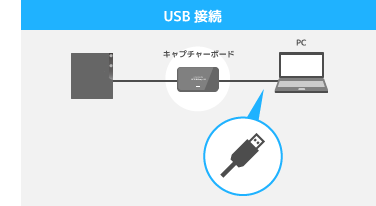
USB接続
- USB 接続は、USBケーブルを使ってUSBポートにキャプチャーボードを接続するタイプです。USBポートはどのようなPCにも必ず付いているので、手軽に接続できるのがUSB接続タイプの製品といえます (*1) 。ノートPCの普及とともに、 USB接続の製品が主流 になっています。

▲USB接続の製品例。このタイプは、近年ビデオキャプチャー製品本体の小型化が進んでいます。
- USBケーブルは製品本体から伸びているか、または着脱式のものが添付されています。USBには2.0や3.0など複数の規格が存在しますが、とくに気にする必要はありません。ほぼすべての製品がUSB 2.0です。USB接続の製品は、形状が板状ではなく箱型であるため、「キャプチャBOX」「キャプチャユニット」などと表記されることがあります。
PCI Express接続
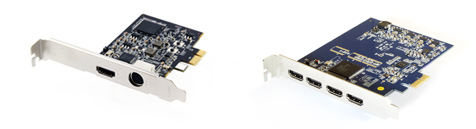
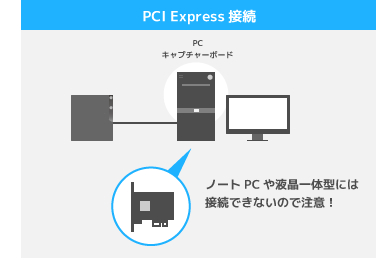
- PCI Express (PCIe)接続は、デスクトップPCのカバーを開けてPCI Expressとよばれる溝穴にキャプチャーボードを取り付けるタイプです。キャプチャーボードをPCに内蔵することになるため、 液晶一体型デスクトップPCおよびノートPCではPCI Express接続のキャプチャーボードを取り付けることができません 。
▲PCI Express接続の製品例。一見すると難しい接続方法に見えるかもしれませんが、PC内部に製品を挿し込むだけです。
- PCI Expressには PCI Express x1 や PCI Express x16 などの種類があります。通常、PCI Express接続のキャプチャーボードは前者に接続しますが、後者に接続してもかまいません。PCI Express接続するキャプチャーボードの取り付け方については、PCI Express接続も併せてご覧ください。
PCI接続
- PCI 接続は、PCIスロットとよばれる溝穴にキャプチャーボードを取り付けるタイプです。液晶一体型デスクトップPCおよびノートPCにはPCI接続のキャプチャーボードを取り付けることができません。
ExpressCard接続
- ExpressCard 接続は、ノートPCにキャプチャー製品を接続するタイプです。このタイプのキャプチャー製品はほとんどありません。
ビデオ入力端子
ビデオ入力端子とは
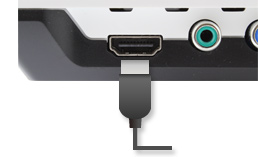
- 今度は キャプチャーボードとゲーム機をどのようにして接続するのか ということについて見ていきましょう。PCでTVゲームをするためには、キャプチャーボードにゲーム機を接続しなくてはいけません。ゲーム機と接続できるキャプチャーボードには、 ビデオ入力端子 とよばれる端子が必ず搭載されています。ビデオ入力端子は、映像入力端子、外部入力端子ともいいます。

▲ビデオキャプチャーに搭載されているビデオ入力端子の例。黄色の穴の入力端子は見たことがあるはずです。製品によって搭載するビデオ入力端子の種類が異なります。
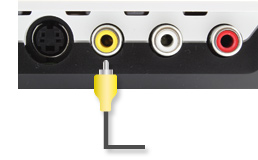
- ビデオ入力端子にはいろいろな種類がありますが、もっともわかりやすいのは黄色の端子でしょう。キャプチャーボードに黄色い穴がある場合、この黄色い穴を使ってキャプチャーボードにゲーム機を接続できるわけです。両機器をつなぐために使うケーブルはゲーム機専用のケーブルです。

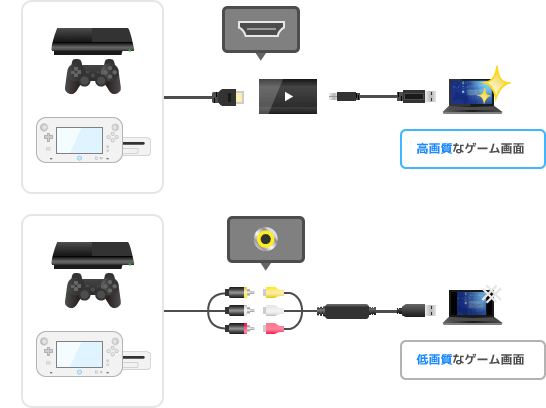
- ビデオ入力端子として、下表の4種類をしっかり記憶しておきましょう。キャプチャーボードには、(1)コンポジット端子、(2)S端子、(3)コンポーネント / D端子、(4)HDMI端子のうち、いずれかのビデオ入力端子が搭載されています。 どの端子を使用してゲーム機を接続するかによって画質が異なる ので、とても重要です。
| 画質のよさ | 扱いやすさ | 備考 | |
| コンポジット端子 | C | A | 低価格帯のキャプチャーボードが搭載する端子 |
| S端子 | B | A | 同上 |
| コンポーネント / D端子 | A | B | 高画質が楽しめる |
| HDMI端子 | A | C | 初心者向きではない |
コンポジット端子
- コンポジット端子 は黄色が目印の端子です。キャプチャーボードに限らず、通常の映像機器はコンポジット端子を備えており、おなじみのものです。家庭用の据え置き型ゲーム機を購入すれば黄色のコンポジットケーブル(AVケーブル)が付属されているので、見たことがないという人はいないでしょう。

- 従来からあるキャプチャーボードの場合、必ずといってよいほどコンポジット端子を装備しています。しかし、コンポジット端子には 映像がにじんだり、ぼやけてしまう 弱点があります。したがって、手軽ではあるものの画質的にはあまり期待できないということになります。
- コンポジット端子の形状は、 RCA端子 (ピン端子)とよばれています。そして、突起状の端子を ピンプラグ またはオスといい、穴状の端子を ピンジャック またはメスといいます。

▲コンポジット端子のピンプラグ(突起物)とピンジャック(穴)
S端子
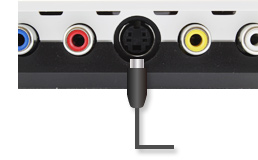
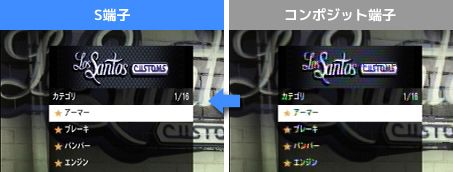
- S端子 (S-Video)はコンポジット端子と同様、多くの映像機器が備えています。よく目にする端子でしょう。S端子を使用するさいは、コンポジット端子は使用しません。S端子のほうが コンポジット端子よりも色のにじみが抑えられ、画質がシャープになります 。したがって、どちらかの端子を使用するということであれば、S端子を使ったほうが高画質になります。

コンポーネント/D端子
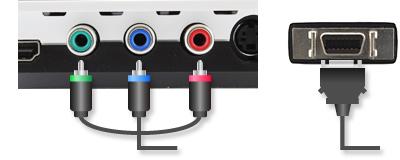
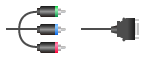
- コンポーネント端子 は緑・青・赤の3色の端子です。3本のケーブルを用いる点がネックですが、1本のケーブルですむようにしたのが D端子 です(日本独自の規格)。コンポーネント端子とD端子とは互換性があります。基本的に、 コンポーネント端子とD端子は形状が違うだけで画質は同じ というイメージでかまいません。日本国内ではD端子のほうが普及しています。
▲コンポーネント端子(左)とD端子(右)
- D端子にはD1~D5まで規格が存在しており、 D3~D5ならばHD画質(ハイビジョン画質)を楽しめます (*2) 。HD画質で視聴・録画できるキャプチャーボードを HDキャプチャーボード などとよびます。 高精細な画質で映像を取り込める 点に大きな特徴があります(後述)。他方、 D1~D2については標準画質 となるので気をつけましょう。ただ、D1~D2端子であっても下記画像のとおりコンポジット端子やS端子よりは高画質です。

- なお、コンポーネント端子と上述のコンポジット端子を混同してしまう人がたまにいます。名称が少し似ていますが、まちがえないようにしましょう。
HDMI端子
- HDMI端子 は、1本のケーブルを用いて 映像と音声の双方 を伝送する端子です。HDMI端子はアナログ端子であるコンポジット端子、S端子、コンポーネント / D端子とは異なり、 デジタル端子 です。そのため信号の劣化が生じず、コンポーネント / D端子よりもさらに高品質なHD映像が楽しめます。

- 近年、TVとゲーム機をHDMI接続してゲームをプレイする人が増えてきました。高画質なうえに、TVとゲーム機の接続がケーブル1本ですむからです。しかし、キャプチャーボードとゲーム機を接続する場合、 HDCP (著作権保護技術のひとつ)が原因で 映像が映らないことがあるので注意が必要 です。PS3とキャプチャーボードをHDMI接続する場合がその例です。
どのビデオ入力端子を使うのか
- ここまで見てくると、 ビデオ入力端子の種類によって画質が違う ということがわかったはずです。キャプチャーボードを購入するさいは、その製品が どのようなビデオ入力端子を搭載しているのかチェック しましょう。 一般的なキャプチャー製品はコンポジット端子とS端子を搭載 しています。画質はともかく手軽にゲーム機を接続したいというのであれば、コンポジット端子を搭載した製品(下表、製品A)を購入すればよいのです。
| キャプチャーボード | コンポジット端子 | S端子 | コンポーネント / D端子 | HDMI端子 |
| 製品A | ○ | ○ | × | × |
| 製品B | × | × | ○ | × |
| 製品C | ○ | ○ | ○ | ○ |
▲製品によって搭載する映像入力端子が異なります。
- しかし、コンポジット端子やS端子の画質では満足できないという人もいるかもしれません。そのような人は、コンポーネント / D端子やHDMI端子を搭載したキャプチャー製品を購入します。上表の製品BおよびCが該当します。 HD画質でゲームをプレイしたいのであれば、D3以上の端子を装備したキャプチャーボードか、HDMI端子を装備したキャプチャーボードが必要 です。
- キャプチャー製品がどのビデオ入力端子に対応しているのかは、 製品自体を見るか、またはメーカーのWebサイトで製品仕様を確認 すればわかります。たとえば、製品を見てコンポジット端子があればコンポジット端子対応ですし、なければ基本的に非対応です。Webサイトで製品仕様を確認すればより確実です。

▲このビデオキャプチャーの場合、コンポジット端子とS端子にのみ対応していることがわかります。「Sビデオ入力」のところに「ミニDIN 4ピン」とありますが、これはS端子の形状をさしています。気にする必要はありません。
音声入力端子
- 私たちは、ふだんの生活で 白色と赤色の端子 をよく見かけます。これは 音声端子 (オーディオ端子 / RCAオーディオ端子)とよばれるものです。キャプチャー製品にも音声端子が搭載されており、 音声入力端子 などといいます。

- 音声入力端子については難しく考える必要はありません。ゲーム機の白色と赤色のケーブル( 音声ケーブル )を、キャプチャー製品の音声入力端子に接続すればよいのです。ケーブルがきちんと接続できていない場合、音声がPCから聞こえません。コンポジット端子と音声入力端子、S端子と音声入力端子、コンポーネント / D端子と音声入力端子というように接続します。
- 他方、HDMI端子でゲーム機とキャプチャー製品を接続するさいは、HDMIケーブルが音声ケーブルとしての役割も果たしているので、白色と赤色のケーブルは不要です。ただ、HDMI端子を使いつつ(映像)、音声入力端子も使うということも可能です。
ゲーム機のビデオ出力端子
ゲーム機が対応している映像端子の種類
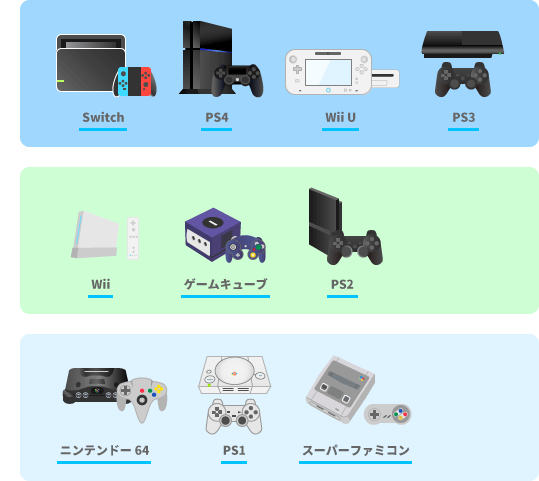
- キャプチャー製品が搭載している映像・音声入力端子を見てきたわけですが、 ゲーム機がその端子に対応 していなければ意味がありません。たとえば、D端子接続しようとしてD端子を搭載したキャプチャー製品を購入しても、ゲーム機がD端子対応でなければD端子接続できないのです。そこで下表をご覧ください。

| ゲーム機 | コンポジット端子 | S端子 | コンポーネント / D端子 | HDMI端子 |
| PS3 | ○ | ○ | ○ | ○ |
| PS2 | ○ | ○ | ○ | × |
| Wii | ○ | ○ | ○ | × |
| Xbox 360 | ○ | ○ | ○ | ○ |
| PSP-3000 | ○ | ○ | ○ | × |
| PSP-2000 | △ | △ | ○ | × |
| PSP-1000 | × | × | × | × |
| PS Vita | × | × | × | × |
| DSシリーズ | × | × | × | × |
| 3DS | × | × | × | × |
- 表のWiiのところを見ると、コンポジット端子の欄に○がついています。これは、Wiiがコンポジット端子に対応していることを意味しています。したがって、コンポジット端子を搭載したキャプチャー製品を購入すれば、Wiiとコンポジット接続することができます。
- しかし、WiiのHDMI端子の欄には×がついています。これは、WiiがHDMI端子に対応していないことを表しています。したがって、HDMI端子を搭載したキャプチャー製品を購入してもWiiとはHDMI接続できません。つまり、Wiiのゲーム実況をしたいのであれば、HDMI端子のみを搭載したキャプチャー製品は意味がないということです。
- 通常のゲーム機であれば、コンポジット端子およびS端子に対応 しています。したがって、 コンポジット端子またはS端子を搭載するキャプチャー製品を購入すれば、基本的にはゲーム機と接続可能 です。ただし、DSシリーズのようにいずれの端子にも対応していないゲーム機もあります。また、 古いゲーム機 だと接続はできても映像が映らない場合があるかもしれません。
▲図はPS3の背面を撮影したものです。家庭用の据置ゲーム機の後ろ側には端子( 出力端子 )があります。 この端子とキャプチャー製品とをケーブルで接続 します。
PSPについて
- 注意が必要なのはPSP-2000の場合です。コンポジット / S端子の欄に△が記入されていますが、これはPSP規格のゲームをPCではプレイできないということです。つまり、コンポジット / S端子のみを搭載したキャプチャー製品を購入しても、PSP-2000のゲームをPCで楽しむことはできません。PSP-2000の場合は、キャプチャー製品がコンポーネント / D端子を搭載している必要があります。

- PSP-1000については、そもそもPSPとキャプチャー製品とを接続できません。PSP-1000の映像・音声をPCで表示するためには、キャプチャー製品を使えないため改造する必要があります。詳細はPSP実況をご覧ください。
ゲーム機との接続
基本的な接続方法
- たまに ゲーム機とキャプチャー製品との接続方法 がわからないという人がいます。しかし、コンポジット端子を搭載したキャプチャー製品を購入したのであれば、ゲーム機を購入したときに付属されていたケーブル(黄・白・赤)を使って接続すればよいのです。
▲コンポジット端子を使用する場合の接続例
- かりにもう少し画質の向上を望むのであれば、ゲーム機用のS端子ケーブルを購入して、S端子を搭載するキャプチャー製品と接続します。WiiならWii用、PS3ならPS3用というようにゲーム機専用のS端子ケーブルが売られています。コンポーネント / D端子接続する場合も同様です。
- PSPの場合はケーブルが本体に付属されていない ので、PSP専用のケーブルを別途購入する必要があります。コンポジット / S端子を搭載したキャプチャー製品を購入したのであれば、画質の観点からはコンポジットケーブルを購入する必要はありません。より高画質を望めるS端子ケーブルを買います。
具体的な接続例
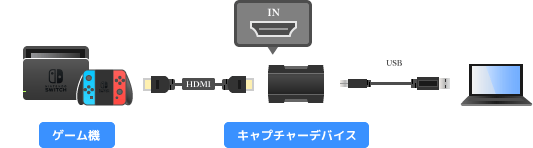
- PCでTVゲームをプレイする場合は、おおよそ以下のような流れを踏むことになります。ここでは、PS3とUSB接続タイプのビデオキャプチャー製品(コンポジット / S端子搭載)を使ったケースを見てみましょう。
ビデオキャプチャー製品に付属されているCDをPCにセットします。

CD内のドライバ(デバイスドライバ)をインストールします。ドライバというのは、ビデオキャプチャーをPCで動作させるためのソフトウェアです。
CD内の
キャプチャーソフト
をインストールします。キャプチャーソフトは、ゲーム画面などをPCで表示・録画するために必要です。
PCのUSBポートにビデオキャプチャーを接続します。

ビデオキャプチャーにPS3を接続します。今回使用するビデオキャプチャーは、コンポジット端子とS端子を搭載しています。そこで、PS3購入時に付属されていたコンポジットケーブルか、またはS端子ケーブルを別途用意して接続します。
▲コンポジット接続するときは黄・白・赤の端子をつなぎます(左)。S端子接続するときは黒・白・赤の端子をつなぎます(右)。
キャプチャーソフトを起動して設定をします。
ゲーム機本体の電源を入れると、キャプチャーソフトにゲーム画面が映ります。スピーカーまたはヘッドフォンから音も聞こえてきます。
エンコードタイプ
エンコードとは
- エンコード というのは、画質・音質を落としつつファイルサイズを小さくすることをいいます。動画を録画すると、ファイルサイズが大きくなりすぎて HDD の空き容量がすぐに減ってしまいます。そこで、画質・音質を下げてファイルサイズを小さくしようというのがエンコードの趣旨です。
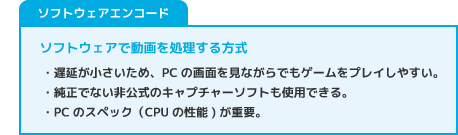
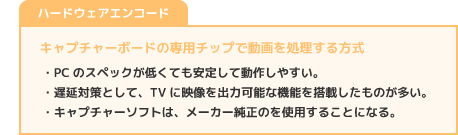
- エンコード方式には、ハードウェアエンコードとソフトウェアエンコードという2種類があります。それぞれの特徴を簡潔に述べると以下のとおりです。抽象的な話でわかりづらいと思いますが、なんとなくイメージが持てれば成功です。エンコード方式は、製品の詳細を掲載しているWebページで確認できます。
| 低スペックPCでの録画 | フリーのキャプチャーソフトを使用できるか | 遅延の程度 | |
| ハードウェアエンコード | 問題なし | 使用できない | 大きい |
| ソフトウェアエンコード | 映像がカクカクする | 使用できる | 小さい |
ハードウェアエンコード
- ハードウェアエンコード というのは、キャプチャーボードに搭載された専用のチップによってエンコードすることをいいます。CPUの性能に依存しないため、 PCのスペックが低い場合でも安定して録画 できます。
- ただし、ゲーム機を接続してプレイするさいは、 遅延の関係でスムーズな操作が困難 となります。ゲームを操作しても、その操作が画面に反映されるまで一瞬遅れるのです。そこで、後述するとおり 遅延対策が重要 になります。また、ハードウェアエンコードタイプの製品は、製品付属の専用のキャプチャーソフトでプレビュー・録画することになります。
ソフトウェアエンコード
- ソフトウェアエンコード というのは、 キャプチャーソフト によってエンコードすることをいいます。 CPU の性能に依存し、CPUの性能がたりない場合は コマ落ち が生じます。コマ落ちというのは、極端な表現をすると動きの一部が省略されてカクカクと紙芝居のように動く現象です。
- しかし、コンポジット / S端子を搭載したキャプチャーボードに限定していえば、ソフトウェアエンコードの製品のほうが安く、 汎用性(はんようせい)が高い というメリットがあります。安いものであれば4,000円前後で購入できます。また、PCスペックが充分であればハードウェアエンコードの製品と比較して 遅延もさほど気になりません 。
- 汎用性が高いというのは、具体的には フリー(無料)のキャプチャーソフトを使用できる ということです。フリーのキャプチャーソフトのなかには、多機能で使いやすいものがあります。こういったフリーのキャプチャーソフトを使いたいのであれば、ソフトウェアエンコードの製品を選ぶようにします。
ラグ
ラグとは
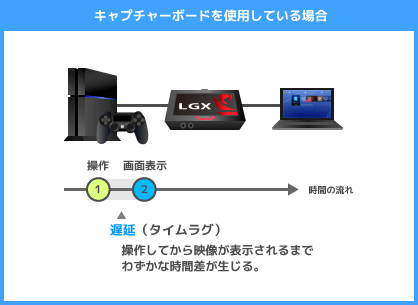
- キャプチャーボードにゲーム機を接続してゲームをプレイする場合、問題になるのが ラグ (タイムラグ、遅延)です。ラグがあると、たとえばキャラクターを移動させたのに、画面上のキャラクターが実際に移動するまでに遅れる、というような状況になります。この場合、通常は 反応が遅い 、 重い という印象を受けるはずです。

- しばしば、「ラグのないキャプチャーボードはありませんか?」と聞く人がいるのですが、そのようなキャプチャーボードは存在しません。 キャプチャーボードにゲーム機を接続してPCでプレイする以上、必ずラグは発生します。 もしもキャプチャーボードのラグ対策をせずにゲームをプレイしようとすると、思いどおりには操作しづらい状況となります。
ラグの程度
- どの程度のラグが発生するのか気になる、という人もいるでしょう。これは、キャプチャーボードが ハードウェアエンコード の製品なのか、それとも ソフトウェアエンコード の製品なのかによって異なります。前者の場合、円滑にゲームを操作することは不可能と考えてください。必ずラグ対策が必要です。他方、後者の場合は、通常は問題なくゲームをプレイできますが、場合によってはラグに違和感を覚えることがあるかもしれません。
- というのは、 TVゲームのジャンル、慣れ、熟練度、個人の主観などにより、ラグについては感じ方にバラつきがある からです。TVゲームのジャンルでいえば、格闘ゲームやスポーツゲーム、シューティングゲームのように、 瞬時にすばやい操作が必要なジャンル については、ソフトウェアエンコードの製品であっても操作しづらいという状況が考えられます。
ラグ対策
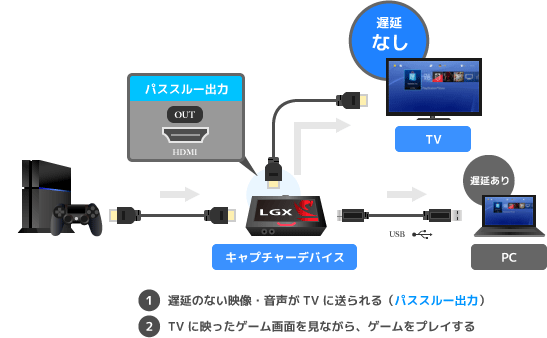
- キャプチャーボードが原因で発生するラグを回避するためには、 TVを1台用意してTVを見ながらプレイする 方法があります。この方法によれば、 TVにもPCにもゲーム画面が表示され、ゲーム音もTVとPCそれぞれから聞こえてきます 。PCのほうのゲーム画面はキャプチャーボードによるラグの影響を受けますが、TVのほうのゲーム画面はその心配がありません。そこで、 TVの画面を見ながらゲームをプレイする わけです。

▲TVを使ったラグ対策の一例です。TVとPCのそれぞれに映像・音声を同時出力するために、AVセレクターという機器を組み合わせています。
- この方法は、 大きなTV画面を見ながらゲームを録画・配信したいという人にも向いている でしょう。詳細な方法については、キャプチャーボードのラグを回避する方法をご覧ください。もし煩雑な方法を避けたいというのであれば、下記のようなソフトウェアエンコードの製品を使用し、ラグについては妥協しましょう。
プレビュー画面の大きさ
ビデオキャプチャーのプレビュー画面
- TVゲームを録画したり実況配信するときは、キャプチャーボードに添付されている キャプチャーソフト にゲーム画面を映し出すことになります。このように、キャプチャーソフトに映し出されている画面のことを プレビュー画面 といいます。
- プレビュー画面の大きさは付属のキャプチャーソフトによって異なりますが、 プレビュー画面が小さく、画面を大きくすることもできない可能性があります (例:320×240)。そのような場合は、以下のいずれかの対策をとってみましょう。
プレビュー画面が小さい場合の対処法
TVを使用する
- ゲーム機の映像をPCだけではなくTVにも同時に映し出して、TVを見ながらプレイするという方法があります。ラグ対策にもなります。詳細は、キャプチャーボードのラグを回避する方法をご覧ください。
別のキャプチャーソフトを使う
- ほかに、 キャプチャー製品に添付されていたキャプチャーソフトとは異なるキャプチャーソフトを使用する という方法もあります。たとえば、アマレコTV、 ふぬああ 、くすのきTV Aggregat、あかねキャプチャーなどのキャプチャーソフトがあります。これらのなかではアマレコTVが簡単かつ多機能でよいでしょう。

▲アマレコTVのプレビュー画面
- ただし、上記キャプチャーソフトで 映像を表示できるのは、基本的にソフトウェアエンコードのキャプチャーボードに限られます 。ハードウェアエンコードのキャプチャーボードだと映像を表示できない場合がほとんどです。この点は注意してください。また、 最初はキャプチャー製品に添付されていたキャプチャーソフトで映像・音声をプレビューできるように努めましょう 。
HDキャプチャーボード
- HD画質でキャプチャーできるキャプチャーボードのことを HDキャプチャーボード といいます。 HD画質 (対義語はSD画質)というのは、画質が従来のものよりも 高画質・高精細 で、かつ画面の横縦比が16:9であることをいいます。 HDキャプチャーボードは、コンポーネント / D端子(D3以上)またはHDMI端子を装備 しています。
▲画像クリックで拡大。画像はPS3版「鉄拳5 DARK RESURRECTION」(バンダイナムコゲームス)。右の画像はHDキャプチャーボードを使用して撮影しました。
- HDキャプチャーボードの最大の魅力は、高画質な映像を楽しめる点にあります。いままでHD画質でゲームをプレイしていた人の場合は、HDキャプチャーボードがよいでしょう。なぜなら、 従来型の数千円のキャプチャー製品では、ゲーム画面の文字が潰れて読みづらくなったり、ゲーム画面がぼやける ことがあるからです(PS3やXbox 360の場合に顕著)。
- ただ注意したいのは、HDキャプチャーボードは基本的にデスクトップPC用であるということです。HDキャプチャーボードはPCI Express接続の製品が多く、USB接続の製品は多くありません。したがって、原則としてデスクトップPCでHDキャプチャーボードを使うことになります。HDキャプチャーボードについての詳細は、HDキャプチャーボードをご覧ください。
よくある質問
どれを買えばよいかわかりません
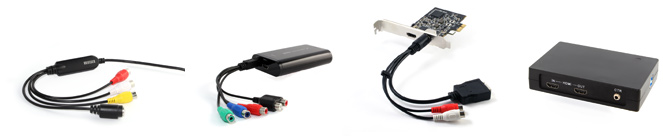
- GV-USB2 が無難かもしれません。GV-USB2は付属のソフトで画面をフルスクリーンにできます。ラグも許容範囲内でしょう。とりあえずこれだけを買ってきて、すぐにPCで据え置き型ゲーム機を接続することができます。製品の使用方法についてはGV-USB2をご覧ください。また、PCA-DAV2やSD-USB2CUP4なども使いやすい製品です。

▲GV-USB2(左)、PCA-DAV2(中央)、SD-USB2CUP4(右)。これらの製品に大きな画質の違いはありません。ただ、SD-USB2CUP4はコンポーネント(D2)接続ができるため、画質的には少しだけ有利です。
- デスクトップPCを使用している場合、 Colossus などのHDキャプチャーボードの購入を視野に入れるのもよいでしょう。HDキャプチャーボードは、HDならではの高画質が楽しめること、PCが高性能化していること、などの理由から使用者が増えています。Colossusはハードウェアエンコードの製品ですが、扱いはかなり簡単な部類に入ります。詳細は、Colossusをご覧ください。

▲Colossusは、コンポーネント端子およびHDMI端子を搭載したHDキャプチャーボードです。
- HDキャプチャーボードとしては、ほかにHDMI端子を搭載している DC-HC1 があります。PS3やXbox 360とHDMI接続することができる製品です。HDCPによる制約がありません。そのためPS3の映像を難なく表示可能です。しかも、DC-HC1の価格はHDキャプチャーボードのなかでリーズナブルな部類に入ります。製品の使用方法については、DC-HC1をご覧ください。

▲DC-HC1は、HDMI端子を搭載しています。
高画質でラグが少ない製品はどれですか?
- まず画質についてですが、高画質を求めるのであればHDキャプチャーボードを使用すべきです (*3) 。ただ、 アプリケーションの設定によっては最終的に低画質になります 。アプリケーションというのは、たとえば録画ソフト、配信ソフト、動画編集ソフトなどのことです。また、そもそも 高画質といえるかどうかの基準は人それぞれ ですので、その点は理解しておきましょう。
- つぎにラグについてですが、ソフトウェアエンコードのキャプチャーボードで、かつ同一条件の設定・環境であればどれを購入しても同じです。USB接続だからラグがひどいというようなことはありません。また、ソフトウェアエンコードのキャプチャーボードであれば、たいていの場合はラグは気にならないのではないかと思います。
このPCで正常に動きますか?
- キャプチャーボードの動作環境を満たしていれば、通常は問題なく動作します。ただ、すべてのPCで100%正常に動作する、とまでは断言できません。キャプチャーボードに限らず、PCの周辺機器が正常に動作するかどうかは実際に試してみないとわからない面があるからです。
- キャプチャーボードの動作環境については、当該製品のWebサイトの製品仕様ページでチェックできます(例 : GV-USB2の仕様)。動作環境でもっとも重要なのは CPU です。CPUの性能は、ニコニコ生放送などのライブ配信時や、ソフトウェアエンコードのキャプチャーボードを使用している場合に大きな違いとなって現れます。
- CPUの性能が悪いとPCの動作が重くなり、映像がカクカクします。CPUにはさまざまな種類がありますが、 Core 2 Duo / Quad や、 Core i3 / i5 / i7 などを搭載するPCは、基本的にCPUの性能に問題はないでしょう (*4) 。PCが搭載しているCPUの種類を調べる方法については、 PCスペックの調べ方 / CPU をご覧ください。
どこで買えますか?
- 家電量販店でキャプチャーボードの品揃えが充実しているということはまずないはずです。 PC用マイク やWebカメラがずらりと並べてあるのとは対照的です。キャプチャーボードを買うのであれば、Amazonや楽天、価格.comなどの通販サイトがよいでしょう。品揃えが豊富で、なおかつ家電量販店よりも価格が低く設定されており、実際に製品を使ったことのある人のレビューを参考にしながら購入を検討できるからです。
Tips
- 映像のラグについて解説しましたが、音声も映像に合わせて遅れます。つまり、キャプチャーボードのラグというのは、厳密には映像と音声がまとめて遅れることをさしています。これと似た現象が 音ずれ です。映像と音声がずれることを音ずれといいますが、音ずれはキャプチャーボードを使用しているかどうかに関係なく起こりえることです (*5) 。
- フルスクリーンで映像をプレビューすると映像が拡大されてぼやけます。
- ビデオキャプチャーと類似の表現にTVキャプチャーがあります。しかし、TVキャプチャーにはビデオ入力端子がないので、ゲーム機を接続できません。

▲TVキャプチャBOX
関連ページ
- このページと関連性の強いページは以下のとおりです。
| ページ名 | 内容 | 重要度 |
| コメント | キャプチャーボードの選び方についての質問など | - |
| キャプチャーボード | キャプチャーボードの意義、役割 | A |
| キャプチャーボードのラグを回避する方法 | TVゲームキャプチャー時の遅延対策 | B+ |
| HDキャプチャーボード | HD画質でのキャプチャーについて | B |
| キャプチャーボードの仕様一覧 | キャプチャー機器の一覧まとめ | B |
*1 キャプチャーボードの製品説明に「USB2.0/1.1」などと書かれていることがありますが、これはUSBのバージョンを表しています。
*2 D端子に規格が複数あるといっても、D端子の形状はどれも同じです。見た目の違いはありません。D端子は文字どおりDの形をしています。また、コンポーネント端子の場合もD1~D5相当の区分があります。
*3 条件・環境が同じ場合、HDキャプチャーボードのなかで画質について大きな差異はありません。画質の差が生じることはありますが、微々たるものです。
*4 これに対し、ネットブックのような超小型のノートPCの場合は、キャプチャー製品の使用はお薦めできません。ネットブックが搭載するCPUはAtomとよばれる製品です。
このwikiの更新情報RSS