トップ
> オーディオ編 >
Audacityの使い方
/
2011年06月27日 (月) 20時29分41秒
目次
総説
Audacityとは
- Audacity (オーダシティー)は、無料の波形編集ソフトです。マイク音声やPCで再生している音声を 録音 したり、音声ファイルを 編集 することができます。また、複数の音声を同時に編集して ミキシング することも可能です(マルチトラック)。

波形とは
- ところで、Audacityは波形編集ソフトであるといいました。ここでいう 波形 (音声波形)というのは、音を目に見えるように表現した曲線のことをいいます。音は通常、目には見えませんが、その音を目に見えるかたちにしたのが波形です。
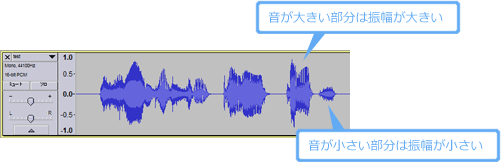
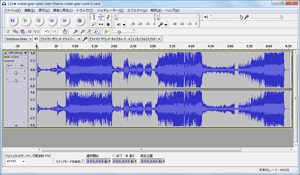
- Audacityで音声を録音したり、または音声ファイルを読み込むと、波形が表示されます。このとき、縦軸は振幅(音圧、音の大きさ)を、横軸は時間をそれぞれ表しています。 振幅が大きいほど音量が大きい ことを意味し、逆に 振幅が小さいほど音量が小さい ことを意味しています。

- たとえば上の画像でいうと、きちんとした波形になっている部分については大きい音が再生されます。しかし、直線に近い形状になっているところでは小さい音しか再生されません。このように振幅の大きさを見ることで音量の大小がわかります。編集作業は、 波形を目で見つつ、音声をヘッドフォンで聞いて 進めていくことになります。
- なお、録音した音声、または読み込んだ音声の波形がほとんど変化していないという場合、それは全体的に音量が小さいということです。編集作業によって音量を大きくする必要があります(後述)。
ダウンロード / インストール
- まずは公式サイトでAudacityをダウンロードしましょう。「Audacityをダウンロード 1.2.6」→「Audacity 1.2.6 インストーラ」の順にクリックすると、「audacity-win-1.2.6.exe」をダウンロードできます。ダウンロード終了後、このファイルをダブルクリックします。そして、順に画面を進めていけばAudacityのインストールが完了します。
- 日本語化 も簡単にできます。Audacityの初回起動時に、「Audacity First Run」ウィンドウで「Choose Language for Audacit to use:」というダイアログが表示されるので、「Nihongo」を選択しましょう。
- なお、2011年現在、Audacityには最新の1.3.13 (ベータ)版もあります。同バージョンは、解説で扱っている1.2.6とは少し仕様が異なっています。ただ、基本的なことについてはAudacityのバージョン間で違いはありません。バージョン1.3.13については、今後新しく解説記事を作成する予定です。
各部の名称
- それではAudacityの外観について、簡単に見ていきましょう。
トラック

- トラック は音声ファイルのことで、Audacityでは波形が表示されている部分と、その左横にあるパネル部分をさしています。Audacityで録音をしたり、または音声ファイルを開いた場合にトラックが表示されます。トラックは、パネル左上にある「×」をクリックすると閉じることができます。
コントロールツールバー

-
コントロールツールバー
には、録音、再生、停止といったボタンが並んでいます。左上にさまざまなアイコンが小さく並んでいますが、とりあえず「
選択ツール
」
と「
マルチツールモード
」
があることを確認しておいてください。これについてはあとで述べます。
編集ツールバー

- 編集ツールバー には、カット、コピー、ペースト、トリム、無音化、アンドゥ・リドゥ、拡大・縮小といった編集を行うための機能が集約されています。音声を編集する場合に頻繁に使用することになるでしょう。詳細は後述します。
ミキサーツールバー

- ミキサーツールバー は、WindowsのサウンドコントロールをAudacity側で設定するための機能です。環境によっては設定変更できないようになっています。
メータツールバー

- メータツールバー を見れば、音量レベルやその変動を客観的に把握することができます。音声の録音時は赤色のメーターが表示され、音声の再生時は緑色のメーターが表示されます。
- メーターの下に表示されている数字は、音圧を dB (デシベル)という単位で表したものです。 0dBを超えて音を入力すると音が割れるので、0dBを超えないように音量調整した状態で録音 します。最大音量がおおよそ-6dBから-3dBまでとなるようにするとよいでしょう。
録音するさいの設定方法
Audacityでの設定
- 最初に、メニューバーから「編集」→「設定」で「オーディオ I/O」タブを開き、「レコーディング」の「デバイス」で「 Microsoft サウンド マッパー - Input 」が選択されていることを確認してください。必ずしも「Microsoft サウンド マッパー - Input」を選択しなくてもよいのですが、これを選んでおくほうが無難です。

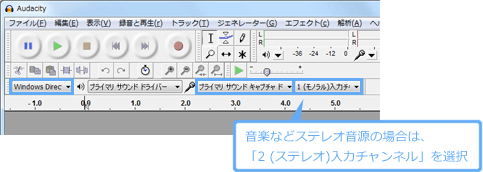
- 録音対象の音声(音源)が ステレオ である場合は、「レコーディング」の「チャンネル」で「2(ステレオ)」を選択します。音源が モノラル である場合は「1(モノラル)」のままにしておきます(例:PC用マイクで録音)。ステレオ音源をモノラル録音すると、音の立体感がなくなります。かりに、録音した音声を再生したときに違和感を覚える場合は、ステレオ録音できているか確認してください。逆にモノラル音源をステレオ録音しても意味がありません。

- 「オーディオ I/O」タブの下のほうに、「 ソフトウェアによるスルー再生 」という項目があります。これは、録音しながらその音声を再生して聞くことのできる機能です (*1) 。基本的にはOFFにしておきましょう。
ポイント
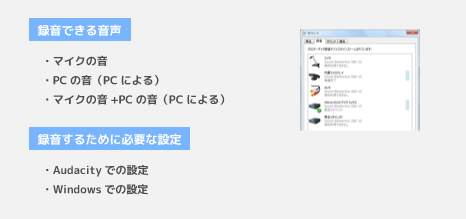
- 音声を録音するさいに重要なのは、 どのような音声を録音したいのか ということを最初に明確にしておくことです。具体的には、 (1) マイク音声のみを録音するのか、 (2) 音楽のみを録音するのか、それとも (3) 音楽とマイク音声を同時録音するのか、ということです。
| (1) | マイク音声のみを録音する |
| (2) | 音楽のみを録音する |
| (3) | 音楽+マイク音声を同時録音する |
- (1)の設定は、どのようなPCでも マイク を接続すれば可能です。しかし、 (2)および(3)の設定はPCによってできたりできなかったりします 。また、使用 OS も関係しています。では、どのように設定をすれば自分の意図する音声を録音できるのか具体的に見ていきましょう。
マイク音声を録音する場合の設定
- PCに接続している マイク音声だけを録音 できればよいという場合の設定です。この場合、PCで再生している音楽を録音することはできません。たとえ音楽を流していても、録音されるのはマイク音声だけです。
| マイク音声の録音 | 音楽の録音 | 音楽+マイクの録音 |
| ○ | × | × |
- Windows XP
- マイクを接続してミキサーツールバーで「 マイク 」を選択します。かりに ミキサーツールバーがグレーになっていて「マイク」を選択できない場合 は、 実況用PCマイク に書いてあるとおりの設定にしてください。あるいは、Audacityのメニューバーから「編集」→「設定」で「オーディオ I/O」タブを開き、「レコーディング」の「デバイス」で「マイク」を選択します。
- Windows Vista / 7
- 以下のとおりです。詳細は、 実況用PCマイク をご覧ください。
- マイクが接続されていることを確認する。
- タスクトレイ(画面右下)にある スピーカーアイコンを右クリックして、「 録音デバイス 」を選択する。
- 出現したウィンドウの空白部分を右クリックして 「無効なデバイスの表示」と「切断されているデバイスの表示」の両方にチェックを入れる 。
- 「マイク」上で右クリックして「 有効 」を選択する。
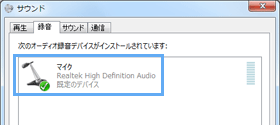
- 再度「マイク」上で右クリックして「 既定のデバイスとして設定 」を選択する。
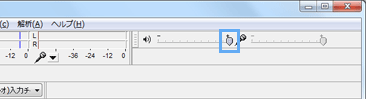
- 「マイク」をダブルクリックし、「レベル」タブで「マイク」が
でないことを確認する。
である場合は、アイコンをクリックして
にする。

▲マイクを既定のデバイスにしたところ
PCで再生している音声を録音する場合の設定
- ステレオミキサー機能について
- PCで再生している音声だけを録音 したいという場合は、PCの ステレオミキサー という機能を使用します。ステレオミキサーという名称はPCによって違うことがあり、ほかにも「ステレオミックス」「ミキシング」「再生リダイレクト」「WAVE 出力ミックス」といった名称の場合もあります。
| マイク音声の録音 | 音楽の録音 | 音楽+マイクの録音 |
| × | ○ | × |
- ステレオミキサーはPCによってはない ことがあります。その場合は、ステレオミキサー機能を搭載しているPC周辺機器を使用することにより、ステレオミキサー機能を追加できるようになります。ステレオミキサーについての詳細は、ステレオミキサーの基礎をご覧ください。


▲上記周辺機器は、いずれもステレオミキサー機能を搭載しています。左から順に、Sound Blaster X-Fi Go! Pro、Sound Blaster X-Fi Surround 5.1 Pro、Sound Blaster Digital Music Premium HDです。
- Windows XP
- ミキサーツールバーで「ステレオミキサー」を選択します。かりに ミキサーツールバーがグレーになっていて「ステレオミキサー」を選択できない場合 は、 ステレオミキサーの基礎 に書いてあるとおりの設定にしてください。あるいは、Audacityのメニューバーから「編集」→「設定」で「オーディオ I/O」タブを開き、「レコーディング」の「デバイス」で「ステレオミキサー」を選択します。
- Windows Vista / 7
- 以下のとおりです。詳細は、 ステレオミキサーの基礎 をご覧ください。
- タスクトレイ(画面右下)にある スピーカーアイコンを右クリックして、「 録音デバイス 」を選択する。
- 出現したウィンドウの空白部分を右クリックして 「無効なデバイスの表示」と「切断されているデバイスの表示」の両方にチェックを入れる 。
- 「ステレオミキサー」上で右クリックして「 有効 」を選択する。
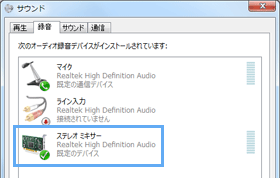
- 再度「ステレオミキサー」上で右クリックして「 既定のデバイスとして設定 」を選択する。

▲ステレオミキサーを既定のデバイスにしたところ
PCの音+マイクをまとめて録音する場合の設定
- ステレオミキサー機能とマイクミュート解除機能について
- 音楽をBGMとして流しつつ、話し声を重ねて(ミックスして)Audacityでまとめて録音したいという場合、上で述べた ステレオミキサー を選択しておく必要があります。そのうえで マイクミュートを解除 しましょう。ただし、 PCによってはマイクミュートを解除できない 場合があります。
| マイク音声の録音 | 音楽の録音 | 音楽+マイクの録音 |
| ○ | ○ | ○ |
- 音楽+マイクの同時録音するための設定方法は、OSやPCの環境によって異なります。しかも、 ステレオミキサー機能とマイクミュート解除機能のいずれか、または両方がない、表示される項目名が異なる という場合もあります。両機能がない場合は、両機能を搭載したPC周辺機器を使用することで解決します。
- ここではあくまでもステレオミキサー機能およびマイクミュート解除機能が搭載されていることを前提に、簡単に設定方法を紹介します。両機能についての詳細は、ステレオミキサーの基礎をご覧ください。
- なお、Audacityには後述する マルチトラック 機能というものがありますので、 必ずしも音楽とマイクを同時録音する必要はありません 。マイク音声を録音後、Audacityのマルチトラック機能によって音楽とマイク音声を合わせればよいのです。つまり、音楽とマイクを同時に録音するのではなく、別々に録音して最後に合わせるわけです。
- Windows XP
- 以下のとおりです。
- ミキサーツールバーで「ステレオミキサー」を選択する。
- タスクトレイ(画面右下)にあるスピーカーアイコンを右クリックする。
- 「ボリューム コントロールを開く」を選択する。
- 「オプション」→「プロパティ」の順にクリックする。
- 「音量の調整」で「 再生 」にチェックを入れて、その下の「 表示するコントロール 」で「 マイク 」にチェックを入れる。
- 「OK」をクリックする。
- 「マイク」の「ミュート」のチェックを外す。
- かりに ミキサーツールバーがグレーになっていて「ステレオミキサー」を選択できない場合 は、 ステレオミキサーの基礎 に書いてあるとおりの設定にしてください。あるいは、Audacityのメニューバーから「編集」→「設定」で「オーディオ I/O」タブを開き、「レコーディング」の「デバイス」で「ステレオミキサー」を選択します。
- Windows Vista / 7
- 以下のとおりです。5までは上述した手順とまったく同じです。6以降の詳細は、 ステレオミキサーの基礎 をご覧ください。
- マイクを マイク入力端子 に接続する。
- タスクトレイ(画面右下)にあるスピーカーアイコンを右クリックして、「 録音デバイス 」を選択する。
- 出現したウィンドウの空白部分を右クリックして 「無効なデバイスの表示」と「切断されているデバイスの表示」の両方にチェックを入れる 。
- 「ステレオミキサー」上で右クリックして「 有効 」を選択する。
- 再度「ステレオミキサー」上で右クリックして「 既定のデバイスとして設定 」を選択する。
- 「再生」タブ をクリックする。
- 「 スピーカー 」をダブルクリックする。
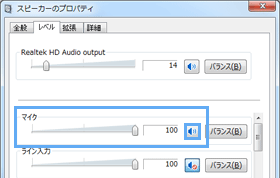
- 「レベル」タブの「 マイク 」に赤い丸印の入ったボタンがある場合にかぎり、このボタンをクリックする(マイクミュート解除)。

▲マイクミュートを解除したところ
録音方法
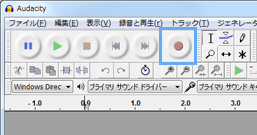
- 録音 は、赤い円のアイコンをクリックすると開始します。キーボードの「R」でも録音可能です。録音を開始すると波形が表示され、時間の経過とともにスクロールします (*2) 。 録音を停止 する場合は、オレンジ色の四角いアイコンをクリックするか、またはキーボードの「S」を押します。
- 録音中は、赤いメーターと波形をよく確認するようにしてください。音を入れると赤いメーターが左右に振れます。録音音量が適切である場合は左の画像のようになります。これに対し、録音音量が小さい場合は右の画像のようになります。 音が割れない範囲で音量を大きくして録音 しましょう。
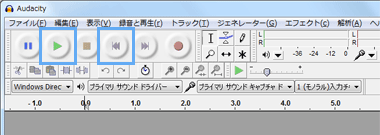
- 録音した音声を聞くには、録音を停止したあと緑色の三角形のボタンをクリックします。ノイズが聞こえるかもしれませんが、それは録音環境が原因です。マイクや オンボードサウンド (サウンドカード)によってはノイズが多く混じることがあります。ただ、多かれ少なかれノイズは発生しているものなので、あまり気にしすぎる必要はありません。
- 音楽+マイクをうまく同時録音できない、音量調整の方法がわからない、音量を最大にしてもまだ音量が小さい、ノイズがひどい、というような場合は、ステレオミキサーの基礎や 音楽+マイクができないときは 、および実況用PCマイクも併せてご覧ください。対処法を掲載しておきました。
Audacityのクラッシュ
- 録音停止ボタンをクリックしたときに Audacityがクラッシュ した場合は、Audacity Recovery Utilityというソフトウェアでデータを復旧することができます。
- まず、Audacity Recovery Utilityをインストールします。順に画面を進めていくだけでかまいません。つぎにAudacityを起動します。「 テンポラリファイルを削除しますか? 」と聞かれますので、 「いいえ」を選択 してください。「編集」→「設定」→「ディレクトリ」タブで、「位置」に表示されているパスをコピーします。
- そして、Audacity Recovery Utilityを起動し、コピーしたパスを「Location of .AU Data Files」にペーストします。「Number of Channeles」で1または2にします。モノラルで録音していた場合は1、ステレオで録音していた場合は2を入力しましょう。あとは「Start Recovery」→「はい」の順にクリックするだけです。すると、さきほどコピーしたパス(場所)にファイルができます。

- かりに、復旧したデータを再生したときに テンポが遅くなっている、音程が低くなっている という場合は、まずそのデータをAudacityで開きましょう。そして、トラックパネルの▼をクリックし、「レートをセット」で「48000 Hz」を選択します。それでもおかしい場合は、「96000 Hz」を選択してください。
基本的な編集方法
音声ファイルの開き方
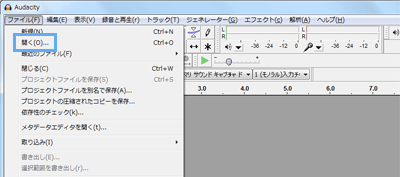
- 音声ファイルを開くには、「ファイル」→「開く」の順にクリックしてファイルを選択します。音声ファイルを直接Audacityにドラッグ&ドロップしてもかまいません。
部分選択と全体選択
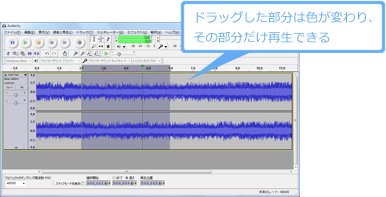
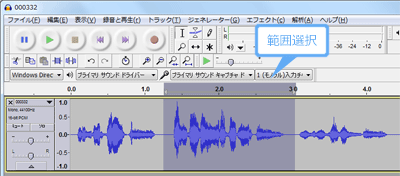
- Audacityで音声ファイルを編集するさい、 部分選択 はとても重要です。部分選択は、音声ファイルの一部分を選択するための機能です。部分選択により、たとえば不要な部分を指定して当該範囲をカットしたり、特定の部分だけ再生したりします。部分選択をするには、「選択ツール」または「マルチツールモード」が選択された状態で、指定したい範囲をドラッグします。

▲選択した部分はこのように色が変化します。色が変化している境界線をドラッグすることで選択範囲を変更できます。音声の途中から最後まで部分選択したいときは、波形の適当な箇所でクリックしたあと「編集」→「選択」→「カーソルから最後まで」を選択します。他方、最初から音声の途中までを部分選択したいときは、同様の手順で「先頭からカーソルまで」をクリックします。
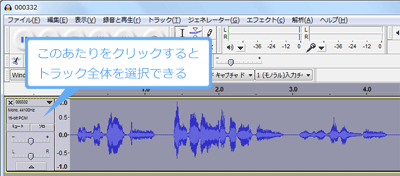
- 音声ファイルを最初から最後まで再生する場合は、 全体選択 を使いましょう。トラックのパネル部分をクリックすれば、音声ファイル全体を選択することができます。音声ファイルの全体をコピーしたい場合も、この全体選択を使います。

- なお、「Shift」キーを押しながら再生ボタンをクリックすると、選択範囲を リピート再生 することができます。
カット・トリム
- 不要な部分を カット するには、カットしたい範囲をドラッグして指定し(部分選択)、編集ツールバーのハサミのアイコンをクリックします。「Delete」キー、または「BackSpace」キーでもかまいません。

- カットと似た機能として、 トリム というものがあります。トリムは、選択した範囲だけを残して、ほかの部分をカットする機能です。トリムも編集ツールバーのアイコンで行うことができます。
コピー&ペースト
- コピー は、コピーしたい範囲を選択して編集ツールバーにあるアイコンをクリックします。 ペースト は、(1)ペーストしたい範囲を選択して編集ツールバーのアイコンをクリックするか、または(2)選択ツールもしくはマルチツールモード選択時に、ペーストしたいところでクリックして編集ツールバーのアイコンをクリックします。

- (1)の方法は、選択した範囲に上書きするかたちでペーストする方法です。他方、(2)の方法は、元々の音声ファイルに新たに音声を追加するかたちでペーストする方法です。よって、音声を追加したぶんだけ再生時間が長くなります。
アンドゥ・リドゥ
- 編集作業をもとに戻したいときは、編集ツールバーにある左向きの矢印をクリックします( アンドゥ )。最新の編集状態にしたいときは、同ツールバーにある右向きの矢印をクリックします( リドゥ )。アンドゥ・リドゥは回数無制限で行うことができます。

拡大・縮小
- 特定の範囲を 拡大 すれば細かい編集作業が行いやすくなります。拡大したい範囲を選択して、編集ツールバーの「+」と書かれた虫メガネのアイコンをクリックします。すると、アイコンをクリックするたびに選択範囲が拡大します。 縮小 したい場合は「-」のアイコンをクリックしましょう。

- 「選択範囲をウィンドウに合わせる」のアイコンは、選択した範囲をAudacityの画面いっぱいに拡大する機能です。「プロジェクトをウィンドウに合わせる」のアイコンは、音声ファイル全体が画面に表示されるように縮小する機能です。

音量調整
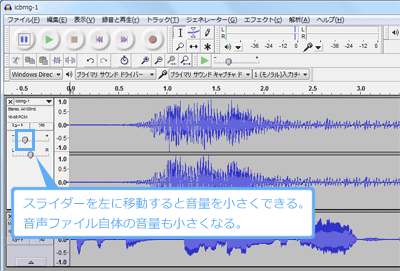
- トラックのパネル部分にある「+」および「-」のスライダーを左右に移動することで、 音量調整 ができます。この音量調整は、音声ファイルを保存するさいにも影響を及ぼします。つまり、スライダーを左のほうに移動すると現在よりも小さい音量の音声ファイルとなり、スライダーを右のほうに移動すると現在よりも大きい音量の音声ファイルとなります。

- ただ、パネルのスライダーを使って音量を大きくしてしまうと、音量が大きくなりすぎて音が割れるかもしれません。音割れを防止しつつ音を大きくしたい場合は、後述するノーマライズやコンプレッサーを使用するとよいでしょう。
特殊な編集
ノーマライズ
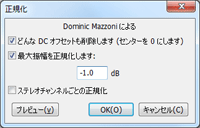
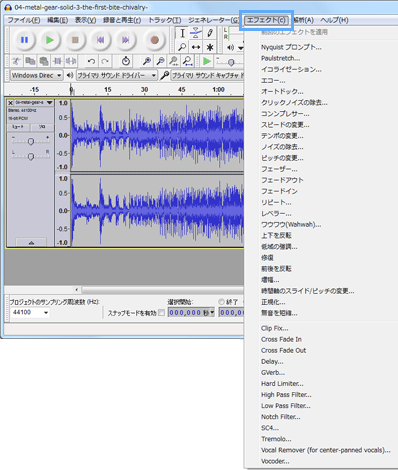
- 音が小さすぎる場合 や、または大きすぎて割れている場合は、 ノーマライズ します。その範囲を選択して、メニューバーにある「効果」のなかから「 正規化 」を選びます。このとき、「 どんなDCオフセットも削除します(センターを0にします) 」および「-3dBまで最大振幅を正規化します」にチェックが入っていることを確認してください。

- 音割れについてはノーマライズしても根本的な解決にはならないので、録音段階で音量を大きくしすぎないように調整しましょう。また、ノーマライズしても音量に満足できない場合は、コンプレッサーをかけます。
コンプレッサー
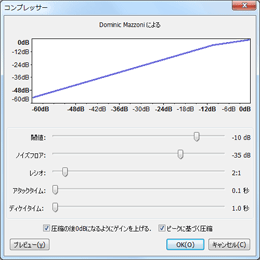
- 市販CDのように迫力ある音にしたいときは コンプレッサー が有効です。コンプレッサーは、最大音量を抑えて音をつぶし、そのぶん小さな音量を上げることで全体的な音量を底上げするものです。Audacityではコンプレッサーを圧縮と表記しており、範囲選択後「効果」→「圧縮」→「OK」の順にクリックすることでコンプレッサーできます。

ノイズ除去
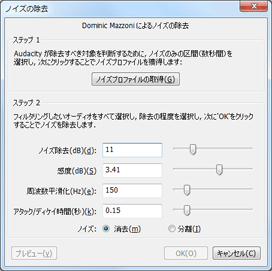
- Audacityには音声の ノイズを低減 する機能があります。まず、 ノイズ部分を選択 し、メニューバーの「効果」→「ノイズの除去」→「ノイズプロファイルの取得」の順にクリックします。そして、 ファイル全体を選択 して「効果」→「ノイズの除去」の順にクリックし、 スライダーを最左端に移動 して「閉じる」をクリックします。
- このノイズ除去ですが、強くかけすぎると大幅に音声が劣化してしまいます。ノイズ除去の程度は少なめでも十分な効果がありますので、いちばん少なめにしておきましょう。また、そもそもノイズまみれの環境で録音すべきではありません。ノイズ除去はあくまでも最後の手段です。
フェードイン・フェードアウト
- 範囲を選択→「効果」→「 フェードイン 」または「 フェードアウト 」で、音量が徐々に変化していく効果をかけることができます。フェードインならば音量が徐々に大きくなっていき、フェードアウトならばその反対です。
エコー・リバーブ
- 範囲を選択→「効果」→「エコー」で、音声に エコー をかけることができます。「遅延時間」では残響音が跳ね返ってくるまでの時間を、「減衰ファクター」では残響音の大きさをそれぞれ設定します。デフォルトでは、「遅延時間」は1.000000、「減衰ファクター」は0.500000となっていますが、カラオケ店で歌っているときのような雰囲気を出すには、前者を0.1にするとよいでしょう。
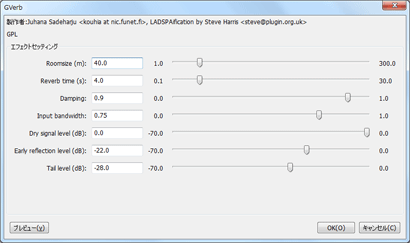
- 範囲を選択→「効果」→「GVerb」の順にクリックすると、音声に リバーブ をかけることが可能です。リバーブは細かく設定でき、「Roomsize」では最初の反射音が聞こえてくるまでの時間、「Reverb time」では残響時間、「Damping」では残響音が減衰するまでの時間、「Dry signal level」では元の音の大きさ、「Early reflection level」では初期反射音の大きさ、「Tail lebel」では残響音の大きさをそれぞれ設定できます。

- エコーまたはリバーブをかけると残響音が追加されるため、音声の再生時間が長くなります。これが原因で音声の末尾がぶつ切りになることがあります。あらかじめ「製作」→「Silence」で無音部分を末尾に作成しておきましょう。
無音化
- 音声の一部を 無音 にすることができます。無音化には、(1)無音部分を新規に追加する方法と、(2)特定の部分を無音に置き換える方法とがあります。
- (1)の方法による場合は、まず無音部分を追加したいところでクリックしてカーソルを表示します。そして、「製作」→「Silence」の順にクリックし、無音時間を設定して「無音の作成」をクリックします。クリックする場所は波形のない空白部分でもかまいません。
- (2)の方法による場合は、範囲を選択→「編集」→「無音」です。特定部分を無音に置き換えるだけなので、音声の再生時間は変わりません。音声の途中に録音されている咳やくしゃみ、携帯電話の着信音などを聞かれたくない場合に有効です。
ツール
- Audacityにはいくつかのツールがあります。状況によって コントロールツールバー で柔軟に変更しましょう。ただ、「選択ツール」以外はそれほど重要というわけではありません。
選択ツール
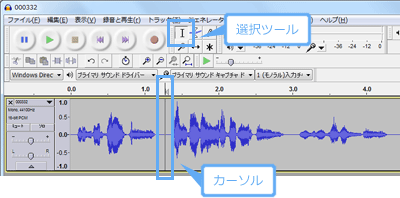
- 通常は、「 選択ツール 」の状態で編集することが多いはずです。選択ツール使用時は、クリックした箇所に縦の カーソル が表示されます。このとき、たとえば再生ボタンをクリックすると、カーソルより右の部分が再生されます。また、特定の部分をドラッグして範囲を選択することも可能です。

エンベロープツール
- 「 エンベロープツール 」を選択しているときは、音量を均一的に小さくしたり、フェードインやフェードアウトすることができます。
- 音量を均一的に小さくしたい場合は、上または下の青いライン上でクリックします。すると縦に点線が表示されます。ここで上または下方向にドラッグすると、波形が垂直に圧縮されていくのがわかるでしょう。音量が均一的に絞られたわけです。
- フェードイン・フェードアウトは、同じように上または下の青いライン上でクリックし、今度は異なる箇所の上または下の青いライン上で再度クリックします。あとは、表示されている縦の点線上で上または下方向にドラッグするだけです。
- このフェードイン・フェードアウトですが、たとえば最初にBGMを流しておいて、話し声が入ったところでBGMを小さくするというような使い方が効果的です。
ドローツール
- ドローツールは、特定箇所の細部の音量を変更するために使います。サンプリングポイント(点のことです)が見えるまで拡大しておく必要があり、拡大が不十分な場合はそのことを示すエラーが表示されます。
拡大ツール
- 拡大ツールはその名のとおり、任意の箇所をクリックすることで拡大することができます。「Shift」キーを押しながらクリックすれば縮小します。
タイムシフトツール
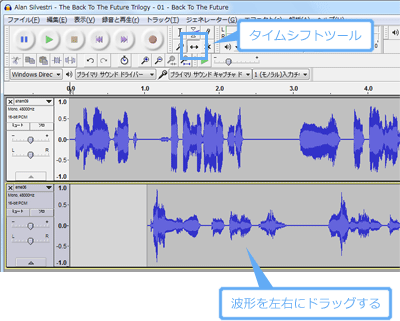
- タイムシフトツールを使うと、波形をドラッグすることで任意の箇所に移動することができます。移動して波形の一部が隠れた場合、左向きの白いアイコンが表示されます。
マルチツールモード
- マルチツールモード は、選択ツールとエンベロープツール、およびドローツールをまとめて使用できる状態です。マルチツールモードがこれらの機能を包含しているわけです。
マルチトラック
意義
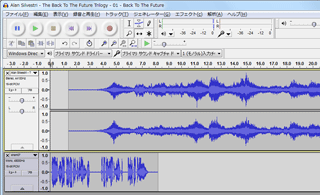
- Audacityでは複数の異なる音声を同時に編集することができます。これを マルチトラック編集 といいます。複数の音声を編集によって重ねることができるので、さまざまな用途が考えられます。同時に編集したい音声ファイルをAudacityに ドラッグ&ドロップ してみましょう。すると、下記画像のようになります。

▲Audacityで開いた音声ファイルの数に応じてトラックが表示されます。よって、ふたつの音声ファイルを開いた場合はこのようにトラックが二段構えになります。編集したいトラックをクリックすると、パネル部分の色が変化します。
再生
- マルチトラックの状態で再生ボタンをクリックすると、すべての音声が同時再生されます。複数の音声のうちいずれかを再生したい場合は、トラックのパネル部分にある「 Mute 」または「 Solo 」をクリックします。
- 具体的には、「Mute」はそのトラックの音量をミュートにする機能、「Solo」はそのトラック以外の音量をミュートにする機能です。たとえば、AというトラックとBというトラックがあるとします。このときAの「Solo」ボタンをクリックすると、Aだけが再生されBは再生されません。また、Aの「Mute」ボタンをクリックすると、Bだけが再生されAは再生されません。

▲再生されないトラックは、このように波形が灰色に変化します。
範囲選択
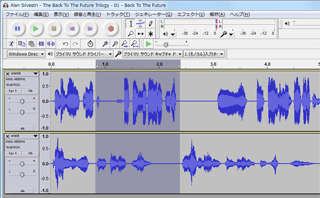
- 複数の音声のうち、 いずれかの音声 の一部分または全体を選択する場合は通常どおりの方法で行います。すると、 そのトラックだけ波形表示部分の色が変化 します。部分選択するさいに上または下方向にドラッグすると、ほかのトラックも部分選択されてしまうので、注意しましょう。

- 複数の音声をまとめて 範囲選択することもできます。まず範囲選択して、つぎに「Shift」キーを押しながら他方のトラックのパネル部分をクリックします。すると、それらの波形表示部分の色が変化します。

ステレオトラック
- トラックのパネル部分にある矢印(トラックメニュー)をクリックして「 ステレオトラックの作製 」を選択すると、ステレオ音声を作成できます。ステレオ音声は、異なる複数の音が左右それぞれから聞こえる状態です(2チャンネル)。これに対し、左右から同じ音が聞こえる状態がモノラル音声です(1チャンネル)。

▲ステレオトラックにすると、このようにふたつの波形がひとつのパネルにまとめられます。そして、左のスピーカからは上段の音声が、右のスピーカからは下段の音声が聞こえてくるようになります。なお、最下段にあるトラックメニューでは「ステレオトラックの作製」が表示されません。
- ステレオトラックを解除してモノラルトラックに戻したい場合は、トラックメニューで「 ステレオトラックを分離 」を選択します。そのうえで、それぞれのトラックメニューで「モノラル」を選びましょう。
- モノラルトラックのとき、トラックメニューで「左チャンネル」を選択すると音声が左からのみ聞こえるようになります。また、同様にして「右チャンネル」を選択すると、音声が右からのみ聞こえるようになります。
保存
音声ファイルの保存
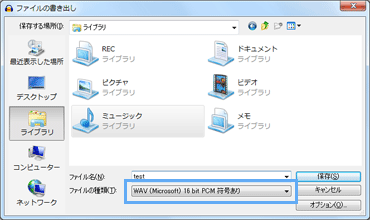
- 最後に、録音した音声ファイル、または編集した音声ファイルを 保存 しましょう。「ファイル」→「 別名で書き出し 」の順にクリックして、任意の保存場所を選択し、ファイル名を付けて「保存」をクリックします。この場合、非圧縮のWAVE形式で音声ファイルが保存されます。

- 選択範囲だけを保存することも可能です。特定の部分を選択して、「ファイル」→「選択部分を別名で書き出し」の順にクリックします。あとは上で述べたとおりです。
- MP3形式やOgg Vorvis(オッグボルビス)形式で保存することもできます。音声のファイルサイズを減らしたい場合に便利です。ただし、MP3形式で保存する場合は、LAMEがインストールされていなければいけません。詳細はこちらのWebサイトをご覧ください。
プロジェクトファイルの保存
- 編集作業の続きを後日行いたいというときは、編集内容を保存しておきましょう。このファイルのことを プロジェクトファイル といいます。「ファイル」→「プロジェクトファイルを保存」の順にクリックすればプロジェクトファイルを保存できます。プロジェクトファイルを開くときは、「ファイル」→「開く」で拡張子が「 aup 」のファイルを選択します。
- ただ注意していただきたいのですが、このプロジェクトファイルはあくまでもAudacityでしか開くことはできません。また、プロジェクトファイルは音声データそのものではないので、プロジェクトファイルだけがあっても意味がありません。プロジェクトファイルは、音声ファイルがあってはじめて意味をなすものです。
その他
- Audacityで音声を録音するさいのサンプリングレートは、「編集」→「設定」→「クオリティ」タブの「既定サンプルレート」で変更可能です。「OK」をクリックしてAudacityを再起動すれば、次回からは毎回この設定で録音することができます。「既定サンプルレート」は 48000Hz でよいでしょう。

- Audacityの画面左下にある「Project rate」でもサンプリングレートを変更でき、ここで設定したサンプリングレートで音声が保存されます。また、この数値は読み込んだ音声ファイルに合わせて自動的に変動します。たとえば、44kHz(44100Hz)の音声ファイルを読み込むとProject rateも44kHzになります。

- トラックメニューで「レートをセット」を選択すると、音声の再生速度・再生時間が変更されます。音声の元々のサンプリングレートよりも大きい数値にした場合は、再生速度は速くなり再生時間は短くなります。音声の元々のサンプリングレートよりも小さい数値にした場合はその反対です。
- コントロールツールバー にある紫色をした矢印をクリックすると、カーソルをトラックの最初または最後に移動することができます。音声ファイルの再生時間が長ければ長いほどカーソルの移動に手間がかかるようになるので、うまくこの機能を使いましょう。
関連ページ
- このページと関連性の強いページは以下のとおりです。
| ページ名 | 内容 | 重要度 |
| コメント | Audacityの使い方についての質問など | - |
| ステレオミキサーの基礎 | ステレオミキサーの設定方法 | A |
| 音楽+マイクができないときは | BGM+マイクができないときの対処法 | A |
| 実況用PCマイク | マイクの選び方、設定方法 | A |
| 実況音声をプレイ動画に合成する方法 | プレイ動画にマイク音声を合成する方法 | B+ |
- 参考になるWebサイト
トップ
> オーディオ編 >
Audacityの使い方
/
2011年06月27日 (月) 20時29分41秒
このwikiの更新情報RSS