トップ > マイク編 > 実況用PCマイク > PCマイクの選び方 / 2011年12月27日 (火) 20時20分50秒


目次


総説


  • PCマイク を購入するさい、いろいろな製品がありすぎて、どれを選べばよいか迷ってしまうことがあります。パッケージに記載されている仕様を見ても、いまいちピンとこないという人もいるかもしれません。そこで、このページではPC用マイクを 選ぶさいのポイント について見ていきます。


  • 解説で扱うマイクは、 3.5㎜ステレオミニプラグのPC用マイク を前提にしています。したがって、レコーディング用に使うような本格的なマイクや、USB接続によるマイクについては扱いません。3.5㎜ステレオミニプラグのPC用マイクは、初心者が使うマイクとして適しています。詳細は、実況用PCマイクをご覧ください。


▲3.5mmステレオミニプラグ

  • なお、マイクの録音テスト、マイク音量が小さい場合の対処法などについては実況用PCマイクを、BGMとマイクを同時録音・配信するための方法についてはステレオミキサーの基礎をそれぞれご覧ください。


ヘッドセットとスタンドマイク


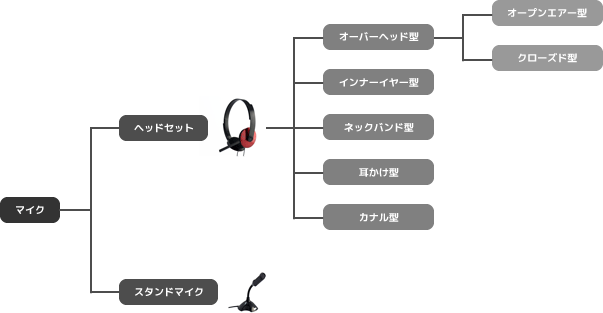
  • PC用マイクは、ヘッドセットとスタンドマイクに分類できます。 ヘッドセット はヘッドフォンとマイクが一体型となったもののことを、 スタンドマイク は机において使用するマイクのことをそれぞれいいます。目的や環境、好みに応じて選ぶようにしましょう。マイクのタイプを分類すると下図のようになります *1


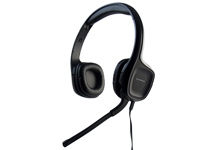
  • ヘッドセットはスタンドマイクに比べて、さまざまなタイプがあります。ただ、分類を細かく覚えておく必要はありません。ヘッドセットのなかでは、頭の上に乗せて使用する オーバーヘッド型 がオーソドックスなタイプです。オーバーヘッド型は、 オープンエアー型(開放型)とクローズド型(密閉型)に分類され、ヘッドフォン部の音質に影響します(後述)。


ヘッドセットの特徴


メリット

  • ヘッドセットには、 マイクと口元の距離が一定に保てる というメリットがあります。スタンドマイクの場合、体を動かしてマイクから遠ざかってしまうとマイク音が小さくなりますが、ヘッドセットタイプなら口のすぐそばにマイクがあるので、安心して体を動かせます。 つい体を動かしてしまうという人に向いている でしょう。


  • また、ヘッドセットはスタンドマイクに比べて、 マイクとの距離が近い状態で発声できます 。ヘッドセットのマイクは口元から数cmのところに位置するのに対し、スタンドマイクはもう少し離れたところに置くことになるからです。したがって、大きい声を出しにくい環境であったり声量が弱い人などは、ヘッドセットのほうが適しています。

  • さらに、ヘッドセットはヘッドフォンにマイクが付いているので、 取り扱いが容易 です。すばやく準備でき、マイクの置き場所に困ることがありません。たとえ机がきれいに整理されていなくても、問題なくマイクを使用できます。

デメリット

  • 実勢価格が数千円以下のヘッドセットの場合、音楽鑑賞などに耐えうる製品はありません。同価格帯のヘッドセットとオーディオ用のヘッドフォンを比較した場合、 ヘッドフォンの音質については妥協する必要があります 。たとえば、3,000円のヘッドセットと、同じく3,000円のオーディオ用ヘッドフォンを比較すると、後者のほうが美しい音を鳴らせます *2

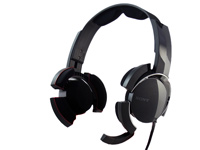
  • あくまでも目安ですが、オーディオ用ヘッドフォンにある程度近いサウンドを出すことのできるヘッドセットは、実勢価格が8,000円以上の製品でしょう。ゲーミングヘッドセット(後述)とよばれている製品がこれに該当します。ほとんどのゲーミングヘッドセットはオーバーヘッド型です。


▲定番ゲーミングヘッドセットの PC 161

  • また、 ヘッドセットの装着感につき個人差が大きい 点もデメリットといえます。ヘッドセットをしていて頭や耳が痛くなる、疲れるというのはよくある不満のひとつです。この点はとても重要なので、あとで詳述します。


スタンドマイクの特徴


メリット

  • スタンドマイクの最大のメリットは、 いままで使用していたヘッドフォンまたはスピーカーを使える という点です。ヘッドセットの場合は通常、PCで再生している音声をヘッドセットを通じて聞くことになります。しかし、一般にヘッドセットのヘッドフォン部分は高音質ではありません。そこで、再生時の音質にこだわるのであればスタンドタイプを選んだほうがよいでしょう。


  • また、スタンドマイクの場合は 装着感やヘアースタイルを気にする必要がない というメリットもあります。ヘッドセットは頭や耳が痛くなったり、ヘアースタイルが乱れることがありますが、スタンドマイクの場合はそのような心配はありません。ヘッドセットと異なり外見上の変化がないため、スタンドマイクは他人からの見た目を気にする人にとって魅力的といえます。

デメリット

  • ただ、スタンドマイクには、マイクと口元の距離を一定に保つのが難しいというデメリットがあります。また、置き場所の問題もあります。マイクの場所が不適当だと、視界がマイクで遮られたり、声が安定して入りにくくなります。このため、けっきょく スタンドマイクを手に持つケースが少なくありません


装着感


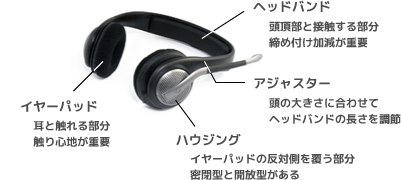
  • 装着感 は、ヘッドセット特有のポイントです。ヘッドセットは頭部に装着して使用するわけですが、製品によっては接触部分が痛くなるということがあります。また、ヘッドセットによっては、イヤーパッドやハウジングが原因で耳が蒸れることもありますし、重いヘッドセットだと耳が疲れるかもしれません。


  • 装着感がとくに重要になってくるのは、ヘッドセットを長時間使用するとき です。数十分ほどの短時間の使用であるなら、装着感はさほど気にならないかもしれません。しかし、1時間以上の使用となると話は別です。頭が締め付けられる(「側圧が強い」などといいます)、耳が痛いという状態では不快になるでしょう。メガネをかけている方は、とくに注意が必要です。

  • 装着感は実際に試さないとわからない面が多いのですが、ある程度レビューサイトを参考にすることはできます。一般的に好まれる装着感は、長時間の使用でも痛みが生じず、全体の重量が軽くて自然な一体感・安定感を得られる状態です。

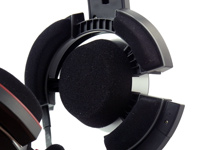
  • 側圧が強いときは、 ヘッドセットのあいだに製品の箱やティッシュ箱などを挟んで放置 することで、装着感をある程度調整することができます(参考画像)。また、どうしても装着感が気にいらないときは、 ヘッドセットを首にかけて、そのヘッドセットのマイクに声を入れる という方法もあります。


指向性


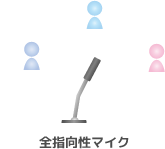
  • 指向性 とは、 マイクがどの方向からの音をよく拾うことができるか を示すものです。PC用マイクの場合は、 全指向性 (無指向性とも)または 単一指向性 のものがほとんどです。全指向性は360度の方向から音をよく拾い、単一指向性は特定の方向からの音をよく拾います。スタンドタイプは全指向性のものが多いです。


  • 同じ場所で何人か集まって声をいっせいに入れたいという場合は、全指向性のスタンドマイクを選ぶ ようにしましょう。単一指向性のマイクよりも声を入れやすくなります。そして、スタンドマイクを机などに設置して複数人の声を入れるのです。声が遠くなりすぎないように注意します。


  • 周囲の雑音がマイクにできるだけ入らないようにしたいときは、 ノイズキャンセリング 機能がある単一指向性のマイクを使用しましょう。ノイズキャンセリングは、周囲の雑音を低減するための機能です。ただし、 どのような指向性であるにせよ、正常な環境であればタイピング音やマウスのクリック音は拾います 。また、入力音声が少し変化することがあります。ノイズキャンセリング機能に過度な期待はしないようにしましょう。


ウィンドスクリーン


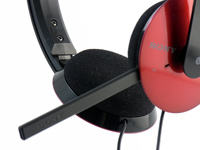
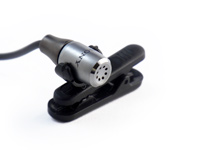
  • 息がマイクに当たると、 「ボフッ」というような音 (ポップノイズ / 吹かれノイズ)が発生します。これを防止するのが ウィンドスクリーン です。ウィンドスクリーンは、風よけのためにマイク部を覆っている物体です。形状は異なりますが、ポップガードあるいはポップシールドとよばれているものにも、同じ効果があります。


▲ウィンドスクリーン

  • ウィンドスクリーンはマイクに付属されている場合があります。ウィンドスクリーンの有無はマイクを見れば容易にわかるので、チェックしてみてください。ウィンドスクリーンがない場合であっても、スポンジを使ってウィンドスクリーンを自作することが可能です。

  • ウィンドスクリーンの使用によってポップノイズを低減することができますが、同ノイズを防止するためにはまずマイクの位置・距離を見直すようにしましょう。マイクは 顎(あご)のあたりか、鼻と口のあいだにくるようにし、口元に近づけすぎないようにします


コントローラー


コントローラーの機能


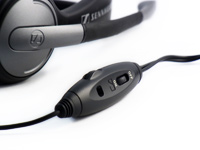
  • ヘッドセットの場合、 コントローラー があれば手元で ヘッドフォンの音量調節 をしたり、 マイク音声をミュート (消音)することができます。マイクミュートは、予期せぬ事態が起こったとき、あるいは起きそうなときに一瞬でマイク音声を切ることが可能です。たとえば、家族が部屋に入ってきたときや、くしゃみが出そうなときにマイクミュートが役立ちます。


  • ただ、コントローラーが体に触れて邪魔に感じる人もいるでしょう。また、コントローラーを使ってマイクミュートするさいはコントローラーの切り替えスイッチをスライドさせますが、スライド時にノイズ(クリックノイズ)が発生する製品もあります。コントローラーがなくとも、 ヘッドフォンの音量調節およびマイクミュートはPC側で操作することができます 。したがって、コントローラーは必須というものではありません。

クリップ


  • コントローラーによっては クリップ が付いている場合があります。クリップがあれば、服にコントローラーを留めることができます。こうすることにより、コントローラーの位置が瞬時にわかり、すばやい操作が可能になります。クリップでコントローラーを服に留めているときは、席を離れるさいにクリップを外すのを忘れないようにしましょう。


ゲーミングヘッドセット


  • ヘッドセットを購入するつもりである場合、ヘッドフォンの音質にこだわりがある人や、PCでFPSTPSをプレイすることがあるという人は、 ゲーミングヘッドセット とよばれる製品を購入するとよいかもしれません。ゲーミングヘッドセットのヘッドフォンは、 FPSやTPSなどのシューティングゲームに特化した作り になっています。


  • 具体的には、敵の足音や銃声、爆発音がよく聞こえるように音がチューニングされており、重低音が強調されます。そのため、PCゲーマーのなかには戦績を上げるために好んでゲーミングヘッドセットを愛用する人たちが多くいます。ゲーミングヘッドセットを音楽鑑賞や映画鑑賞にも使用することはできますが、ゲーミングヘッドセットは原音に忠実な音を再生するための製品ではないということは理解しておきましょう。


▲ゲーミングヘッドセットの場合、ドライバーユニットが大口径であるため、一般的なヘッドセットよりもヘッドフォンの音質が向上します。

  • ゲーミングヘッドセットを購入するさいは、オープンエアー型とクローズド型の違いを意識しておいてください。まず、 オープンエアー型 (開放型)は、高音がきれいに抜けやすいという特徴があります。その反面で、低音の迫力が欠ける、音が外部に漏れやすいといった傾向があります。 クローズド型 (密閉型)は、力強い低音に期待でき、音漏れもしにくいのですが、音がこもる場合があります。


マイクの音質


マイクによる違い


  • 使用するマイクによって、マイクの音質が異なることがあります。たとえば、あるマイクではクリアな音質であっても、別のマイクではこもった音質になることがあります。また、ノイズキャンセリング機能があるマイクの場合、鼻が詰まったときのかぜ声のようになることもあります。


  • よく、「自分の声をマイクで録音して聞いてみたら変な声で驚いた」という例を聞きますが、違うマイクで再度同じことをすれば違った印象を持つかもしれません。複数のマイクを使って試してみることで、マイクの音質や自分の声についてより深く知ることができるはずです。

  • マイクの音質によっては他人を不愉快にさせる可能性もある ので、この点も気をつけましょう。話の相手側からしてみれば、ノイズが多いマイク音声を聞くのはうっとうしいものです。したがって、自分の声を他人に聞いてもらうためにマイクを使用する場合、クリアでノイズが少ない製品を選ぶことが重要になってきます。

設定による違い


  • PCでの設定 によってマイクの音質も変化します。たとえば、PCの マイクブースト という機能を使用してマイクの入力音量を大きくしている場合、どうしても音質は悪くなってしまいます。マイク音量だけではなくノイズもまとめて増幅してしまうからです。

  • また、 サンプリングレート ビットレート というものによっても音質は変化します。たとえば、配信ソフト、あるいは録音ソフトなどでサンプリングレートを8kHz(キロヘルツ)に設定すると音質は下がります。サンプリングレートは、44.1kHzまたは48kHzに設定することが多いので覚えておきましょう。ビットレートは最低でも64kbps以上は必要です。

オーディオデバイスによる違い


  • 使用している オーディオデバイス によってノイズの多寡が異なります。オーディオデバイスとは、 PCで音声を入出力 するために必要なものです。オーディオデバイスは最初からPCのマザーボードとよばれるところに組み込まれており、このように特定の機能が最初から搭載されていることを オンボード(オンボードサウンド) といいます。


  • オンボードサウンドの性能はそれほどよくないため、「サー」というノイズがマイクに入ってしまうことがあります。そこで、 サウンドカード あるいは USBオーディオ (例 : Sound Blaster X-Fi Go! Pro)とよばれる周辺機器をPCに接続し、これにマイクを接続します。簡単にできる対処法ではありますが、効果は抜群です。

            PC内蔵のサウンド機能で録音したファイル(1.11MB
            USBオーディオを使用して録音したファイル(1.00MB

  • 高音質を求めるのであれば、 サウンドカードまたはUSBオーディオを用意して、これに3.5㎜プラグのマイクを接続する というのが基本です。サウンドカードを購入するさいは、ステレオミキサーなど便利な機能が搭載されているものを選ぶようにしましょう。詳細は、ステレオミキサーの追加を参照してください。


マイクと口元との距離による違い


  • マイクと口元との距離 によっても、マイクの音質に対する印象が変わることがあります。ヘッドセットの場合はマイクと口元の距離が近くなりすぎないように注意し、スタンドマイクの場合は逆にマイクと口元の距離が遠くなりすぎないように注意しましょう。

  • マイクと口元の距離が近すぎると こもったような音質になり、場合によっては音がゆがみます 。また、逆にマイクと口元の距離が遠すぎると、声が反射したような音質になります。ヘッドセット使用時もスタンドマイク使用時も、マイクとの距離感をつかむためには多少の慣れが必要かもしれません。


マイクの入力音量


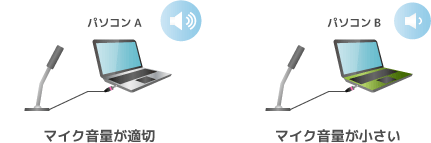
  • マイクを使ううえで理解しておきたいのは、 あるPCでは十分なマイク音量なのに、同じマイクをほかのPCで使用するとまったくといっていいほど音を拾わない場合がある ということです。つまり、PCとマイクの組み合わせによって、マイクの入力音量にばらつきが生じるわけです。


  • したがって、評価のよいマイクを購入しても自分のPCで必ずしも十分なマイク入力音量を確保できるというわけではありません。Amazonにおけるレビューで、マイク音量について評価が大きく分かれることがあるのは以上のようなことが一因として考えられます。実際、 マイク音量が小さすぎるというケースは多い のです。

  • マイクの入力音量を大きくする方法についての詳細は、 実況用PCマイク / マイク音量が小さい場合の対処法 をご覧ください。マイクが自分の声を十分に拾ってくれない場合がある、ということは事前に覚悟しておくべきです。冗談に聞こえるかもしれませんが、設定は適切であっても「マイクにキスするくらい口を近づけて話して、なんとか小さく声が入る」というケースはありうることです。


私見


消耗品としてのマイク


  • PC用マイクは 消耗品 と考えておいてください。たとえば、頭が締め付けられる、耳が痛くなる、ヘッドフォン部の音質が気に入らない、マイクの音がクリアではない、ノイズしか入らなくなった、断線した、イヤーパッドがボロボロになった、など気になる点がたくさん出てくるはずです。PC用のマイクが物理的に壊れるのはよくあることです。ていねいに扱っていてもマイクはあっけなく壊れます。

  • マイクは消耗品と考えていくつか使ってみるとよいでしょう。極端な例ですが、同じマイクを5年間使い続けるという状況はちょっと考えられません。1年ごとにマイクを買い換える人がいても不思議ではないくらいです。ひとつのマイクに固執せず、いろいろな製品を使用して自分にあったものを選ぶようにしてください。

最初に購入するマイク


  • かなりの数のマイク製品が発売されているので、最初にどのマイクを買えばよいか迷うものです。ポイントはすでに述べましたが、それでもまだ迷うという場合、ある程度評価されている定番のマイクを選べばよいでしょう。定番のマイクというのは、じつはあまり多くありません。

  • 安い価格帯のヘッドセットを購入する場合は、その品質に注意が必要です。スタンドマイクの場合はよいのですが、実売価格がおおよそ1,000円以下のヘッドセットは避けたほうが無難です。というのも、ヘッドセットはヘッドフォンとマイクが一体となっている製品ですから、ヘッドフォンとマイク両方の品質が求められるわけです。しかし、その価格帯のヘッドセットはコストの関係上、品質的にほぼ割りきって製造されています。

  • したがって、もし1,000円クラスのヘッドセットを購入するつもりであれば妥協が必要です。とくに、ヘッドフォンの音質は期待してはいけません。「低音域が弱い」とか「中高音域がクリアではない」といった評価をするまでもなく、安いヘッドセットのヘッドフォンというのは音質が悪いものなのです。ボイスチャットやビデオチャットでの使用を想定して製造されています。


覚えておくとよい用語


プラグインパワー


  • 3.5㎜ステレオミニプラグ接続のPC用マイクは、 PCのマイク入力端子と接続することで電源が供給されて動作 します。このことを プラグインパワー方式 といいます。 ダイナミックマイク / コンデンサーマイク は、プラグインパワー方式に対応していないため、PCのマイク入力端子に接続することはできません *3


入力感度


  • 入力感度 は、マイクがどれだけ大きな音をPCに出力できるかを表したものです。単位にはdB(デシベル)が使われ、入力感度が大きいほどPCに大きな音を出力できます。たとえば、入力感度が-58dBのマイクと-42dBのマイクとでは、後者のほうが大きい音で録音できます。ただし、入力感度は 実際の使用感とは異なることが多い でしょう。

マイクブーム


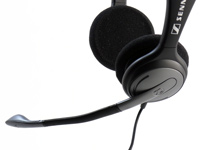
  • マイクブーム (マイクアーム)とは、先端にマイクが付いている細長い棒をいいます。ヘッドセットのマイクブームは、着脱式になっていることがあります。自在に曲げることのできるマイクブームを フレキシブルアーム (スネークアーム)といいます。


周波数帯域


  • 周波数帯域 (周波数特性)は、マイクが拾うことのできる音域、またはスピーカーが再現できる音域を示す用語です。マイクの仕様表には「100~15,000Hz」などと表記されており、範囲が大きいほど低音域から高音域まで音を広く拾うことができます。一般的なPC用マイクならば周波数帯域を気にする必要はありません *4


製品例


  • 最後に、PC用マイクの 製品例 を掲載しておきます。すべての製品を紹介することはできませんが、おおよそ無難と考えられる製品について言及します。詳細は、PCマイクの製品例をご覧ください。


Tips


  • 「Skype用」「Skype対応」と書かれてある製品がありますが、このような表記がなくてもSkypeで使用することができます。また、Skype用を謳っている製品であるからといって、特別な性能を持っているマイクというわけでもありません。


関連ページ


  • このページと関連性の強いページは以下のとおりです。

ページ名 内容 重要度
コメント PCマイクの選び方についての質問など -
実況用PCマイク マイクの選び方、設定方法 A
PCマイクの製品例 PCマイクの製品例・仕様 A
ステレオミキサーの基礎 ステレオミキサーの設定方法 A


トップ > マイク編 > 実況用PCマイク > PCマイクの選び方 / 2011年12月27日 (火) 20時20分50秒


| 新しいページ | 編集 | 差分 | 編集履歴 | ページ名変更 | アップロード | 検索 | ページ一覧 | タグ | RSS | ご利用ガイド | 管理者に問合せ |
@wiki - 無料レンタルウィキサービス | プライバシーポリシー | リンク元 | トラックバック