トップ
>
キャプチャーボード
/
2010年02月09日 (火) 20時27分38秒
目次
キャプチャーボードの役割
- キャプチャーボード は、外部から映像・音声を取り込むための装置です。キャプチャーボードはほかにも、キャプチャーカード、ビデオキャプチャ、キャプチャBOXなどとよばれています。キャプチャーボードがあれば以下のようなことができます。
- PCでTVゲームをプレイ・録画する
- キャプチャーボードがあれば PCでTVゲームをプレイ・録画 することができます。たとえば、TVゲームのプレイ動画を作成したり、TVゲームをプレイしている様子をインターネット上でリアルタイムに配信することが可能です。
- 「PCゲームを録画する場合にもキャプチャーボードは必要ですか?」という質問をよく見かけます。キャプチャーボードは、 外部から 映像・音声を取り込むために必要というだけです。ここでいう「外部」とは、文字どおりPCの外にある機器という意味であって、たとえばWii・Xbox 360・PS3などのゲーム機や、VHSビデオデッキなどをさしているわけです。
- したがって、PCゲームを録画・配信する場合は、外部から映像・音声を取り込むわけではない以上、キャプチャーボードは必要ありません(録画につきPCゲームの録画参照)。PCで動作するゲームエミュレータを使用する場合も同様です。
- PCでTV番組を視聴・録画する
- TVチューナー が付いているキャプチャーボードにかぎり、 TV番組を視聴・録画 するすることができます。TV番組を視聴する場合は、キャプチャーボードのF型端子にアンテナケーブルを接続して、チャンネル設定をします。
- PCでTV番組を視聴するメリットはいくつかあります。たとえば、ふだんはTV番組を見ないけれども、たまには見るという方の場合、TVをわざわざ部屋に置いておくのは気がひけるかもしれません。TVチューナーを搭載しているキャプチャーボードがあれば、PCでTV番組を見ることができますから、部屋がすっきりします。また、PCで作業をしながらTV番組を視聴できて便利です。
- デジタルデータに変換する
- たとえば、VHSビデオテープや8mmビデオをデジタルデータとしてPCのHDDに保存することができます。アナログテープは場所をとるうえに、放置しているだけでも劣化するので、デジタルデータに変換しておくのが賢明です。
- また、VHSビデオデッキや8mmビデオカメラは機械である以上、いずれ故障してしまいます。そうなってしまえば、たいせつな映像をもはや見ることができません。古い機器ですから、修理するのは困難です。そこで、キャプチャーボードを使ってあらかじめPCにデータを移しておくのです。
キャプチャーソフト
- 「映像をキャプチャーする」というときの キャプチャー とは、コンピュータ上に表示されている映像を、 動画 または静止画像としてPCに取り込むことをいいます。映像を動画として取り込んで保存する場合、キャプチャーは 録画 ともいいます。
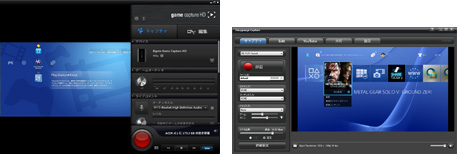
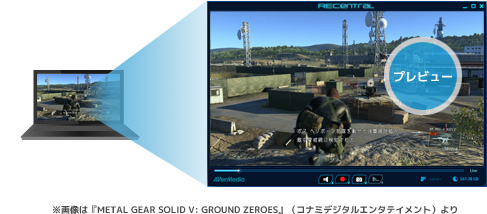
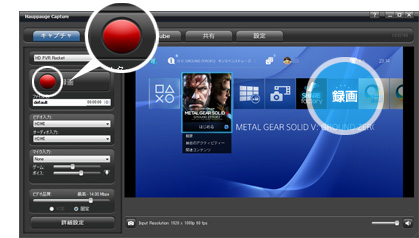
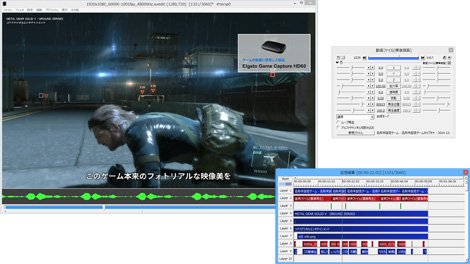
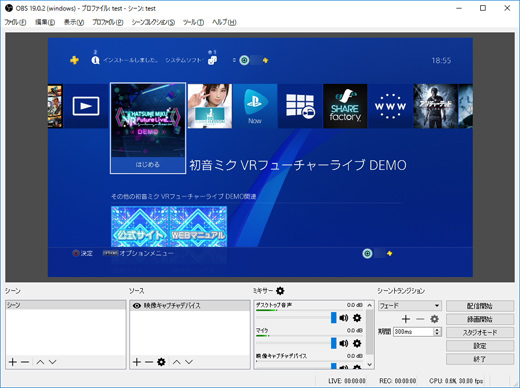
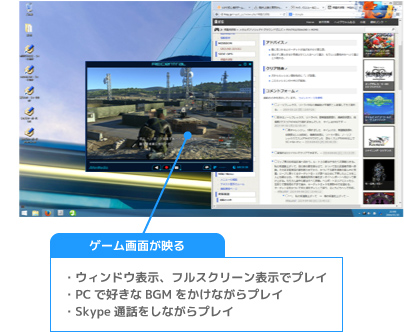
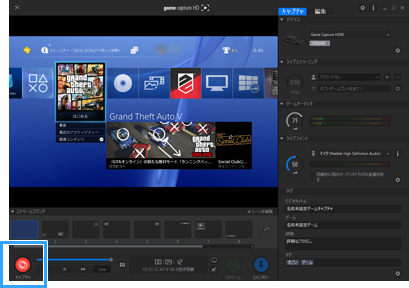
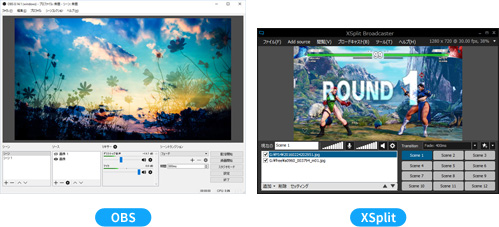
- そして、キャプチャーするためのソフトウェアのことを キャプチャーソフト (視聴ソフト)といいます。TVゲームをキャプチャーする場合、たいていは キャプチャーボードに添付 されているキャプチャーソフトを使用することになるでしょう。付属のキャプチャーソフトには通常、最低でもふたつの機能があります。プレビュー機能とキャプチャー機能です。
▲キャプチャーソフトの例
- プレビュー機能 というのは、TV番組やゲーム映像をPCで見たり、その音声を聞くための機能のことです。視聴機能ともいいます。キャプチャーソフトを起動して必要な設定をしておけば、キャプチャーソフトに映像が表示され、映像に合わせて音声が聞こえてきます。
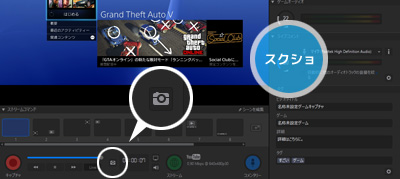
- また、 キャプチャー機能 というのは、その名のとおり録画するための機能のことです。録画ボタンをクリックすれば、事前に指定しておいた箇所に動画ファイルが保存されます。静止画像(スクリーンショット)を取得することもできます。
キャプチャーボードの選び方
- キャプチャーボードといっても、さまざまなものがあります。あまりにもたくさん種類がありすぎて、どれを選べばよいかわからない、不安だという方もいらっしゃるでしょう。そこで、 キャプチャーボードの選び方 についてポイントを見ていきます。
- ポイントはいくつかあります。たとえば、 キャプチャーボードとPCとをどのように接続 するつもりなのか、 タイムラグ をどうするのか、 HD画質 (ハイビジョン画質)でプレイする予定なのか、といった点です。よくわからない用語が出てきたかもしれません。詳細は、キャプチャーボードの選び方をご覧ください。以下の解説は、 同ページをすでに読んでいるという前提で 進めています。

▲接続例
商品の選択に迷ったら
デスクトップPC用
- どのキャプチャーボードを選べばよいかわからないという場合、PCI接続でいえば GV-MVP/RX3 が無難かもしれません。同製品は ダイレクトプレビュー に対応しており、またコストパフォーマンスが高いので、キャプチャーボードの入門機として最適です。しかも、価格.comプロダクトアワード2007において銀賞を受賞していることからも、ユーザーの支持を受けていることがわかります。
- ただし、気をつけていただきたいのですが、RX3は録画中だけダイレクトプレビューがOFFになります。この点、実況配信用(
ニコニコ生放送
含む)にRX3を使うという場合は、録画するわけではないので問題ありません。しかし、録画用に同製品を使うという場合は注意が必要です。以下の方法が対処法として考えられます。
- TVを併用して添付ソフトの mAgicTV を使って録画する。
- mAgicTV以外のキャプチャーソフトで録画する。
- TVを併用するというのは、ゲームの映像・音声信号をTVとPCに分配する方法です。つまり、TVを見ながらゲームをし、録画はPCで行います。キャプチャーボードのラグを回避する方法を読めば簡単にできるでしょう。この方法ならば、キャプチャーボード側の遅延を完全に無視することができ、さらには大きな画面でゲームをプレイできるというメリットもあります。
- TVを用意することができない場合や手軽さを求める場合は、mAgicTV以外のキャプチャーソフトを使用します。録画をmAgicTVで行うことによってラグの影響を受けるわけですから、mAgicTVを使わないで録画すればよいのです。録画できるキャプチャーソフトはたくさんあるため、あくまでも一例ですが、WMEで実況動画作成をご覧ください。
| 型番 | GV-MVP/RX3 | |
| 接続方式 | PCI | |
| エンコードタイプ | ハードウェアエンコード | |
| ラグ軽減機能の有無 | あり | |
| ビデオ入力端子 | コンポジット端子・S端子 | |
| TVチューナーの有無 | あり(アナログ) | |
| 対応OS | Windows 7 / Vista(32ビット)、Windows XP | |
| 備考 | 入門機用に |
- 筆者がよく使用しているキャプチャーボードは、 GV-MVP/GX2 です。当サイトに掲載しているゲームの静止画像は、基本的にこのキャプチャーボードを使っています。値段は少し高いですが、値段相応の画質が楽しめます。また上記RX3とは異なり、 ダイレクトプレビューがONの状態で録画ができる という点も見逃せません。手軽にキャプチャーボードの魅力を教えてくれる製品といえるでしょう。
| 型番 | GV-MVP/GX2 | |
| 接続方式 | PCI | |
| エンコードタイプ | ハードウェアエンコード | |
| ラグ軽減機能の有無 | あり | |
| ビデオ入力端子 | コンポジット端子・S端子 | |
| TVチューナーの有無 | あり(アナログ) | |
| 対応OS | Windows 7 / Vista(32ビット)、Windows XPなど | |
| 備考 | 生産終了 |
デスクトップ/ノートPC用
- USB接続のキャプチャーボードについては、 GV-MDVD3 が実況者さんのブログで紹介されることも多く、おなじみの製品といえます。ただし、GV-MDVD3はダイレクトプレビューには対応していません。この状態ではゲームをスムーズにプレイすることが困難なので、キャプチャーボードのラグを回避する方法を見て必ずラグ対策をしましょう。
| 型番 | GV-MDVD3 | |
| 接続方式 | USB | |
| エンコードタイプ | ハードウェアエンコード | |
| ラグ軽減機能の有無 | なし | |
| ビデオ入力端子 | コンポジット端子・S端子 | |
| TVチューナーの有無 | なし | |
| 対応OS | Windows 7 / Vista(32ビット)、Windows XP | |
| 備考 | 詳細はGV-MDVD3の使い方を参照。 |
- PCA-DAV2、GV-USBなどの製品は手ごろな価格の製品です。両製品に付属されているソフトウェアは プレビュー画面 が小さいので、キャプチャーボードのラグを回避する方法を参照してTVを併用するか、またはアマレコTVなどのキャプチャーソフトを使用すればよいでしょう。
- PCA-DAV2 は、通称「デジ造」とよばれている製品です。手ごろな価格のビデオキャプチャーとして名前を聞いたことがある人もいるでしょう。この製品には「ShowBiz DVD2」というキャプチャーソフトが添付されているのですが、同キャプチャーソフトでの録画はお奨めしません (*1) 。
| 型番 | PCA-DAV2 | |
| 接続方式 | USB | |
| エンコードタイプ | ソフトウェアエンコード | |
| ラグ軽減機能の有無 | なし | |
| ビデオ入力端子 | コンポジット端子・S端子 | |
| TVチューナーの有無 | なし | |
| 対応OS | Windows 7 / Vista(32ビット)、Windows XP(SP2以降) | |
| 備考 | 付属のキャプチャーソフトのプレビュー画面は小さい |
- 最後に GV-USB で撮影した画像を掲載しておきます。画質は少しぼやっとしており、高画質は望めませんが、手軽さと価格を考慮すればよい製品です。
| 型番 | GV-USB | |
| 接続方式 | USB | |
| エンコードタイプ | ソフトウェアエンコード | |
| ラグ軽減機能の有無 | なし | |
| ビデオ入力端子 | コンポジット端子・S端子 | |
| TVチューナーの有無 | なし | |
| 対応OS | Windows 7(32/64ビット)、Vista(32ビット)、XP(SP2以降) | |
| 備考 | より詳しい使い方についてはGV-USBの使い方参照 |
▲ クリックで拡大。 上段の画像は「まいにちいっしょ」(SCEJ)、下段左の画像は「PlayStation Store」(左同)、下段右の画像は「Life with PlayStation」(左同)。GV-USBにはPowerProducerというソフトウェアが添付されています。
その他の製品
- キャプチャーボードの仕様一覧には、ここで紹介しきれなかったキャプチャーボードを掲載しておきました。
TVゲーム機との接続方法
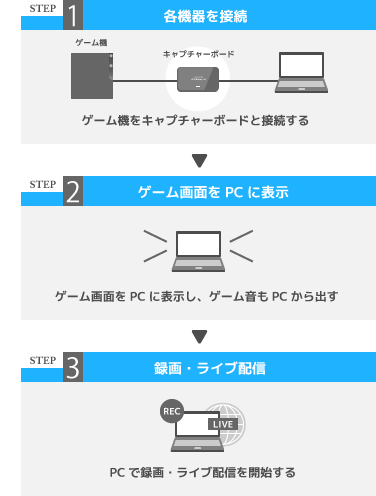
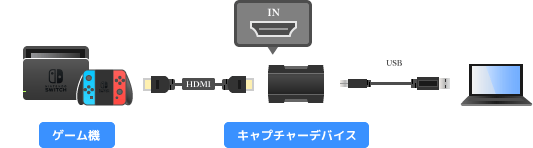
- TVゲーム機とキャプチャーボードとをどのようにして接続すればよいのか不安だ、という方がいるかもしれません。しかし、キャプチャーボードをPCに取り付けてしまえば、 TVゲーム機との接続 は簡単です。 TVとTVゲーム機とを接続するときと同じ要領 で、キャプチャーボードとTVゲーム機とを接続するだけです。
PCI接続の場合
- PCI接続 のキャプチャーボードであれば、製品を取り付けるとPCの背面にゲーム機を接続するための端子がひょっこり現れるかたちになります。ここにTVゲーム機をケーブルで接続します。
USB接続などの場合
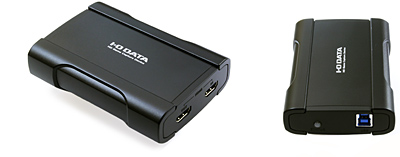
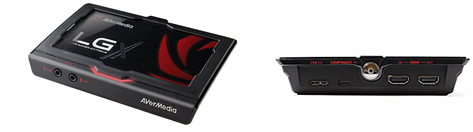
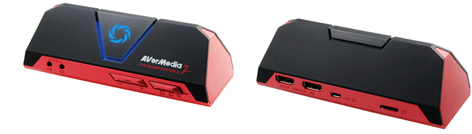
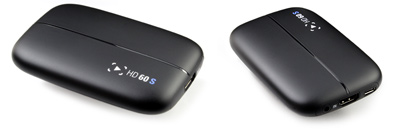
▲USB接続の場合もゲーム機の接続は簡単です。端子が差込口になっているので、ここにケーブルのプラグを挿入します。USB接続のキャプチャー製品が装備している端子は、本体に付いていたり(画像左)、あるいは本体から伸びているケーブルの先端に付いています(画像右)。
PCでTVゲームをプレイするまでの手順
- PCでTVゲームをプレイする場合は、おおよそ以下のような流れを踏むことになります。
- キャプチャーボードに付属されているCDをセットし、 必要なソフトウェアをインストール する。
- キャプチャーボードをPCに接続する。
- キャプチャーボードとゲーム機を接続する。
- ゲーム機本体の電源を入れる。
- キャプチャーボード付属のキャプチャーソフトを起動する。
- キャプチャーソフトの設定を適切なものにする。
- キャプチャーソフトでゲーム画面を映す。
- お気づきになったと思いますが、基本的にはふだんTVでゲームをプレイするのと変わりありません。上記1.の「必要なソフトウェア」というのは、キャプチャーソフトやドライバのことです。 ドライバ (デバイスドライバ)というのは、ここでは キャプチャーボードをPCで動作させるためのソフトウェア を意味しています。
- ドライバをインストールしなければキャプチャーボードは動作しません。また、キャプチャーボードを製造・販売しているメーカーが最新のドライバをWebサイトで公開していれば、これをインストールすることでWindows 7などの新しいOSに対応させることができる場合もあります。
よくある誤解
PCのHDMI端子にゲーム機を接続
- PCの背面にHDMI端子を備えているデスクトップPC があります。このHDMI端子は、PCの映像・音声をディスプレイまたはTVに映し出す(出力する)ためのものです。つまり、PCとディスプレイなどとを接続するための端子であって、ゲーム機を接続するために使う端子ではありません。

- ノートPCのなかにもHDMI端子を装備している製品がありますが(参考画像)、この場合も同様です。ノートPCの映像を大きなディスプレイやTVなどに映し出すためのものと考えておいてください。ノートPCの画面は小さいですから、より大きな画面でPCを楽しみたいという人向けの端子(出力端子)です。
ディスプレイのHDMI端子にゲーム機を接続
- HDMI端子を備えているPCディスプレイ があります(参考画像)。そこで、PCディスプレイのHDMI端子とPS3やXbox 360に装備されているHDMI端子とをHDMIケーブルで接続すれば、実況配信・録画ができると考える人がいます。

- しかし、この場合もやはり意味がありません。ただたんに、 ゲームの映像・音声がディスプレイに出力されているだけ です。つまり、ゲーム機の映像がディスプレイに表示され、同様にゲーム機の音声がディスプレイのスピーカーから出ているだけなのです。いわば、TVとゲーム機を接続しただけの状態とイメージしてください。
- ゲーム機とディスプレイをHDMIケーブルで接続したあと、「さて映像はディスプレイに映った。これからどうやって録画しよう」と考える人がいるのですが、このままではPCで録画することはできません。 ゲーム機の映像をPCディスプレイに表示する方法 もご覧ください。
アップスキャンコンバータにゲーム機を接続
- キャプチャーボードとしばしば混同されるのが アップスキャンコンバータ です。アップスキャンコンバータは、古いPCディスプレイなどでゲームをするさいに用いられます。基本的にゲームの実況配信・録画はできません。 キャプチャーボードとスキャンコンバータ をご覧ください。
TVが必須と考えてしまう
- 最初に TVとゲーム機を接続 してから、「TVに映っているゲーム映像をどうすればPCに表示できるのだろう」と考える人がいます。彼はゲーム実況するうえでTVが必須と考えているようですが、上述したとおりTVがなくてもゲーム映像はPCに表示できますし、TVゲームの実況をするためにはキャプチャーボードが必要です。
- もっとも、TVを使ってゲーム実況することはあります。しかし、それはあくまでもキャプチャーボードが原因で発生するラグを回避するための対処法であって、 いついかなるときでもTVが必須というわけではありません 。また、ふだん使っているHDMI端子を装備したTVでゲーム実況したいと考える人もいますが、その環境でゲーム実況している人はほとんどいないと考えておいてください。きわめて少数派です (*2) 。
S端子ケーブルとコンポジットAVケーブル
S端子ケーブルを使う意義
- 通常、キャプチャーボードには、 コンポジット端子 が装備されています。そして、TVゲーム機には最初から、コンポジットケーブルが付属されています。しかし、少しでも 高画質な映像 にしたいならば、S端子ケーブルを用意しましょう。
画像比較
- 下の画像は、 S端子ケーブル を使った場合と、 コンポジットケーブル を使った場合とを比較したものです。S端子ケーブルを使ったほうが シャープ になっているのがわかります。たとえば、画面中央に映っている男性の顔や、画面左上の文字を見ると、S端子ケーブル使用時のほうがくっきりとしています。画像がぼやけていません。
▲ 画像クリックで拡大 。左はS端子ケーブル(Sと表記)、右はコンポジットケーブル(Cと表記)をそれぞれ使ったものです。画像は、コナミ「メタルギアソリッド3 サブシスサタンス」。
- キャプチャーボードは
GV-MVP/GX2
を、S端子ケーブルは「技」S端子ケーブルを使っています。同じキャプチャーボードを使用しているにもかかわらず、これだけの違いが出てきます。S端子ケーブルは高いものではありません。ぜひ使用してみてください。
S端子ケーブル選択のポイント
- S端子ケーブルを購入するさいは、レビューサイトを参考にして、耐久性があり、かつケーブルが適切な長さのものを選ぶようにしましょう。ケーブルの長さは、短いものより長いもののほうが便利です。
- また、購入すべき S端子ケーブルはゲーム機の種類ごとに異なっている ことに注意してください。たとえば、PS1~3ならば「PS専用」と表記されているS端子ケーブルを買う必要があります。パッケージに「PS3用」と書かれてあってもPS2用に使えますし、逆に「PS2用」と書かれてあってもPS3用に使えます。Xbox 360ならば「Xbox 360専用」と書かれているものを買います。
- S端子ケーブルには、TVゲーム機を製造・販売するハードメーカーのものと、そうではないものとがあります。前者はたとえば、任天堂・ソニー・コンピュータエンタテインメント・マイクロソフトの製品で、 純正 または純正品とよばれることがあります。他方、後者はたとえば、ゲームテックやフジワークなどの製品があげられます。 価格の点を抜きにすれば、両者に大きな違いはありません。
S端子ケーブルの接続
- S端子ケーブルを使用するさいは、コンポジットケーブルの接続を外します。逆にコンポジットケーブルを使用するさいは、S端子ケーブルの接続は外します。
- キャプチャーソフトのなかには、使用している端子を自分で設定しなければいけないものもあります。たとえば、いままでコンポジット接続をしていた人がS端子接続に変えたとします。ところが、キャプチャーソフトはコンポジット接続しているという認識をしたままなので、S端子接続していてもそれを認識することができず、映像が映らないのです。そこでS端子接続に変えたら、 キャプチャーソフトの環境設定で「コンポジット端子」を「S端子」に変更する必要があります 。
テレビパソコン
- テレビパソコン は、最初から少なくともTVキャプチャー機能を有しているPCです。TV番組を視聴・録画するだけならキャプチャーボードの購入は不要ですが、すべてのテレビパソコンがゲーム機を接続できるとは限りません。
- たとえば、テレビパソコンのなかでもディスプレイとPC本体とが一体となったPC、いわゆる 一体型PC などがゲーム機を接続できない例です。このタイプのテレビパソコンは、TVキャプチャー機能があるだけで、ゲーム機の映像や音声をキャプチャーするための機能を装備していないのです。
- 一体型PCを使用している場合は、ノートPC用のキャプチャBOX、すなわち USB接続の製品 に関する記述を参考にしてください。PCに内蔵するタイプのキャプチャーボードは、一体型PCに接続することはできません。
- なお、地デジチューナーを内蔵しているテレビパソコンの場合、うまくゲーム映像を表示できないことがあります。事前の確認が必要です。
アスペクト比について
- キャプチャーボードをPCに接続してゲーム画面を表示したさい、 映像が縦に伸びていないかチェック してください。画面の縦横比のことを アスペクト比 というのですが、アスペクト比をまちがえるとキャプチャーソフトで表示しているゲーム画面が縦に伸びてしまいます。
▲左の画像は正常なアスペクト比です。他方、右の画像では映像が縦に伸びており、アスペクト比が狂っています。
- このようにキャプチャーソフトで表示したゲーム画面が縦に伸びているときは、 ゲーム機本体の映像出力の設定 を見直しましょう。たとえばPS3の場合は、「設定」→「ディスプレイ設定」→「映像出力設定」→「コンポジット / S端子」→「 4:3 」の順に選択して、設定内容の保存で○ボタンを押します。最後に「設定を終了する」を選択すれば完了です。
その他
- PCのスペックがキャプチャーボードの要求する水準を満たしているかどうかは、当該キャプチャーボードを製造・販売するメーカーのWebサイトを見て判断できます。PCのスペックの調べ方については、PCスペックの調べ方をご覧ください。
- このページの解説は、PS2、PS3、Xbox、Xbox 360、DC、GC、Wiiといった据置機を対象としたものです。DSなどの携帯機の場合は、 PSPを除いて 解説の対象としていません。また、SFCやPS1といった古い家庭用ゲーム機についても、基本的に解説の対象外です( 古いゲーム機からのキャプチャー 参照)。
- 周知のとおり、地上アナログ放送は2011年7月までに終了します。地上アナログ放送が終了すると、地上デジタル放送に対応していないキャプチャーボードでは通常、TV番組を視聴・録画することはできなくなります (*3) 。
関連ページ
- キャプチャーボードの選び方
- HDキャプチャーボード
- キャプチャーボードのラグを回避する方法
- キャプチャーボードの仕様一覧
- TVゲームの録画
- PCスペックの調べ方
- キャプチャーボードの映像・音声が出ないときは
トップ
>
キャプチャーボード
/
2010年02月09日 (火) 20時27分38秒
- キャプチャーボード/過去のコメント
- 困り果てたので質問しました。
IODATEのGV-MVP/TZで録画をすると30分もたたないうちに
映像が止まったり、乱れたりして映像が音声に対して遅れていきます
原因が不明です。
PCのスペック
OS WinVistaHomePremium
CPU IntelCeleronMプレセッサー520 1.6GHz
メモリ 1GB
CPU使用率も確認しましたが20~50の間でした。 -- Mike (2010-01-21 00:35:16) - CPU めもり が 原因では?
ここのまとめを見てたら、質問の答え、
全部 書いてあるんだけどなあ・・・(;´∀`) -- とくめいさん (2010-01-26 19:37:58) - ノートのvista64bitなんですが、windows7にアップグレード
すればGV-USBは使えるようになるのでしょうか? -- もう無理 (2010-02-03 10:44:05)
このwikiの更新情報RSS
なん実V編