| カテゴリ | ページ名 | ニコ生用 | ニコ動用 | YouTube用 | なん実用 |
| ニコ生編 | XSplit | ○ | × | × | × |
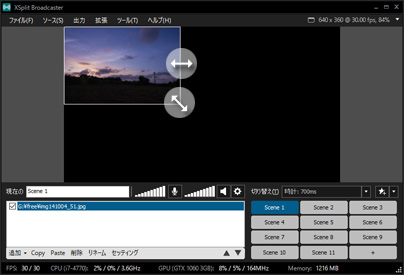
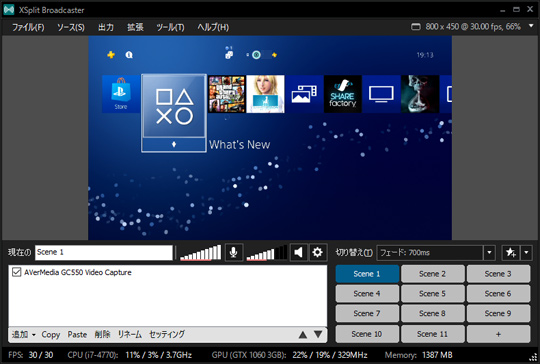
- XSplit Broadcaster (以下XSplit)は、ニコニコ生放送で高画質配信できる配信ソフトです。有料ソフトですが、無料でも使用できます。

- 高画質・高音質配信できる
- 「かんたん配信」よりも 高画質・高音質 な配信が可能です。
- PCの画面を見せられる
- PCに表示している画面を視聴者に見せられる機能を搭載 しています。 複数の画面を配置 して視聴者に見せることも可能です。
- PCの音とマイクの音をミックスして配信できる
- Windows Vista / 7 / 8であれば、 簡単な設定でPCの音とマイクの音をミックスして配信 できます。特別な機能や難しい設定は必要ありません。
- さまざまな機能
- XSplitは多機能な配信ソフトです。上で紹介した機能のほかにも、複数の画面を切り替える機能、PCゲームをフルスクリーンで配信する機能、Skypeの画面を配信する機能、複数サイトにおいて同時にライブ配信する機能、などがあります。
目次
無料版と有料版
無料版について
- XSplitには 有料版 と 無料版 があります。無料で使用したいという人のほうが圧倒的に多いと思いますが、 XSplitの無料版は制約が多く、お薦めできません 。とくに致命的な制約となっているのは、 音質がきわめて悪い状態でしか配信できない という点です。低音質な配信は視聴者にとって不快なものです。
| 説明 | |||||
| 無料版 | 音質、フレームレート、解像度に制限あり。使用用途によっては透かしが入る。広告あり。非推奨 | ||||
| 有料版 | PERSONAL | 有料版の基本タイプ | |||
| PREMIUM | 商用利用する場合などに。多機能だが、ここまでは必要ない | ||||
- また、ほかにもニコニコ生放送では影響はほとんどありませんが、高品質なライブ配信ができないような制約があり(フレームレート、解像度に制限)、 無料版のXSplitを使用する意味はほとんどありません 。無料にこだわるのであれば、XSplitをベースに開発されたNiconico Live Encoder( NLE )がお薦めです。 NLEはXSplitの便利な機能を受け継いでいる ため、初心者でも使いやすい配信ソフトです。
有料版について
- XSplitの有料版には、無料版にあるような制約はありません。また、無料版よりも多くの機能が使用できます。有料版には、 PERSONAL と PREMIUM の2種類があります。 通常は価格の安いPERSONALでよい でしょう。使用できる機能はPREMIUMのほうが多いのですが、大きな影響はありません。機能の差異については、公式サイトをご覧ください。
| 3か月 | 1年 | 3年 | |
| PERSONAL | 14.95ドル | 39.95ドル | 89.95ドル |
| PREMIUM | 24.95ドル | 59.95ドル | 149.95ドル |
- 価格は上表のとおりです。 ライセンス期間 (XSplitの使用が許される期間)が設けられており、この期間によっても価格が異なります。ライセンスを購入する方法については 後述 します。まずは以下の手順でアカウントを作成しましょう。
準備
アカウントの作成
- 公式サイトにアクセスして、XSplitを使用するために必要な 無料アカウントを作成 します。
- 「 E-mail 」にメールアドレスを入力する(捨てアドでも可)。
- 「Retype E-mail」にメールアドレスを再度入力する。
- 「 Full Name 」に名前を入力する(本名である必要はない)。
- 「Choose a Screen Name」で適当な名前を選択する。
- 「 Password 」に6文字以上50文字以下のパスワードを入力する。
- 「Retype Password」にパスワードを再度入力する。
- 「Join now」ボタンをクリックする。

▲ メールアドレスと名前の入力には注意が必要 です。配信中にこれらの情報が映る場合があります。
ダウンロード / インストール
- アカウントを作成すると、さきほど記入したメールアドレス宛てにメールが届きます。 アカウントの認証 をしてXSplitをダウンロードしてください。ダウンロードが完了したらインストールします。
- メールが届く (*1) 。
- メール内の「 Activate your account 」をクリックする。
- Webサイトに「Activation Successful!」と表示される。
- その下にある「Download XSplit now」ボタンをクリックする。
- XSplitのダウンロードが開始される。
- ダウンロードした「xsplit_installer.msi」をダブルクリックする。
- XSplitのインストールが開始される。
- 画面を進めていく (*2) 。
- XSplitのインストールが完了すると同ソフトが自動的に起動する。

▲メール内の「Activate your account」をクリックします。
ログイン
- ログイン します。XSplitを使用するためには毎回ログインする必要があります。
- 「メール」にさきほどのメールアドレスを入力する。
- 「パスワード」にさきほどのパスワードを入力する。
- 「ログインを保持する」がONになっていることを確認する。
- 「自動でログインする」をONにする。
- 「日本語」になっていることを確認する。
- 「ログイン」をクリックする。

チャンネルの追加
- XSplitを起動してログインしたら、ニコニコ生放送でライブ配信するための設定をします。 チャンネルを追加 しないと、ニコニコ生放送でXSplitを使用できません。
- 「ツール」→「一般的な設定」→「チャンネル」タブの順にクリックする。
- 「追加」→「続き」の順にクリックする。
- 「Nico Nico Douga」の「Install」ボタンをクリックする。
- 「メール」と「パスワード」に、 ニコニコ動画のアカウント作成時に入力したメールアドレスとパスワードを入力 する。
- 「 Max Bitrate 」を「288」にする。
- 有料版の場合は、「Codec」で「AAC LC HQ」を選択し、「 Bitrate 」が「96」になっていることを確認する (*3) 。
- 「配信を自動的に録画する」をOFFにする (*4) 。
- 「OK」をクリックする。

簡単な使い方-設定-
- ここまでできたら、XSplitの使い方を簡単に見ていきましょう。
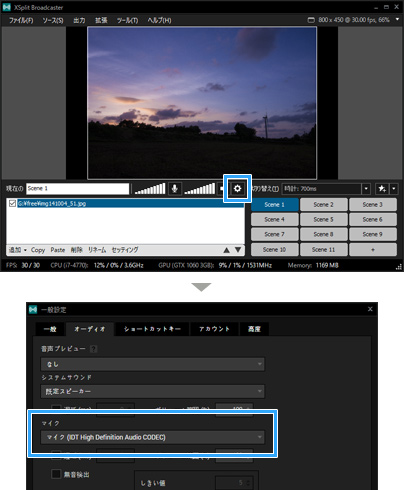
「ツール」→「一般的な設定」で「一般」タブを開きます。

Windows Vista / 7 / 8の場合、「
マイク
」で「
マイク
」を選択します。Windows XPの場合の設定については後述します。

▲Windows Vista / 7 / 8の場合の設定例。カッコ書きのなかの表記はPCの環境によって異なります。
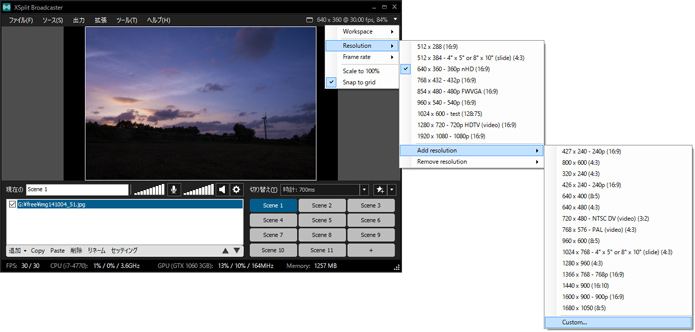
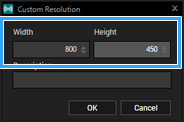
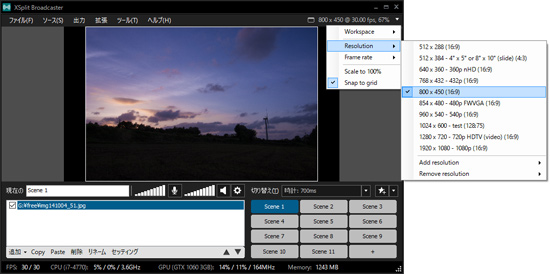
「解像度」タブを開き、「512 x 384」と「640 x 360」にチェックを入れて「OK」をクリックします。

「表示」→「
解像度
」で「
512 x 384
」または「
640 x 360
」を選択します
(*5)
。よくわからない場合は、ひとまず「512 x 384」にしておきましょう。解像度はあとで変更できます。

「表示」→「
フレームレート
」で「
30.00 fps
」を選択します。無料版は「25.00fps」までしか選択できません。

XSplitで「Add」→「
スクリーンを追加
」の順にクリックします。Webカメラの映像を配信したい場合は、 「Add」→「
camera
」でWebカメラを選択します。

「スクリーンを追加」を選択した場合は、ゲーム画面など
視聴者に見せたい範囲をドラッグ
します。すると、その範囲が赤い枠で表示されます。赤い枠で囲まれた範囲が視聴者に配信される映像となります。

▲画像は、PS3版『スーパーストリートファイターIV アーケードエディション』(カプコン)より。
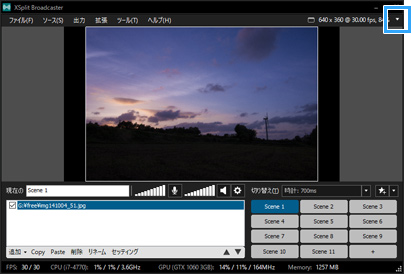
XSplitのプレビュー画面に表示された映像の辺や角をドラッグして大きくします。なお、XSplit自体の表示サイズは「表示」→「表示サイズの変更」で変更できます。

簡単な使い方-配信の開始・終了-
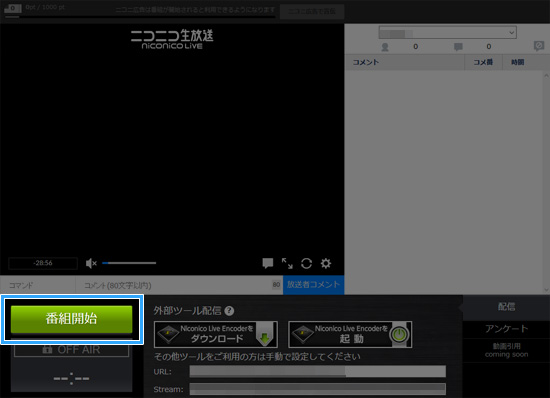
- 以下の解説は、 Qバージョンの新配信ツール(β版)の使用を前提にしています 。Qバージョンでない場合は、こちらのページにアクセスしてバージョンを変更してください。そのうえで、いつもどおり配信を開始してページ上部にある「新配信ツール(β版)に切り替え」をクリックします (*6) 。
「外部ツール配信」タブ
をクリックします。

▲この画面は、Qバージョンで新配信ツール(β版)を使用しているときに表示されます。
「
本番開始
」→「はい」の順にクリックします。

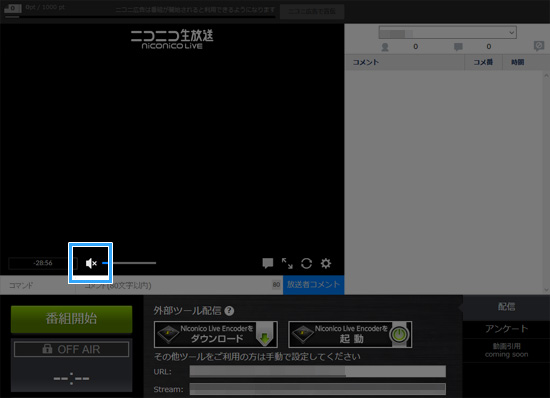
放送画面の スピーカーをミュートにします
。これをしないと音声が反響します(エコー・ハウリング)。

XSplitのマイクのアイコンがミュートでないことを確認します。ミュートの場合は、アイコンをクリックしてください。

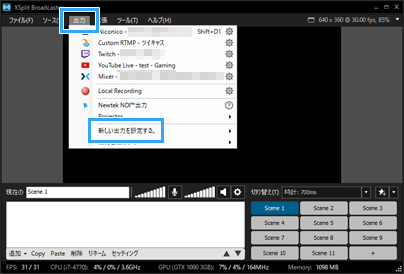
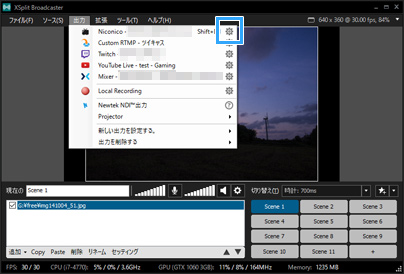
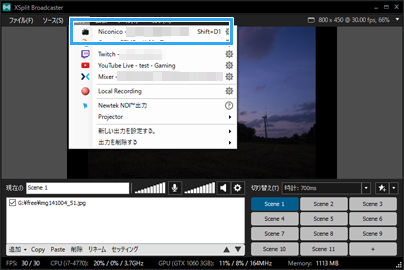
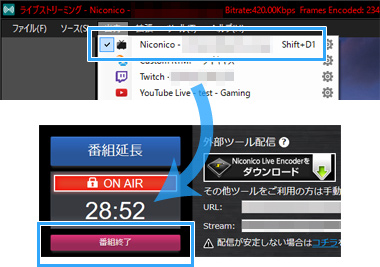
XSplitで「配信」→「
Nico Nico Live 2
」の順にクリックすると
配信が開始
します
(*7)
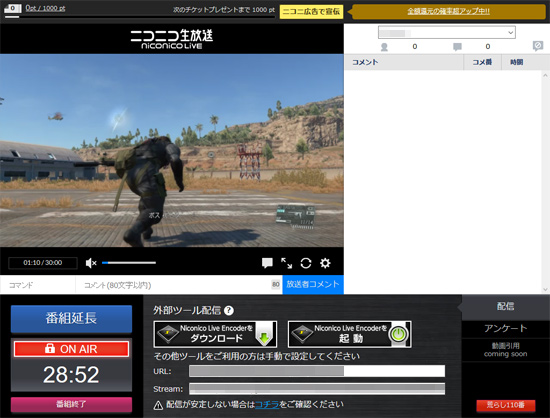
。3~5秒経過後に、XSplitのプレビュー画面と同じ映像がニコニコ生放送の再生画面にも表示されます。遅延(ラグ)があること自体は異常ではありません。

配信を終了するときは、「
番組終了
」→「はい」の順にクリックします。そして、忘れずにXSplitで「配信」→「
Nico Nico Live 2
」の順にクリックします。これで配信が完全に停止します。

画質・音質の設定
設定画面の開き方
- さきほど作成したチャンネルの設定画面で 画質・音質の設定 を行うことができます。
- 「ツール」→「一般的な設定」→「チャンネル」タブの順にクリックする。
- 「 Nico Nico Live 2 」を選択して「編集」をクリックする。
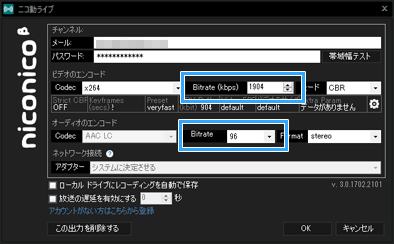
- 「 Video Encoding 」および「 Audio Encoding 」の設定をする。
- 「OK」→「OK」の順にクリックする。

▲「Video Encoding」と「Audio Encoding」で画質・音質の設定ができます。「Video」は映像のことで、「Audio」は音声のことです。
ビットレートの合計
- 高画質・高音質な配信をするためには、 ビットレート (単位はbps)という設定項目がとても重要です。XSplitの設定画面でいうところの、「Video Encoding」の「 Max Bitrate 」と、「Audio Encoding」の「 Bitrate 」がそれにあたります。 ビットレートが高いほど高画質・高音質な配信になります 。たとえば、映像ビットレートを2,000kbps(キロビーピーエス)に設定した配信と、300kbpsにした設定した配信を比較した場合、前者のほうが高画質になります。

▲ビットレートには 映像ビットレート と 音声ビットレート の区別があります。「Video Encoding」の「Max Bitrate」は映像ビットレートのことを、「Audio Encoding」の「Bitrate」は音声ビットレートのことをそれぞれ表しています。
- ただ、 ニコニコ生放送の仕様上、ビットレートをむやみに高くすることはできません 。 原則として、映像ビットレートと音声ビットレートの合計を384kbps以下に設定する必要がある のです (*8) 。したがって、かりに「Audio Encoding」の「Bitrate」を「96」に設定したのであれば、「Video Encoding」の「Max Bitrate」は「288」に設定します。
- ニコニコ生放送では、この384kbps以下という制約があるために、高画質な配信ができにくい環境となっています。ビットレートを高くする以外の方法で画質を上げる方法については後述します。
ソースの追加・設定
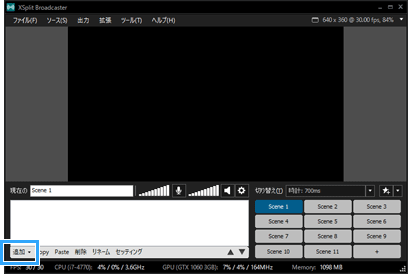
- XSplitで映像を配信するときは、「 Add 」ボタンをクリックしてソースを追加します。 ソース というのは、簡単にいえば視聴者に見せる画面のことです。PCの画面の一部、Webカメラの映像、動画、画像、これらはすべてソースです。
ソースの追加
- 「Add」をクリックする。
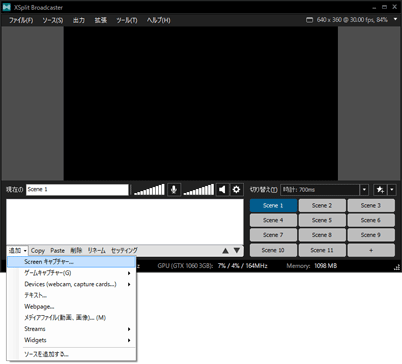
- 表示された項目のなかから、目的に応じていずれかを選択する。
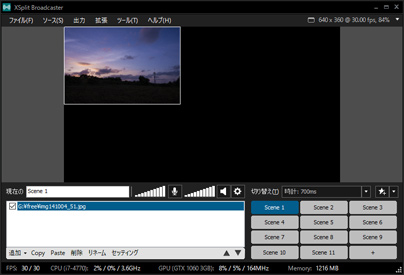
- 追加したソースがXSplitのプレビュー画面に表示される。

| 説明 | 備考 | |
| Add camera | Webカメラの映像などを配信したいときに | |
| メディアを追加 | PCに保存してある静止画・動画を配信したいときに | |
| スクリーンを追加 | デスクトップ画面に映っているものを配信したいときに | |
| Add IP camera | IPカメラ(ネットワークカメラ)の映像を配信したいときに | |
| ゲームを追加 | フルスクリーンのPCゲームなどのプレイを配信したいときに | 有料版のみ |
| Add Skype video | Skypeのビデオ通話を配信したいときに | 有料版のみ |
| Add livestream | ほかのライブ配信を配信したいときに | |
| Add title | 字幕(テロップ)を表示したいときに | |
| More sources | 上記以外のソース |
複数のソースの追加
- 「Add」をクリックし、ソースを追加する。
- 必要に応じてソースを追加する。
- ソースの重なり方(表示の優先度)を変更するには、ソースを選択して「▲」または「▼」をクリックする (*9) 。

移動・サイズ変更
- 追加したソースはXSplitのプレビュー画面で 移動 したり、 サイズを変更 することができます。ソースを追加するたび、 必ずソースの移動・サイズ変更をするようにしてください 。

削除・非表示
- 不要になったソースはどんどん 削除 していきましょう。ソースを選択後、「Remove」を選択するか、キーボードの「Delete」キーを押せば削除できます。ソース横のチェックを外せばそのソースは 非表示 になりますが、不要なソースは削除してください。あまりに数が多いとPCが重くなります。
詳細設定
- ソース上で右クリックすると詳細な設定が可能です。下表はその一例です。3D回転は、XSplitのプレビュー画面上で「Shift」キーを押しながらマウスをドラッグすることでも可能です。「Shift」キーを押しながらダブルクリックするともとに戻ります。
| 説明 | 設定場所 | |
| 明るさ | 映像を明るさを変更 | 「カラー」タブ |
| コントラスト | 明暗の差を変更 | 「カラー」タブ |
| 彩度 | 色を鮮やかさを調整 | 「カラー」タブ |
| 半透明化 | ソースを透明にできる | 「カラー」タブ |
| クロマキー | 特定の色を透明にできる | 「カラー」タブ |
| 3D回転 | 「3D」の「X」「Y」「Z」で立体的に回転 | 「Layout」タブ |
デスクトップ画面の配信
範囲指定
- デスクトップ画面にあるものを視聴者に見せたい場合は、 スクリーンキャプチャー 機能を使用します。同機能により、ゲーム画面やWebサイトなど、 自分のPCの画面に表示しているものを視聴者に見せることが可能 です。
- 「Add」→「 スクリーンを追加 」の順にクリックする。
- 赤い十字線が表示される。
- 視聴者に見せたい範囲をドラッグ する (*10) 。
- ドラッグした範囲が赤い枠で表示される。
- 赤い枠内にある部分が取り込まれ、配信される。

ウィンドウ指定
- ウィンドウを指定 して画面を取り込むこともできます。この方法は、 ウィンドウを動かしても取込み範囲がずれない というメリットがあります。ただ、狙った範囲だけをうまく取り込めないことがあるかもしれません。
- 「Add」→「スクリーンを追加」の順にクリックする。
- ウィンドウをクリックする(ドラッグではない)。
- クリックしたウィンドウ画面の映像が配信される。
マウスカーソルの非表示
- マウスカーソルを視聴者に見せたくない場合は、「Screen region」上で右クリックし、「マウスを表示」をOFFにします。配信者自信にはマウスカーソルは見えます。
画像・動画の配信
- PCに保存してある 画像 (静止画)や 動画 は、以下の方法で視聴者に見せると便利です。PCの画面を画像や動画が占有することがありません。
- XSplitで「Add」→「 メディアを追加 」の順にクリックする。
- 画像・動画ファイルを選択する (*11) 。
- 複数の画像を一定の間隔で自動的に切り替えたい場合は、 スライドショー にすることもできます。
- 「Add」→「Add More sources」の順にクリックする。
- 「Image Slideshow」を選択して「Install」をクリックする。
- 「Add」→「Add image slideshow」の順にクリックする。
- 「Insert」をクリックする。
- 「...」をクリックして表示したい画像を選択後、「開く」をクリックする (*12) 。
- 「Progress images every 2 seconds, when finished: Nothing」をONにする (*13) 。
- 「OK」をクリックする。
- PCに保存していない画像・動画については、スクリーンキャプチャーの方法で画面を取り込みます。
- 画像・動画をデスクトップ画面に表示する。
- XSplitで「Add」→「スクリーンを追加」の順にクリックする。
- 画像・動画をスクリーンキャプチャーする。
ゲームソースキャプチャー
- PCゲームをプレイし、その様子をライブ配信したい場合にとても役立つのが ゲームソースキャプチャー です。有料版のみ使用できる機能です。ゲームソースキャプチャー機能のメリットとして、 PCゲームをフルスクリーンのままプレイ可能、PCゲームを移動しても取り込み範囲がずれない 、などがあげられます。
- XSplitで「ツール」→「一般的な設定」→「一般」タブで、「 Enable Game Source 」をONにして「OK」をクリックする。
- PCゲームを起動する。
- XSplitの「Add」→「 ゲームを追加 」でPCゲームを選択する。
- 選択したPCゲームの映像が配信される。

- PCゲームのなかには、「Add」→「ゲームを追加」で表示されないものもあります。つまり、 ゲームソースキャプチャー機能はすべてのPCゲームに対応しているわけではありません 。この機能でPCゲームをキャプチャーできるかどうかは、実際に試して検証する必要があります。
- PCゲームに限らず、DirectXに対応したアプリケーションの画面を取り込むことができます (*14) 。たとえば、キャプチャーボード付属の キャプチャーソフト やアマレコTVの映像もキャプチャー可能です。この場合、事前にキャプチャーソフトに映像を表示しておいてください。
シーン
- シーン 機能は、複数の画面を瞬時に切り替えられる機能です。同機能を使うことで、たとえばWebカメラの映像と猫の画像を一瞬で切り替えることができます。休憩時や作業時など、画面をさっと隠したいときにもよいでしょう。
- 「Scene 1」ボタンをクリックし、ソースを追加する。
- 「Scene 2」ボタンをクリックし、ソースを追加する。
- ソースを追加した「Scene」ボタンをクリックし、シーンを切り替える。
- シーン名をわかりやすいものに変更する。
- 「表示」→「トランジション」の順にクリックし、任意の効果を選択する(計12種類)。

- シーン機能の切り替えは、キーボードのテンキーに割り当てると便利です。「ツール」→「一般的な設定」→「ホットキー」タブで設定できます。
- なお、無償版が使用できるシーン数は最大で4個です。有料版では最大12個となっています。
テキストの表示
- テキスト 機能を使用することで、画面上に文字(字幕、テロップ)を表示することができます。
- 「Add」→「 Add title 」の順にクリックする。
- テキストを入力する。
- 各種設定をする (*15) 。
- 「OK」をクリックする。
- プレビュー画面でテキストの位置・大きさを調整する。

BGMとマイクのミックス
- BGM(PCの音)とマイクの音をミックスして同時に配信するためには、設定を適切なものにする必要があります。混乱しやすいところなので、しっかりと設定していきましょう。
Windows Vista / 7 / 8の場合(お薦めの設定)
- XSplitは、Windows Vista / 7 / 8のWindows Core Audioという機能に対応しています。そのため、以下のような簡単な設定で BGMとマイク音声をミックスして配信できます 。USBヘッドセットも使用可能です。
- 「ツール」→「一般的な設定」で「一般」タブを開く。
- 「マイク」で 「マイク」を選択 する (*16) 。
- 「OK」をクリックする。

音量調整の方法
- 音量調整のポイントは、 BGMは小さめにして、逆にマイクの音はできるだけ大きくする ことです。BGMの音量は、基本的にそのBGMを再生しているアプリケーションで調整します。たとえば、 キャプチャーソフト 、PCゲーム、iTunes、Webブラウザなどです。XSplitのスピーカーアイコン横のレベルメーター(縦棒のこと)は、 視聴者に配信されるBGMの音量を調整するためのもの です。この部分をいじっても配信者には影響がありません (*17) 。

- 注意したいのですが、 マイクの音が小さいというケースはよくあります 。マイクの音がきわめて小さいと、BGMにマイクの音がかき消されることによってマイクの音が入っていないと誤解することもあるでしょう。マイクの音量が小さい場合の対処法については、 こちら をご覧ください。
BGMとマイクのミックス-その他-
Windows XPの場合
- Windows XPの場合、BGMとマイクの音をミックスするためには、PCに ステレオミキサー 機能が搭載されている必要があります。詳細はステレオミキサーの基礎をご覧ください。ステレオミキサーがない場合の対処法については、ステレオミキサーがないときはに書いてあります。
- 「ツール」→「一般的な設定」で「一般」タブを開く。
- 「マイク」で「Realtek HD Audio Input」や「SoundMAX Digital Audio」などを選択する。
- 「OK」をクリックする。
- Windowsの再生コントロールでマイクミュートを解除する。
- XSplitのスピーカーアイコンをミュートにする (*18) 。
Windows Vista / 7 / 8の場合(ステレオミキサーを使った方法)
- Windows Vista / 7 / 8の場合、基本的に上述した設定方法がお薦めです。ただ、以下のように設定することもできます。現在ではあまり意味がない設定方法なので、できなくても気にする必要はありません。
- 「ツール」→「一般的な設定」で「一般」タブを開く。
- 「マイク」で「ステレオ ミキサー」「再生リダイレクト」などを選択する。
- 「OK」をクリックする。
- XSplitのスピーカーアイコンをミュートにする (*19) 。
- Windowsの再生デバイスでマイクミュートを解除する。
アマレコTVのミキサー機能を使用している場合
- アマレコTVの ミキサー機能 を使用している場合は、XSplitで「ツール」→「一般的な設定」→「一般」タブを開き、「マイク」で「AmaRec Audio Capture」を選択します。誤解する人がいますが、 アマレコTVを使用していても同ソフトのミキサー機能を使用していない場合は、「AmaRec Audio Capture」を選択する必要はありません 。
ライセンスの購入方法
- 無料版のXSplitを使用する場合は、以下の記述は読み飛ばしてください。
- こちらのページを開く。
- 「Buy a License」ボタンをクリックする。
- ログインする。
- 「PREMIUM」または「PERSONAL」を選択する。
- ライセンス期間を選択する。
- 「I have read~」にチェックを入れる。
- 「Pay Now」ボタンをクリックする。
- PayPalが表示されるので、クレジットカードの番号、名前、住所などを入力してボタンをクリックする。
こんなときは
- 詳細は、XSplit/こんなときはをご覧ください。下記リンクをクリックすることでもリンク先のページに飛ぶことができます。
その他
- XSplitには、 映像の遅延に合わせて音声を遅延させる機能 があります。この機能は、たとえばElgato Game Capture HDやHD PVR 2といったビデオキャプチャーを使用している場合に、ゲームの映像・音声に合わせてマイク音声を遅延させたい場合に使用します。「ツール」→「一般的な設定」→「一般」タブで、「Audio Delay」に適当な数値(例 : 2000~3000ms)を入力することで、マイクの音を遅らせることができます(参考)。
- 自動で枠を取得 するには、FME Automatorというソフトウェアを使用します。詳細は、自動枠取りをご覧ください。

関連ページ
- このページと関連性の強いページは以下のとおりです。
| ページ名 | 内容 | 重要度 |
| コメント | XSplitについての質問など | - |
| ステレオミキサーの基礎 | ステレオミキサーの設定方法 | A |
| 実況用PCマイク | マイクの選び方、設定方法 | A |
| PCマイクの選び方 | PCマイクの選び方について | A |
- 参考になるWebサイト
*1 しばらく待ってもメールが届かない場合、迷惑メールフォルダに「support@xsplit.com」からのメールが振り分けられていないか確認してみてください。
*3 無料版の場合は、「Speex」しか選択できません。それ以外を選択しようとしても広告が表示されます。「Speex」を選択後、「Bitrate」で「42.2」を選択してください。
*4 配信をPCに録画したい場合はONでもかまいません。初期設定ではONになっています。
*5 この項目で任意の解像度が表示されない場合は、「表示」→「解像度」→「解像度を編集」で表示したい解像度を選択してください。そして、「表示」→「解像度」でその解像度を選択します。
*6 必ずしも新配信ツールでなくともかまいません。解説では新配信ツールを例にしているというだけの話です。
*9 もしくは、ソースを上下方向にドラッグ&ドロップしてもかまいません。
*10 赤い十字線の表示は、キーボードの「Esc」キーを押すことでキャンセルできます。
*11 画像や動画をプレビュー画面またはソースの一覧に直接ドラッグ&ドロップしてもかまいません。
*12 複数の画像をまとめて選択したい場合は、「Shift」キーまたは「Ctrl」キーを使って画像を選択してください。
*13 デフォルトでは、画像を2秒ごとに切り替えるようになっています。秒数は任意の数値に変更できます。スライドショーをループさせたい場合は、「Nothing」を「Loop」にします。
*14 DirectXは、PCゲームをよくプレイする人や、アプリケーション開発者にはおなじみでしょう。PCゲームのパッケージに書かれてある「動作環境」の項目でよく見かけるはずです。
このwikiの更新情報RSS


ニコ動・YouTube編