トップ >
ボツ編 >
ManyCam / 2014年01月30日 (木) 18時52分52秒

| カテゴリ |
ページ名 |
ニコ生用 |
ニコ動用 |
YouTube用 |
なん実用 |
| ニコ生編 |
ManyCam |
○ |
× |
× |
× |
- このページの解説は現在古くなっています。2013.4.30
- ManyCamは、ニコニコ生放送などでデスクトップ画面を配信したり、Webカメラの映像にエフェクトをかけたりすることのできるソフトウェアです。
- ManyCamと似た機能を有するソフトウェアとしてSCFH DSFやニコ生デスクトップキャプチャー(NDC)があります。これらのソフトウェアは、いずれもニコニコ生放送においてデスクトップ画面を配信することが可能です。しかし、ManyCamを使うと魅力的なエフェクトを配信映像に追加することができます。これはSCFH DSFやNDCにはない機能です。
- たとえば、ニコニコ生放送において、ちょっとしたマスコット画像を映像の片隅に配置したり、テキストを字幕のように表示することができます。自分の顔に仮面の画像を重ね、顔の移動に合わせて仮面を追従させるといったことも可能です。
目次
準備
インストール
- まず公式サイトで「Download ManyCam, it's FREE!」→「Download Now」の順にクリックして、ManyCamをダウンロードします。ダウンロードした「ManyCam.exe」をダブルクリックし、「Next」をクリックして画面を進めていきます。途中、ほかのソフトウェアをインストールするかどうかの確認画面となります。インストールしない場合はボックスからチェックを外してください。
起動
- タスクトレイのアイコンをダブルクリックするとManyCamが起動します。ManyCamはタスクトレイに常駐します。常駐させたくない場合は、アイコン上で右クリックして「Run on startup」のチェックを外してください。
ロゴの非表示
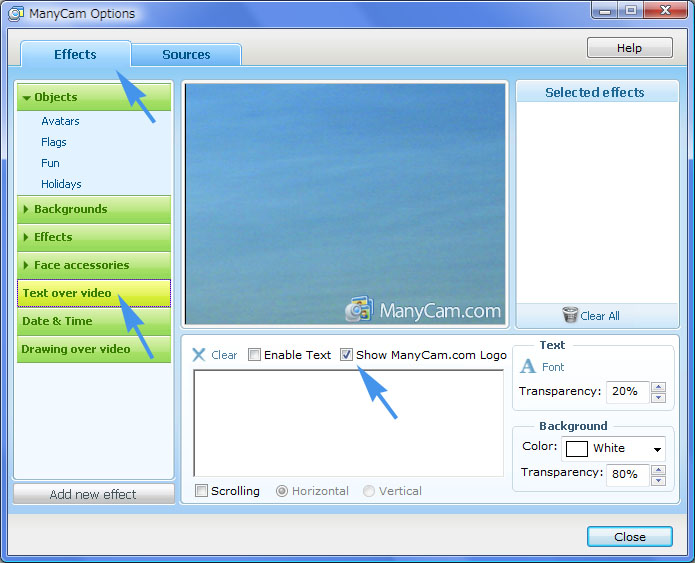
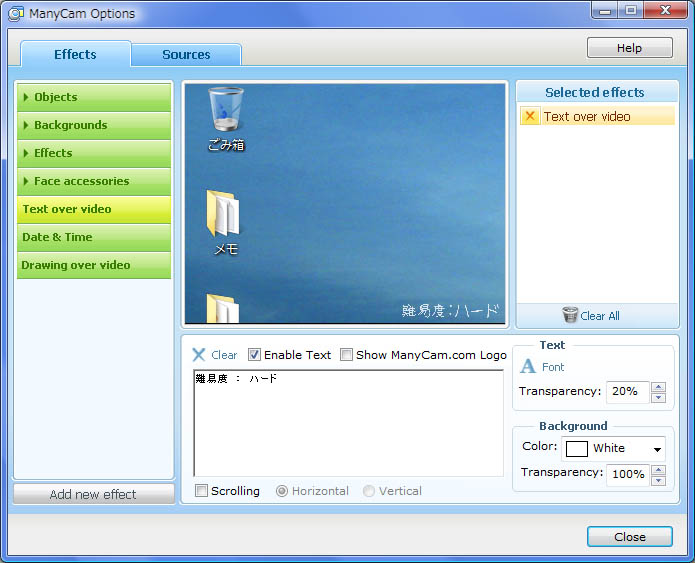
- 「Effcts」タブの「Text over video」にある「Show ManyCam.com Logo」のチェックを外すと、画面上のロゴが消えます。
▲画面の上へ
簡単な使い方
- ここではManyCamの簡単な使い方を紹介します。基礎的なことだけをまとめているので、とりあえずManyCamを試してみたいという場合に最適です。
ふたつのタブ
- ManyCamには「Sources」タブと「Effects」タブという分類があります。前者では配信時に表示する映像を決定し、後者ではその映像にかける効果を決定します。この区別をしっかりと覚えておきましょう。
「Sources」タブ
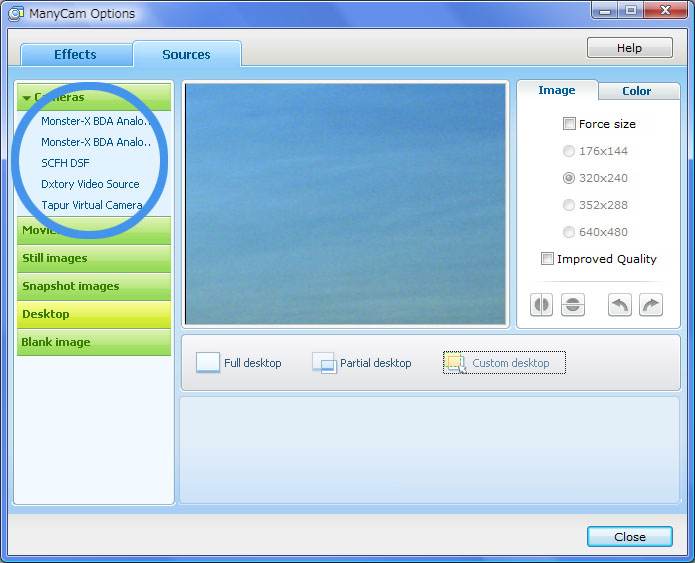
- 「Cameras」から「Blank image」までメニューが並んでいますが、「Sources」タブで選択できる項目はひとつだけです。したがって、たとえば「Cameras」でWebカメラを選択した場合は、「Desktop」で「Full desktop」を選択することはできません。Webカメラを使う場合は、「Cameras」でWebカメラを選びます。
▲「Cameras」で表示される項目は、PCにインストールされているソフトウェアによって異なります。Webカメラを接続していない場合はWebカメラの名称は表示されません。
「Effects」タブ
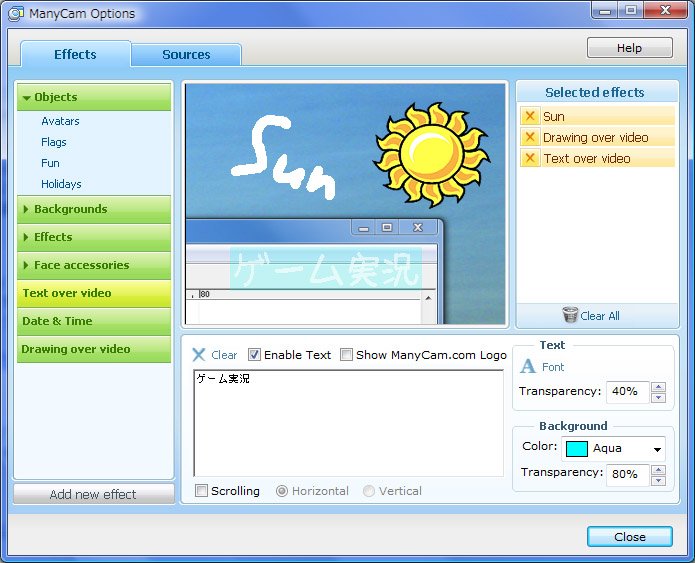
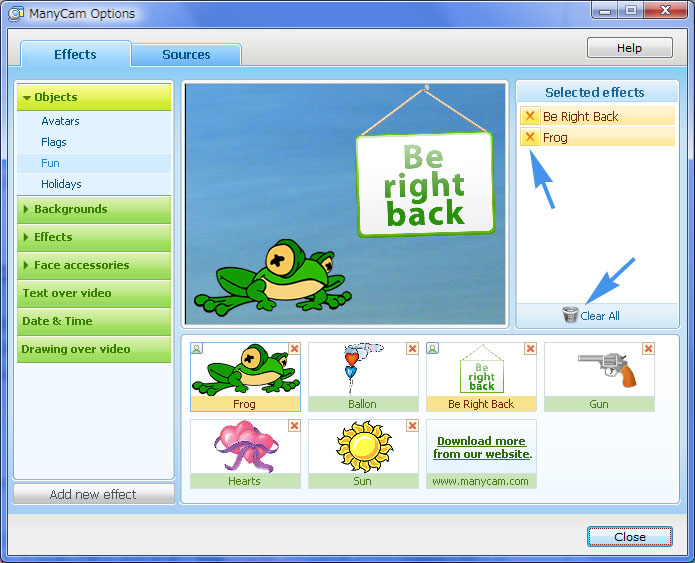
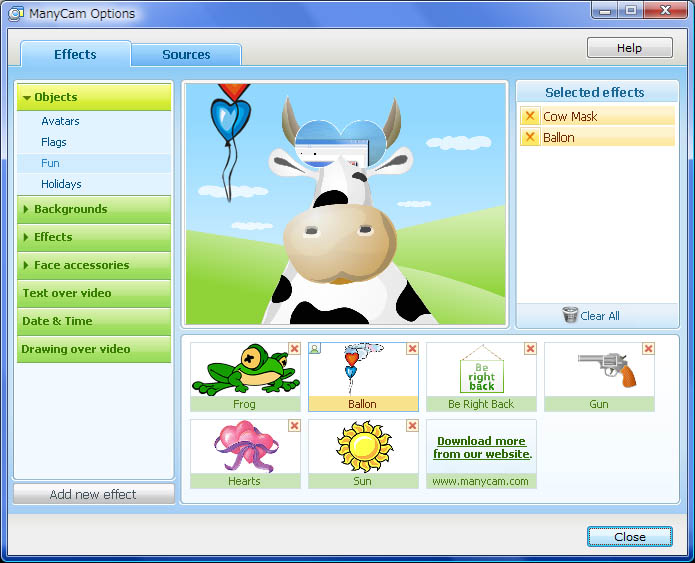
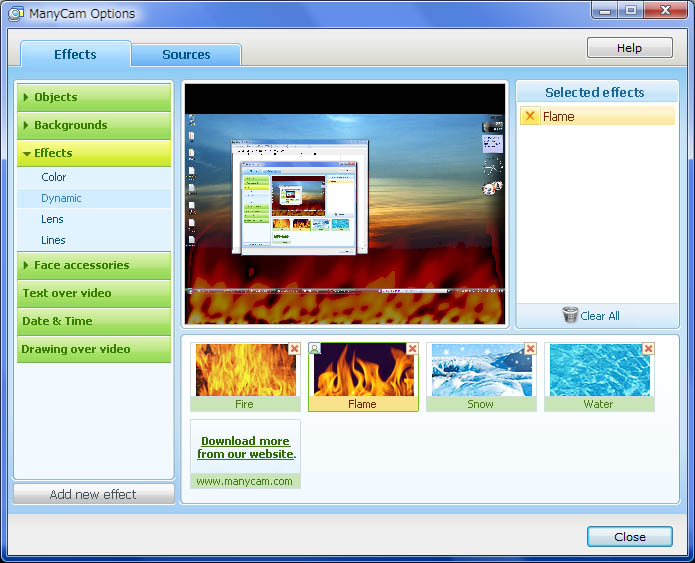
- 「Objects」「Effcts」「Face accessories」といった効果がよく使われます。「Selected effects」には追加した効果が表示されます。効果の削除は、×のアイコンで個別に行うか、「Clear All」でまとめて行います。一部の効果はドラッグで位置を変更できます。
Webブラウザでの設定
- 以上の設定が完了したら、あとはWebブラウザで設定を行うだけです。ニコニコ生放送の場合は、枠を取って「放送ツール」タブの「映像」で「ManyCam」を選択します。必要な設定を終えたら配信を開始してください。
▲画面の上へ
詳細な使い方_「Sources」タブ
- ここからは、ManyCamについての詳しい使用方法を解説します。
Cameras
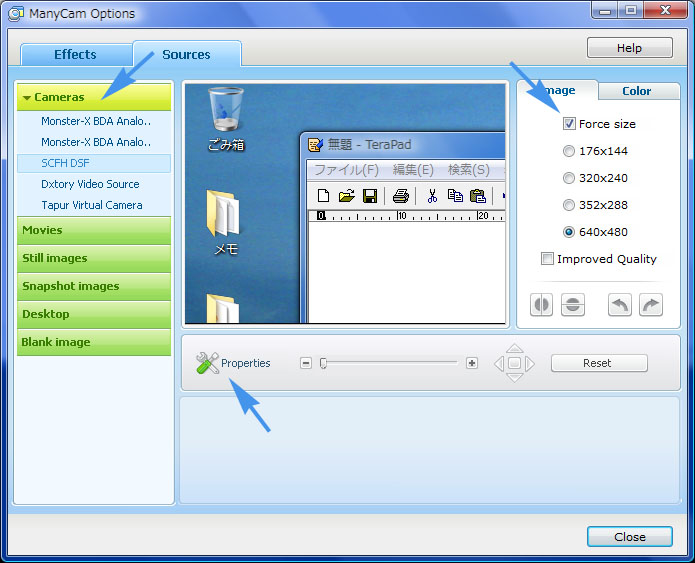
- 「Cameras」は、もっとも使用する頻度の高い項目です。ここでWebカメラを選択すればWebカメラで映している映像が表示され、SCFH DSFを選択すれば同ソフトウェアで選択した範囲の映像が表示されます。
- 「Properties」をクリックすると、取込みサイズとフレームレートを変更できます。「Width」を640に「Height」を480にしておきます。「Framerate」は通常30.000が基本なのですが、ニコニコ生放送での配信を考えている場合は15.000もあれば十分です。
▲フレームレートは、ニコニコ生放送(ユーザー生放送)の制約上、30fpsにしてもCPU使用率が上昇するだけで意味がありません。
- 「Properties」で設定を変更したら「OK」をクリックしてウィンドウを閉じます。「Properties」の設定を適用するためにはManyCamの再起動が必要です。ここでいう再起動とは、タスクトレイにあるアイコン上で右クリックし、「Exit」をクリックして終了させたあと、再度ManyCamを起動することです。
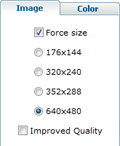
- そして、「Image」タブにある「Force size」にチェックを入れ、「640x480」を選択しておきましょう。「Improved Quality」にチェックを入れると画質がよくなる場合がありますが、精細さが多少失われます。
▲画質をよくしたいならば、できるだけ「Properties」で設定した値と一致させるようにしましょう。たとえば、「Properties」で「Width」を640、「Height」を480にした場合は、ここでも「640x480」を選択します。
Movies
Still images
Snapshot images
- スクリーンショットを撮影し、その画像を画面全体に表示します。
Desktop
- 「Full desktop」でデスクトップ画面全体、「Partial desktop」でマウスカーソル周辺、「Custom desktop」で特定の領域を表示します。「Custom desktop」の使い方ですが、グレーのウィンドウを適当な場所に移動させて、辺や角をドラッグしてサイズを決め「Close」をクリックするだけです。
- 「Sources」タブでこの「Desktop」を選択した場合、動きがカクカクします。したがって、動きを重視したい場合は選択すべき項目ではありません。
Blank image
- 画面全体を特定の色で覆い隠します。通常は使いません。
▲画面の上へ
詳細な使い方_「Effects」タブ
Objects
- 画像をアクセサリーのようにして配置することができます。あらかじめ用意された画像、または自作の画像(GIF・PNGファイル)を使用可能です。自作画像の追加方法については、教えて君.netをご覧ください。
Backgrounds
Effcts
- 動的な効果や変形など、特殊な効果を追加することができます。
Face accessories
- Webカメラ使用時に、自分の顔にさまざまな画像を重ねることができます。仮装パーティーのような楽しみ方ができるでしょう。
Text over video
- テキストを表示できます。テキスト入力欄に文字を入力するだけです。「Font」で字体の変更、「color」でテキストの背景色を変更できます。「Ttransparency」はテキストまたは背景色の透明度のことです。
Date & Time
- 日時を表示することができます。「Show clock」にチェックを入れ、好みに応じて時刻形式などを選択してください。
Drawing over video
- ManyCamの画面上に絵を描くことができます。「Pen」または「Brush」を選択します。「Fill」は画面塗りつぶし、「Eraser」は消しゴムです。
▲画面の上へ
Tips
- 日本語化パッチを使用すれば、ManyCamを日本語化することもできます。使用しているManyCamのバージョンに合わせて日本語化パッチを適用してください。日本語化パッチは、ファイラハンタァで配布されています。ManyCamのバージョンは、タスクトレイのアイコン上で右クリック→「About」で確認しましょう。
▲画面の上へ
関連ページ
- このページと関連性の強いページは以下のとおりです。
▲画面の上へ
トップ >
ボツ編 >
ManyCam / 2014年01月30日 (木) 18時52分52秒
- Windows8.1にアップデートしてからIEなどで認識しなくなりました・・ -- 名無しさん (2014-01-30 18:52:52)
- ありがとうございます。たしかに日本語に対応していますね。 -- 管理人
- バージョンが上がって、仕様が全く変わってますw
たぶんw
驚きの日本語率にワロタ -- A.オリゼー (2012-10-10 23:34:37)
- manycamのバージョン2.6の日本語化パッチを
どなたか作ってください。
(*σOσ)ノ よろしくおねがいします! -- しるびあ♪♪ (2011-01-12 15:10:08)
最終更新:2014年01月30日 18:52








 実況動画
実況動画
