トップ > PCゲーム編 > アマレココの使い方 / 2012年01月21日 (土) 16時10分20秒

目次


アマレココとは


  • アマレココ は、初心者が簡単に使える無料の キャプチャーソフト (デスクトップキャプチャー / スクリーンキャプチャー)です。アマレココを使うことで デスクトップ画面に映っているものを動画として録画 することができます。デスクトップ画面に表示されているものは基本的にすべて録画可能ですので、 PCゲーム を録画することもできます。アマレココをぜひ使いこなしてみましょう。


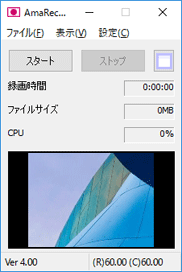
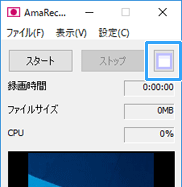
▲アマレココのメイン画面

  • よくある質問として、「ダウンロード先にシェアウェアと書いてあった。ダウンロードしてあとでお金を請求されないか不安だ」というものがあります。しかし、 アマレココは完全に無料 です。使用上の制限もありません。無料でアマレココを使用できるので心配いりません。

  • アマレココと似た名称のキャプチャーソフトにアマレコTVがあります。アマレコTVは、キャプチャーボードとよばれるPC用の周辺機器につないだゲーム機の映像・音声を視聴および録画するために使うものです。 デスクトップ画面(PCゲーム)を録画するさいに必要なのはアマレココ であって、アマレコTVではありません *1 。アマレコTVはTVゲーム用のキャプチャーソフトです。

名称 デスクトップ画面の録画 使用例 説明
アマレココ PCゲームの録画
アマレコTV TVゲームの視聴・録画 キャプチャーボードと組み合わせて使用する

使用上のポイント


  • アマレココを初めて使うとき、録画を開始するまでにいろいろとすることがあります。具体的には、アマレココとは別にソフトウェアをインストールし、Windows Vista / 7の場合は最初に特殊な操作をして、最後にアマレココで各種設定をして、ようやく録画開始ということになります。これらはすべて解説していますが、いずれも欠かさないようにしましょう。

  • アマレココでBGMやマイク音声を録音することができます。BGMとマイク音声の両方を録音することも可能です。設定方法さえまちがえなければ録音は簡単なので、設定をまちがえないようにします。しかし、ミスしやすい箇所がいくつか考えられます。解説をしっかりと読みながら設定するようにしてください。


  • PCゲームを録画する場合、フルスクリーンモードではなく ウィンドウモードでゲームを起動 してください。そうしないとうまく録画できないからです。かりに、どうしてもフルスクリーンでPCゲームを起動する必要があるという場合は、Bandicamまたは Dxtory を使用します。


ダウンロード / インストール


アマレココ


  • ダウンロードした「 amarecco○○○.zip 」を解凍します。すると「 amarecco○○○ 」という名前のフォルダが作成されます。このフォルダを Cドライブに移動 しておきましょう *2

AMV2MT/AMV3 ビデオコーデック


  • つぎに、 AMV2MT/AMV3 という コーデック をインストールしましょう。 同コーデックをインストールせずにアマレココを起動しようとするとエラーが表示 されます *3 。AMV2MT/AMV3のインストール方法は以下のとおりです。

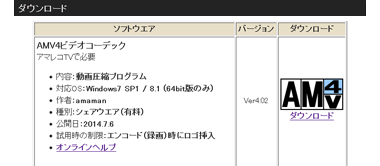
AMV2MT/AMV3 ビデオコーデックはVectorから入手できます。右リンク先に飛んで「ダウンロードページへ」と書かれてあるボタンをクリックしてください。


すると画面が切り替わるので、「このソフトを今すぐダウンロード」と書かれてあるボタンをクリックします。しばらくすると、自動的にダウンロードが開始します。


Vectorには 「シェアウエア」と書かれてありますが、コーデックの使用やダウンロードに料金が発生するというわけではありません 。たんに、場合によっては録画した動画にロゴが挿入され、そのロゴが挿入されないようにするためにはAMV2MT/AMV3 ビデオコーデックの購入が必要というだけです。

アマレココで使用した場合のロゴ表示 アマレココ以外で使用した場合のロゴ表示
AMV3 なし あり
AMV2MT あり あり

ダウンロードした「 amv300○.lzh 」を解凍します。すると「 Amv300○ 」というフォルダが作成されるので、このフォルダを開いて「 setup.exe 」をダブルクリックしましょう。ボタンを順にクリックしていけばAMVがインストールされます。


初回起動時の操作


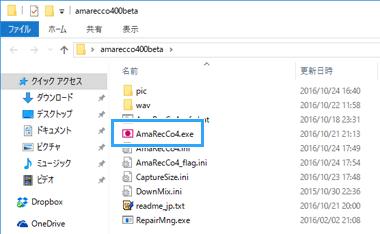
  • では、アマレココを起動してみましょう。「AmaRecCo.exe」をダブルクリックします。Windows Vista / 7の場合は、起動方法についての説明が表示されます。 「Shift」キーを押しながら「OK」をクリック してください。そして、ルーキーモードというものについて説明が表示されますので、「OK」をクリックします。


▲Windows Vista / 7の場合に表示されるメッセージ(左)と、ルーキーボードについてのメッセージ(右)。

  • Windows XPの場合は、ルーキーモードというモードについての説明がなされます。そのまま「OK」をクリックしてください。


起動後の準備


ルーキーモードの解除


  • では、さっそくアマレココを起動してみましょう。まずは設定変更です。最初に ルーキーモードを解除 しておきます。ルーキーモードというのは、設定画面を簡略化したうえで、 CPU または HDD に大きな負担がかかり正常に録画できない場合に警告(ヒント)を表示する機能のことです。

  • ルーキーモードは便利な機能ですが、今回は外しておいてください。「ファイル」→「ルーキーモード」の順にクリックすればルーキーモードが解除されます。ルーキーモードを解除することにより、設定画面が詳細なものに変化します。また、正常に録画できない場合であっても警告が表示されなくなります。


▲ルーキーモードを解除したところ

ロゴの非表示(レジストキーの登録方法)


  • つぎに、動画に ロゴ が入らないように設定しておきましょう。初期状態では動画に「AMV」というロゴが挿入されるので、 レジストキー というものを登録してロゴが挿入されないようにします。 レジストキーの登録方法 は以下のとおりです。

レジストキーは、 「amarecco○○○」フォルダ内の「readme_jp.txt」 に記載されています。同ファイルを開いて「実行に必要なもの」と書かれてある箇所を探してください。


レジストキーを選択してコピーします。

「スタート」→「すべてのプログラム」→「AmvVideoCodec」→「Amv3 config」の順にクリックします。「AmvVideoCodec」が見あたらない場合は、管理者権限を持ったユーザーアカウント(管理者アカウント)でログインし、AMVを再インストールしてください。

「ライセンス」を選択し、コピーしたレジストキーを「ライセンスキー」にペーストしましょう。


入力が完了したら「登録」→「OK」→「閉じる」→「OK」の順にクリックして、画面を閉じます。

ロゴを非表示にできるのはAMV3を使用して録画した場合のみ です。AMV2MTを使用して録画した場合は、無料使用するかぎり動画にロゴが挿入されます。


基本的な使い方


  • アマレココを実際に使ってみましょう。 基本的な流れ は以下のとおりです。途中、録画しようとしたさいにエラーが表示されたり、あるいは音声がうまく録音できない場合があるかもしれませんが、ここではまず大きな流れを確認します。対処法については後述します。

取込み枠


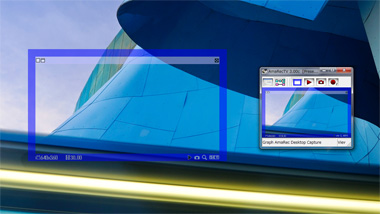
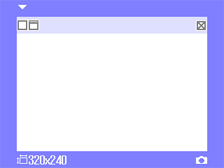
  • アマレココを使ううえで、 取込み枠 の操作はとても重要です。アマレココを起動するとメイン画面が表示されますが、このメイン画面の横にある青い枠が取込み枠です *4 。取込み枠は 録画する範囲 を示しています。


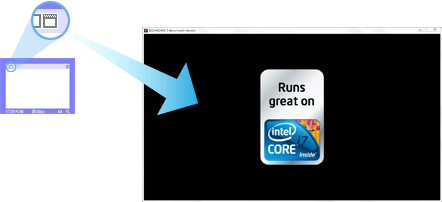
▲取込み枠(左)とアマレココのメイン画面(右)

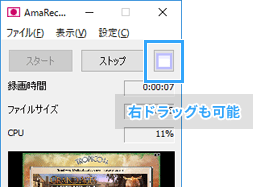
では取込み枠を操作して録画範囲を指定してみましょう。取込み枠を見てください。四角いアイコンが2個表示されています。このうち右側にあるアイコンを ウィンドウアイコン といいます。同アイコンをドラッグしてゲーム画面にドロップしましょう。


▲取込み枠の外側部分までが録画されます。

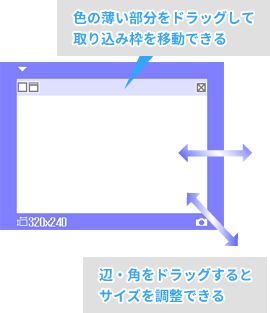
取込み枠の位置と大きさは任意に変更できます。取込み枠の色が薄い部分をドラッグして取込み枠を移動します。また、取込み枠の大きさは枠の角や辺をドラッグして調整します。このとき「Alt」キーを押しながらドラッグすると大きさを細かく微調整することができます。


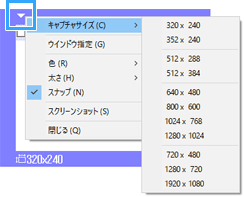
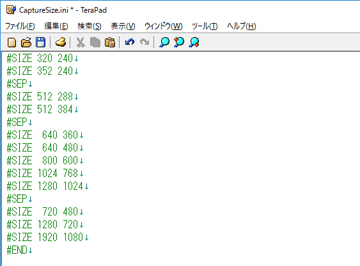
取込み枠上で右クリックして「 既定のサイズ 」を選べば、事前に用意されたサイズから好きなものを選択できます。ニコニコ生放送を録画したいときは「512*384」を選びます。


録画


「設定」→「設定」タブ→「ビデオ2」タブで、「タイムスタンプ」のチェックを外します。


▲「設定」をクリックすると設定画面が開きます。

「オーディオ/録画タイプ」タブを開き、「プラグイン」を「 waveIn Capture 」に変更します。もっとも、Windows Vista / 7の場合で、かつマイク音声を録音しない場合は、「 Core Audio Capture(Win7) 」のままでもかまいません *5 。マイク音声を録音する場合のつもりは、「Core Audio Capture(Win7)」を選択してはいけません。


▲目的・環境に応じて、「プラグイン」を「waveIn Capture」または「Core Audio Capture(Win7)」にします。

「サンプリングレート」が「48000Hz」に、また「ビットレート」が「16bit」になっていることをそれぞれ確認します。


「プラグイン」を「Core Audio Capture(Win7)」に設定した場合にかぎり、「プラグイン」の下にある「設定」ボタンをクリックし、表示されたウィンドウで「Control Panel」をクリックしてください *6


▲「設定」→「Control Panel」の順にクリックします。

そして、表示されたウィンドウでがついている項目(通常は「スピーカー」)をダブルクリックし、「詳細」タブで「 2 チャネル、16 ビット、48000 Hz(DVD の音質) 」というような項目を選択します。


▲通常は「2 チャネル、16 ビット、48000 Hz(DVD の音質)」を選択します。かりに、これを選択できない場合は「2 チャネル、16 ビット、 44100Hz(CDの音質)」を選択して、アマレココの設定画面で「サンプリングレート」を「441000Hz」にしましょう。

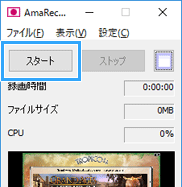
「スタート」ボタン をクリックして録画を開始します。録画中、 取込み枠を表示したくない ときは「ストップ」ボタンの横にある四角いアイコンをクリックします。 録画中は録画範囲を変更することができない ので、録画まえにしっかりと設定しましょう。


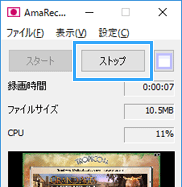
録画を停止するには 「ストップ」ボタン をクリックします。初期設定では、 録画を停止した瞬間にフォルダが開きます


うまく録画できたか、実際に録画ファイルを再生して確認してください。音声がきちんと録音できていなかったり音量が適切でないかもしれませんが、対処法については後述します。

動画は AVI というファイル形式になっています。AVI形式はWindows標準の動画ファイル形式なので覚えておきましょう。AVI2.0の動画は、 HDD フォーマット形式がFAT32とよばれるものだと4GBまでの録画 です。

FAT32 NTFS
AVI1.0 2GB
AVI2.0 4GB 2TB

スクリーンショット


  • カメラのアイコンをクリックすると スクリーンショット を撮影できます。動画撮影ではなく、たんに静止画像を撮影できればよいという場合にスクリーンショット機能を使用します。撮影方法は録画する場合と基本的に変わりません。取込み枠で撮影範囲を決定し、カメラのアイコンをクリックします。


  • 撮影した画像を確認するには、アマレココのメニュー「ファイル」→「ビデオの保存先を開く」の順にクリックします。「ScreenShot」という名前のフォルダに画像があるので確認しましょう。


アマレココでの設定について


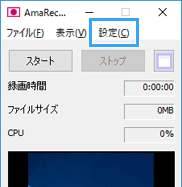
  • アマレココの基本的な使い方は以上のとおりですが、もう少し詳しく設定してみましょう。アマレココのメイン画面上部にある「設定」をクリックします。すると 設定画面 が表示されます。同画面には「全般」タブ、「1:設定A」タブ、「2:設定B」タブ、「3:設定C」タブ、「4:設定D」タブが並んでいます。


  • たくさんタブがありますが、大きな分類としては 「全般」タブ 「設定」タブ の2種類のタブがあるという理解でかまいません。「全般」タブのほかに「設定」タブが4個並んでいるのは、それぞれの「設定」タブごとに異なった設定を保存しておけるということです。たとえば、「1:設定A」タブと「2:設定B」タブとで異なった設定を保存できるわけです。


  • 「設定」タブのなかにはさらにタブがあり、「基本設定」タブ、「ビデオ1」タブ、「ビデオ2」タブ、「オーディオ / 録画タイプ」タブが並んでいます。 映像や音声の設定を具体的にするのが「設定」タブ です。一見すると操作が複雑に感じるかもしれませんが、「全般」タブと「設定」タブがあって、「設定」タブにはさらにタブがあるということを理解しておけばわかりやすいでしょう。


  • なお、設定画面の左下にある「大きい設定画面」をクリックすると、設定画面を大きくできます。


「全般」タブ


▲「全般」タブの設定例

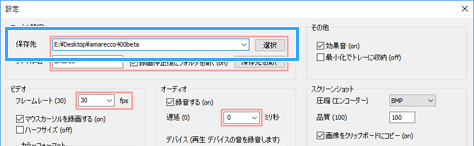
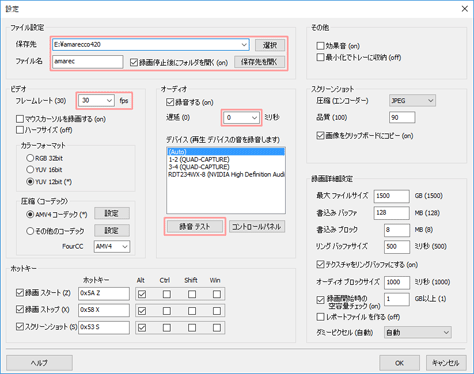
  • 保存先 」では録画ファイルが作られる場所を選択します。「 録画終了時に保存先を開く 」にチェックを入れておくと、録画終了後に保存先のフォルダが開きます。

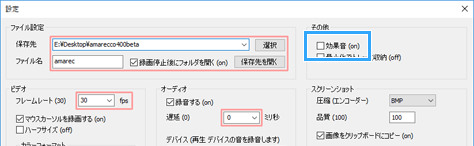
  • 効果音 」のチェックを外すと、録画開始時・停止時の効果音を鳴らさないようにすることができます。

  • マウスを録画する 」は、マウスカーソルを録画するのかしないのかということを決めます。解説動画を作成する場合はマウスカーソルを録画し、そうでない場合は録画しないほうがよいでしょう。


「基本設定」タブ


▲「設定」タブの「基本設定」タブの設定例

  • 省略します。

「ビデオ1」タブ


▲「設定」タブの「ビデオ1」タブの設定例

フレームレート


  • フレームレート 」では、動きの滑らかさを決めることができます。通常は30fpsでよいでしょう。 PCのCPUに大きな負荷かかかって動きがカクカクする場合 や、動きの少ないものを録画する場合は15fpsにします。

ビデオ圧縮


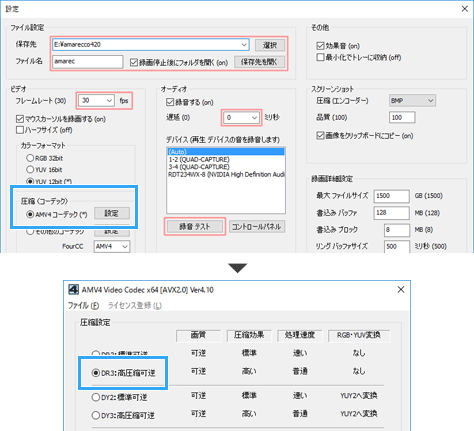
  • ビデオ圧縮 」の項目では、使用する コーデック の種類を決めます。コーデックのことがよくわからないという方は、「AMV3 高速」を選択してください。

取り込み範囲


  • 取り込み範囲 」の項目では、録画する範囲を決めることができます。さきほど取込み枠について述べましたが、こちらの画面でも取込み範囲を変更できます。

ウインドウ指定


  • ウィンドウ指定 」も取込み範囲を決めるためのものです。 取込み対象のウィンドウを移動しても取込み範囲がずれない (取込範囲を追従する)ので、重宝するでしょう。「ウインドウ指定」にチェックを入れて、録画したいウィンドウを一覧から選択したうえで取込み範囲を指定します。


  • たとえばPCゲームを録画したいなら、起動中のPCゲーム名を指定します *7 。そして「子」と書かれてあるところで「親ウインドウ」または「 クライアント領域 」を選択してください。後者を選択すると、ウィンドウのタイトルバーを取込み範囲から除外するので、ゲーム画面だけを取込み範囲に指定できます。


「ビデオ2」タブ


▲「設定」タブの「ビデオ2」タブの設定例

  • 画像縮小 」は、画面の横と縦(幅と高さ)のサイズを縮小させるための設定です。たとえば、ゲームの画面サイズを半分にしたいというときにリサイズします。画像縮小することで、 CPUにかかる負荷を軽減 することができるというメリットがあります。ただ、ここでは「画像縮小」をOFFにしておきます。

  • タイムスタンプ 」をOFFしておくことで、録画ファイル右上に表示される録画日時を非表示にできます。通常はチェックを外しておいたほうがよいでしょう。


「オーディオ/録画タイプ」タブ


▲「設定」タブの「オーディオ/録画タイプ」タブの設定例

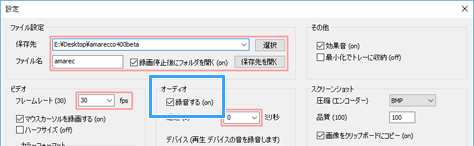
  • アマレココで音声を録音するための方法は、目的や環境によって異なってきます。いちばん設定が簡単なのは、 OS がWindows Vista / 7で、かつBGM(ゲーム音)のみを録音する場合です。他方、ゲーム音とマイク音声をアマレココで同時録音する場合は、OSに関係なく少しだけ難しくなります。詳細は後述します。


AMVコーデックの設定


  • AMV3コーデックまたはAMV2MTコーデックのどちらを使用して録画するかによって、 画質、ファイルサイズ、CPU負荷、録画ファイルのロゴの有無が異なります 。AMV2MTコーデックほうが高画質である反面、ファイルサイズが大きくなります。ほとんどの場合はAMV3コーデックでよいでしょう。

  • この項目では、AMV3コーデックおよびAMV2MTコーデックの設定について簡単に見ておきます。アマレココのメイン画面で「設定」をクリックし、「設定」タブ→「ビデオ1」タブの順にクリックしてください。


▲「設定」→「設定」タブ→「ビデオ1」タブで、「AMV3 高速」または「AMV2 MT 高画質」の「設定」ボタンをクリックします。

AMV3 Codec


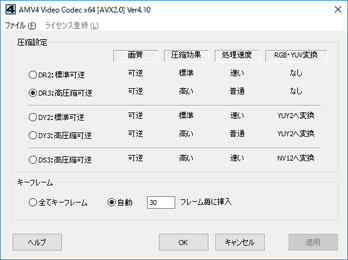
▲AMV3 Codecの初期設定画面

  • 「S」というアルファベットは、 YV12 という色空間で圧縮するという意味合いです。YV12はRGBやYUY2よりも色がにじみますが、快適に録画できます。アルファベット右横の数字は圧縮レベルを意味しています。おおよそ 数字が大きくなるにつれてファイルサイズが小さくなる反面、画質が低下し、CPU負荷が上昇する と考えておいてください。

  • リサイズしたいときは、「 ハーフサイズ 」をONにし、「設定」→「ビデオ2」タブにある「画像縮小」はOFFにしておきます。そのほうが高速で処理できるからです(開発者のブログより)。リサイズすることによってPCの負荷を減少させることができますが、画質は落ちます。


AMV2 MT Codec


▲AMV2 MT Codecの初期設定画面

  • AMV2MTコーデック使用時は、色空間を RGB というものにして圧縮するのか、それとも YUY2 というものにして圧縮するのかという分類を理解しておくとわかりやすいでしょう。「R」はRGB、「Y」はYUY2を表しています。 RGB形式のほうがYUY2形式よりも高画質(色がにじまない) な動画となります。


AMVコーデック使用時のロゴについて


  • AMVコーデックを使用して録画すると、録画ファイルにロゴが挿入される場合があります。このロゴを表示されないようにする方法はいくつか考えられますが、代表的なものをあげておきます。

AMV3コーデックを使用する

  • AMV2MTコーデックではなくAMV3コーデックを使用する方法です。AMV3コーデックを使用して録画すれば、 レジストキーを登録 してアマレココで同コーデックを使用するかぎり、AMVのロゴは表示されません。

  • AMV3コーデックを使用しており、なおかつレジストキーを入力しているにもかかわらずAMVのロゴが表示される場合は、管理者としてアマレココを実行するか(「AmaRecCo.exe」上で右クリック→「管理者として実行」)、または管理者権限を持ったユーザーアカウント(管理者アカウント)でログインし、AMVを再インストールしてください。

ほかのコーデックを使用する

  • AMVコーデックではなく、HuffyuvやUt Video Codec Suiteなどほかのコーデックを使用する方法です。コーデックをインストール後、 「ビデオ1」タブ で「コーデック いろいろ」を選択して「選」をクリックするとAMV以外のコーデックを選択できます。この方法のデメリットは、ファイルサイズが大きくなる点です。


AMVコーデックを購入する

  • AMVコーデックを購入する方法です。詳細は公式サイトをご覧ください。


アマレココでの録音


  • 音声のうちBGMのみを録音する場合と、BGM+マイクを録音する場合の2種類に分けて見ていきます。

BGMのみの録音


  • ゲーム音を録音するためには、 ステレオミキサー という機能を使います(ステレオミキサーの基礎参照)。ただ、Windows Vista / 7であれば、ステレオミキサーがない環境であっても Core Audio Capture によりゲーム音を録音できます。


▲Windows Vista / 7の場合で、かつBGMのみをアマレココで録音したいときは、「プラグイン」で「Core Audio Capture」を選択します。

BGM+マイク音声の録音


ステレオミキサーとマイクミュート解除を使う


  • PCゲームの実況プレイ動画を作成する場合など、 ゲーム音とマイク音声をアマレココで同時に録音 するためには、 ステレオミキサー+マイクミュート解除 の設定が必要です。詳細はステレオミキサーの基礎をご覧ください。

  • ステレオミキサー+マイクミュート解除ができたら、アマレココ側でも設定をします。すなわち、「オーディオ/録画タイプ」タブの 「プラグイン」で「waveIn Capture」を選択する のです。 「Core Audio Capture」を選択してしまうと、アマレココでマイク音声を録音できません。


アマミキ!を使う


  • そのほか、ステレオミキサー機能およびマイクミュート解除機能を使わずに、 アマミキ! というソフトウェアを使ってゲーム音とマイクをミックスすることも可能です(Windows Vista / 7)。アマミキ!の詳細な使い方は、アマミキ!をご覧ください。


まとめ


ゲーム音の録音 ゲーム音+マイク音の一括同時録音
ステレオミキサー+マイクミュート解除
Core Audio Capture(Windows Vista / 7) ×
アマミキ!(Windows Vista / 7)

  • 話をまとめます。まず、ゲーム音さえ録音できればよい、マイク音声は録音する必要はないという場合です。この場合、Windows Vista / 7であれば、アマレココの「オーディオ/録画タイプ」タブにある 「プラグイン」で「Core Audio Capture」を選択するだけです。Windows XPであれば、「プラグイン」で「waveIn Capture」を選択したうえで、ステレオミキサー機能の設定が必要です。

  • 他方、ゲーム音だけでなくマイク音声もアマレココで録音したいという場合は、基本的にステレオミキサー機能およびマイクミュート解除機能が必要です。そして両機能の設定をしたうえで、アマレココの「オーディオ/録画タイプ」タブにある 「プラグイン」で「waveIn Capture」を選択しましょう。


  • ただし、Windows Vista / 7であれば、アマミキ!を併用することによってアマレココでゲーム音とマイク音声を同時録音できます。


音量調整


  • 音量調整の方法については、アマレココの「オーディオ/録画タイプ」タブにおいて「プラグイン」でなにを選択しているのかによって異なります。

「waveIn Capture」選択時


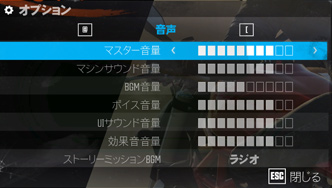
  • 「プラグイン」で「waveIn Capture」を選択している場合は、まず ステレオミキサーの音量を最大 にします。以後ステレオミキサーの音量を調整する必要はありません。そして、 PCゲームのオプション設定 でゲーム音量の細かい調整を行います *8 ゲーム音量はあくまでもゲーム側で行う わけです。


  • マイク音量については、 再生デバイスにある「マイク」を最大 にします。マイク音声が小さすぎてゲーム音にかき消されないように気をつけましょう。マイク音量の大きさはとても重要です。マイク音量だけを大きくしたいなら、 マイクブースト 機能を使用するのが簡単です。ただし、マイクブーストにはノイズも大きくなるというデメリットがあります。


  • 環境によっては、再生デバイスの「スピーカー」を調整することでゲームの音とマイクの音の両方をまとめて調整できる場合があります。ただ、「スピーカー」のほうで音量調整すると、ゲーム音量だけ、あるいはマイク音量だけ調整する、ということができません。

  • いったん録画したあとは、 動画編集ソフトでゲームの音とマイクの音を別々に調整することはできません 。なぜなら、ゲーム音とマイク音声を同時にまとめて録音しているため、両音声を分離できないからです。音量調整は録画を始めるまえに行っておきましょう。ただ、動画の音声が小さい場合は、動画編集ソフトのほうで大きくすることはできます。

  • 慣れていないと音量調整は複雑な作業に思えるかもしれません。「音量が小さい(大きい)です。どうしたらよいですか?」という質問は最頻出です。しかし、上記ポイントを押さえていれば、ずいぶんと楽になるはずです。あとは自分で悪戦苦闘しましょう。音量調整についての詳細は、ステレオミキサーの基礎をご覧ください。

「Core Audio Capture(Win7) 」選択時


  • 「プラグイン」で「Core Audio Capture(Win7) 」を選択している場合は、PCゲームのオプション設定でゲーム音量の細かい調整を行います *9

「AmaRec Audio Capture」選択時


  • 「プラグイン」で「AmaRec Audio Capture」を選択している場合の音量調整については、アマミキ!をご覧ください。


ニコニコ動画に動画を投稿するには


動画投稿時のエラー


  • ニコニコ動画に動画を投稿する場合、 ニコニコ動画が対応しているファイル形式 にし、さらに ファイルサイズを100MB以下 にする必要があります。たとえば、ニコニコ動画が対応していないファイル形式の動画を投稿しようとすると「エンコードに失敗しました。」とエラーが表示されます。

  • ところで、上記解説に従ってアマレココで録画した動画は、ニコニコ動画が対応しているファイル形式ではなく、ファイルサイズは100MBを超えているはずです。したがって、この動画をニコニコ動画に投稿することはできません。そこで、動画をニコニコ動画に投稿できるファイル形式にしたうえでファイルサイズを100MB以下にする必要があります。

対策方法


  • そこで必要になるのが エンコード 作業です。エンコードすることによって、ニコニコ動画に投稿できる動画に変換するわけです。簡単に動画をエンコードしたい場合は、 ニコエンコ を使いましょう。ニコエンコを使用してエンコードすれば、ニコニコ動画に投稿できる動画を作成できます。具体的には、アマレココで録画 → ニコエンコで動画をエンコード → 動画を投稿、という流れになります。


▲ニコエンコ

  • カット編集などの動画編集をしたい場合は、ニコエンコで動画を読み込むまえに動画編集ソフトで編集しておいてください。具体的には、アマレココで録画 → 動画を動画編集ソフトで読み込んで編集 → 動画編集ソフトで動画をエンコード → ニコエンコで動画をエンコード → 動画を投稿、という流れになります。動画編集ソフトとしては、Windows Live ムービーメーカー AviUtl などがあります。初心者には、前者の動画編集ソフトのほうがわかりやすいかもしれません。

  • また、ニコエンコを使わず、AviUtlだけでニコニコ動画に投稿できる動画を作成することもできます。具体的には、アマレココで録画 → 動画をAviUtlで読み込んで編集 → AviUtlで動画をエンコード → 動画を投稿、という流れになります。この方法によれば、画質の劣化を極力抑えて動画を作成できます。ただし、準備や設定に手間がかかるというデメリットがあります。詳細は、AviUtlの使い方およびH.264で高画質をご覧ください。


こんなときは


ファイルサイズが大きい


  • 通常、何十分も録画してできた ファイルサイズはとても大きい ものです。動画ファイルをニコニコ動画に投稿する場合はもちろん(上述)、投稿しない場合でも ファイルサイズを小さくしたいのであればエンコードは必須 です。 AviUtl などを使ってファイルサイズを小さくしましょう。

「code:88890008」が表示される


  • 「プラグイン」で「Core Audio Capture(Win7) 」を選択している場合、アマレココで録画開始時に 「code:88890008」というエラーが表示されて録画できない ことがあるかもしれません。PCゲームを起動している場合はいったんゲームを終了させて「はい」を選択しましょう。


  • そして、出てきたウィンドウで「 スピーカー 」をダブルクリックし、「詳細」タブの「既定の形式」を見ます。ここでは基本的に「2 チャネル、16 ビット、48000 Hz(DVD の音質)」を選択し、アマレココの「サンプリングレート」も「48000Hz」「16bit」にしておきましょう。かりに「2 チャネル、16 ビット、 44100Hz(CDの音質)」までしか選択できないなら、アマレココの「サンプリングレート」も「44100Hz」「16bit」にします。


▲ほとんどのPCで48000Hz、16bitを選択できるはずです。選択できない場合は44100Hz、16bitを選択します。

  • それでもまだ録音できない場合は、「プラグイン」を「Core AudioCapture(Win7)」になっていることを確認し、「設定」をクリックします。「Core Audio Capture(Win7) Configuration」が表示されるので、「Device」が「0:Auto」になっているか確認してください。


▲「Device」が「0:Auto」になっているか確認します。


Tips


  • アマレココの「オーディオ/録画タイプ」タブにおいて、「プラグイン」で「Core Audio Capture(Win7)」を選択時は、「スピーカー」の設定で「 アプリケーションによりこのデバイスを排他的に制御できるようにする 」および「排他モードのアプリケーションを優先する」の両方をONにしておきます *10 。そうしないと、録画を開始しようとしたさいに「IsFormatSupported Code:8889000E」というエラーが表示されます。


  • アマレココで録画した場合、1ファイルあたり最大100GB、最長32時間という制限があります。録画中に制限を超えた場合、新しいファイルを作成して録画を続けます。


関連ページ


  • このページと関連性の強いページは以下のとおりです。

ページ名 内容 重要度
コメント アマレココについての質問など -
PCゲームの録画 PCゲームを録画する方法 A
ステレオミキサーの基礎 ステレオミキサーの設定方法 A
ステレオミキサーの追加 ステレオミキサーを追加する方法 A
実況用PCマイク マイクの選び方、設定方法 A
動画の基礎知識 動画を作成するうえでの基本的な事項 A
アマミキ! ステミキなどを使わずに音声ミックスする方法 B+


トップ > PCゲーム編 > アマレココの使い方 / 2012年01月21日 (土) 16時10分20秒


*1 混乱を避けるためここでは詳細を省きますが、アマレコTVでもやろうと思えばデスクトップ画面を録画することはできます。ただ、デスクトップ画面を録画するのにアマレコTVを使用する必要性はありません。アマレココがあるからです。

*2 つまり、「スタート」→「コンピュータ」の順にクリックしてCドライブを開き、そこにアマレココのフォルダをおきます。Cドライブのなかに「Program Files」というフォルダがありますが、同フォルダのなかにはおきません。

*3 具体的には、「AmaRecCoを実行するにはAMV3ビデオコーデックVer○.○○以上が必要です。」というエラーが表示されます。

*4 取込み枠が表示されていない場合は、アマレココの「ストップ」ボタン横にある四角いアイコンをクリックします。

*5 Windows XPの場合は「Core Audio Capture(Win7)」を選択できないようになっています。

*6 「プラグイン」で「waveIn Capture」を選択した場合は、「設定」ボタンをクリックする必要はありません。

*7 一覧に目的のものがない場合は「更新」ボタンをクリックします。

*8 音量調整できないWebブラウザで遊ぶゲームの場合は、Windows Vista / 7ならばタスクトレイ(画面右下)にあるスピーカーアイコンを右クリックして「音量ミキサーを開く」をクリックします。ウィンドウが表示されるので、そこにあるWebブラウザのアイコンで音量調整します。Windows XPの場合は「WAVE」を調整します。

*9 音量調整できないWebブラウザで遊ぶゲームの場合は、タスクトレイ(画面右下)にあるスピーカーアイコンを右クリックして「音量ミキサーを開く」をクリックします。ウィンドウが表示されるので、そこにあるWebブラウザのアイコンで音量調整します。

*10 タスクトレイ(画面右下)にあるスピーカーアイコンを右クリック→「再生デバイス」→「スピーカー」をダブルクリック→「詳細」タブです。


| 新しいページ | 編集 | 差分 | 編集履歴 | ページ名変更 | アップロード | 検索 | ページ一覧 | タグ | RSS | ご利用ガイド | 管理者に問合せ |
@wiki - 無料レンタルウィキサービス | プライバシーポリシー | リンク元 | トラックバック