目次
ステレオミキサーとは
- ステレオミキサー (ステミキ)とは、 PCの音声を録音・配信 したり、 PC内部で複数の音声をミックス するのに必要なPC上の機能をいいます。ステレオミキサーを活用できる具体例を見てみましょう。
生放送でPCの音声を流す
- ニコニコ生放送 などのライブ配信で、 視聴者にBGMと声を同時に聞いてもらいたい ということがあるかもしれません。このとき PCで再生しているBGMを視聴者に聞いてもらうためにはステレオミキサー機能が必要 です。かりに同機能がない場合、BGMは自分に聞こえているけれども視聴者には聞こえていないという状態になります。

- ゲームの実況配信 を行う場合も同様です。TVゲームの実況をするにせよPCゲームの実況をするにせよ、 ステレオミキサー機能を使ってゲーム音を配信 することになります。ゲーム実況ではゲーム音に加えてマイク音声もミックスして同時に配信するわけですが、その前提として同機能が必要なのです。

- また、Skypeによる視聴者からの通話を待ち、その通話しているところを配信したい場合(いわゆる 凸待ち )もステレオミキサー機能が必要です。この場合も、同機能がないと視聴者に聞こえるのは配信者の声のみとなります。Skype通話の相手(凸者)の声を視聴者に聞こえるようにするためにはステレオミキサー機能を使いましょう。
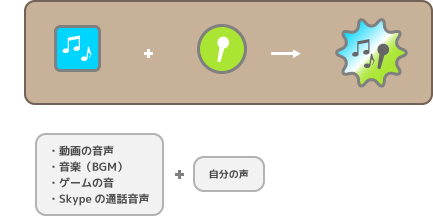
- ステレオミキサーを使えば、PCで再生している音声、すなわち自分が聞いている音声はすべて視聴者に配信することになります。ライブ配信でステレオミキサーを使う場合、 自分がPCで聞いている音声を視聴者にも聞いてもらうために使用する機能 というイメージをまずは持ってください。
PCの音声を録音する
- ステレオミキサー機能を使えば PCで再生している音声を録音 できます。たとえば、動画共有サイトで再生している動画の音声、iTunesで再生している音楽など、PCで再生している音声であればすべて録音可能です。また、BGMをかけながらナレーションをしているシーンをまとめて収録する場合もステレオミキサーは役立ちます。
- PCゲームを録画したり、PCゲームの実況プレイ動画を作成する場合もステレオミキサー機能を使用します。同機能を使うことで PCゲームの音声を録音 することができるからです。もっとも、Windows Vista / 7限定でステレオミキサー機能を使用せずにPCゲームの音声を録音できる場合があります。このあたりもあとで詳しく見ていきます。
- なお、 TVゲームを録画する場合はステレオミキサー機能は不要 です(TVゲームの録画参照)。
マイクミュート解除の重要性
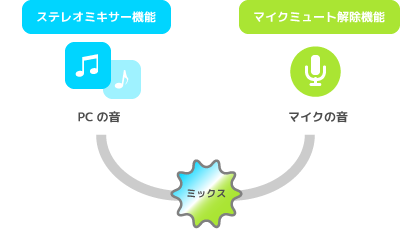
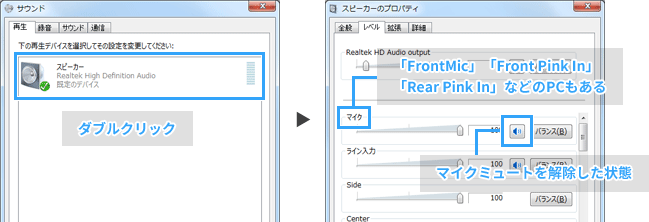
- さて、PCで再生している音声を録音・配信するにはステレオミキサー機能が必要だということがわかりました。ここに マイク音声をミックス するためには、さらに マイクミュートを解除 する必要があります。ミュート解除は消音を解除することであるため、マイクミュート解除はマイクの音を出すことを意味します。

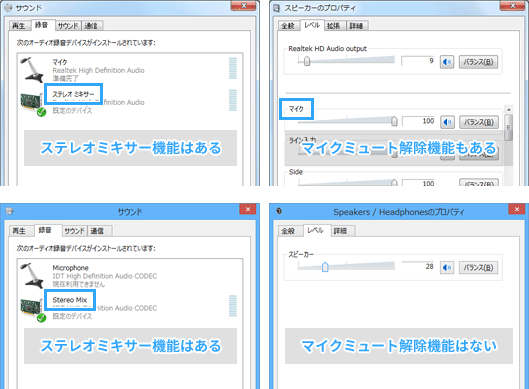
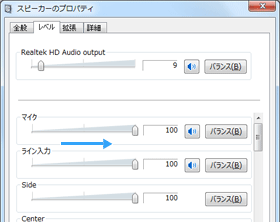
▲マイクミュートを解除した状態(Windows 7)
- マイクミュート解除は、ステレオミキサー機能を使用しているときに重要な機能 です。ステレオミキサー機能使用時にマイクミュートを解除することによって、BGMにマイク音声を乗せることできるようになります。かりにマイクミュート解除していない場合、BGMだけが録音・配信されるというかたちになります。
| 使用する機能 | BGMの録音・配信の可否 | BGM+マイクの録音・配信の可否 |
| ステレオミキサー | ○ | × |
| ステレオミキサー+マイクミュート解除 | ○ | ○ |
- たとえば、ステレオミキサー機能を使用してPCで再生しているBGMを録音するとしましょう。このときマイクミュートを解除することで、BGMとマイク音声を同時にまとめて録音できるわけです。もしマイクミュートを解除していないと、録音できるのはBGMのみです。配信の場合も同様です。
ポイント
ステレオミキサー機能の有無を確認する
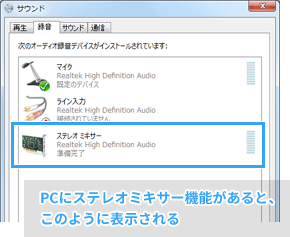
- ここまで見てくると、ステレオミキサーはとても便利な機能ということが理解できたでしょう。しかし、 ステレオミキサーはすべてのPCに搭載されている機能というわけではありません 。そこで重要になってくるのが、まず ステレオミキサー機能の有無を確かめる ことです。

▲ステレオミキサー機能がある状態(Windows 7)
- この確認方法は簡単にできます。もしも ステレオミキサー機能がPCに搭載されていなかったとしても、対処法がある ので安心してください。ステレオミキサー機能の確認方法、および同機能がなかった場合の対処法についてはあとで詳しく見ていきます。
マイクミュート解除機能の有無を確認する
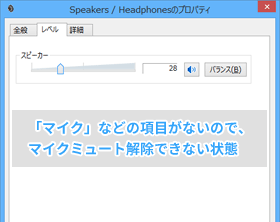
- マイクミュート解除はすべてのPCでできるわけではありません 。したがって、BGMなどPCの音とマイク音声をミックスした音声を録音・配信したい場合、ステレオミキサー機能だけではなくマイクミュート解除機能も搭載されているかチェックする必要があります。かりに マイクミュート解除機能がない場合であっても対処法はあります 。

▲マイクミュート解除機能がない状態(Windows 7)
PCによって異なる名称・操作方法
- 表示項目の 名称や操作方法がPCによって違う場合があります 。Windows Vista / 7とWindows XPとでは表示や操作が異なりますし、個々のPCによっても違いがあります。ステレオミキサーの解説を読んでいる人のなかには、このことが原因で混乱してしまう人がいます。解説と名称が違う、操作方法が違うという場合でも気にする必要はありません。
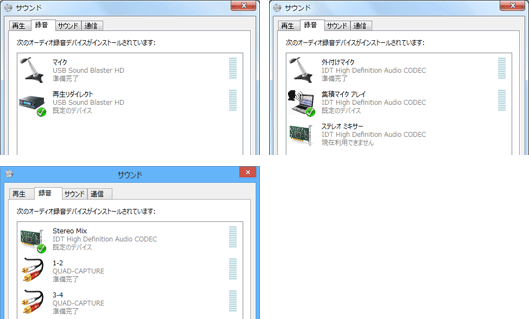
- PCによって表示項目が異なる具体例を簡単にあげると、ステレオミキサーの名称があります。たとえば、ステレオミキサーという名称のほかに、ステレオミックス、再生リダイレクト、WAVE 出力ミックスなどという呼び方もあります。 PCによって細かい違いがある ことは理解しておきましょう。

▲同じWindows 7でも、PCが違えばこのように表示される項目が異なります。
USB接続のマイクは使わない
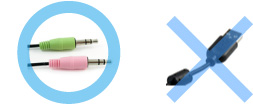
- マイクはUSB接続のものではなく 3.5mmステレオミニプラグ接続 のものを使わなくてはいけません。USB接続のマイクだと、ステレオミキサー機能が使用できないからです (*1) 。当サイトでは、 ステレオミニプラグのマイクを使用していることを前提に解説 しています。逆にステレオミキサーを使用しない場合は、USB接続のマイクでもかまいません。
▲3.5mmステレオミニプラグ(左)とUSB(右)
よくある問題を事前に理解する
- BGMとマイクをミックスして録音・配信しようとすると、多くの人が必ずといってよいほど悩まされる問題があります。いくつかあげると、ステレオミキサーがない、マイクミュート解除がない、 「サーッ」という雨風のようなノイズがする、音が小さい、音が大きい、解説のとおりにやったはずなのにうまくいかない 、などがあります。
- これらの問題はよくあることなのですが、「故障ではないか?」「自分だけに起きているのではないか」と驚いてしてしまう人がいます。しかし、今後起きそうなトラブルをあらかじめ理解しておけば驚かずにすみます。対処法はすべてサイト内に記載してあるので、覚えておいてください。
ステレオミキサーの確認・設定方法
録音デバイスについて
- ステレオミキサーはPCによっては搭載されていません。そこで、 ステレオミキサーが搭載されているか確認し、搭載されている場合は適切に設定 しておきましょう。ステレオミキサーがなかった場合は、後述する対処法をご覧ください。
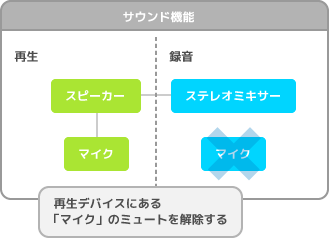
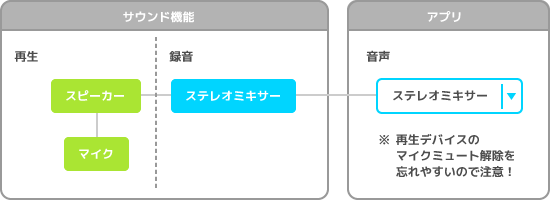
- ステレオミキサーは、Windows Vista / 7の場合は 録音デバイス とよばれるところで設定します。Windows XPの場合は 録音コントロール とよばれるところです。録音デバイスでステレオミキサーを選択することにより、BGMなどPCの音声を録音・配信できるようになります。

▲サウンド機能のイメージ(Windows Vista / 7)
- 下表をご覧ください。録音デバイスをマイクにしているときは、マイク音声の録音・配信ができます。しかし、BGMの録音・配信はできません。他方、録音デバイスをステレオミキサーにしていれば、BGMの録音・配信ができます。このときマイク音声をミックスできるかどうかは、マイクミュートを解除できるかどうかによります。
| 録音デバイス | マイク音声の録音・配信 | BGMの録音・配信 |
| マイク | ○ | × |
| ステレオミキサー | △ | ○ |
- では、マイクミュートの解除はどこでするのかということになりますが、それは後述する 再生デバイス とよばれるところで行うのです。まずはステレオミキサーの確認・設定方法について見ていきましょう。
Windows Vista / 7の場合
- Windows Vista / 7の場合、録音デバイスで「ステレオ ミキサー」を有効にしたうえで既定のデバイスにします。設定方法は以下のとおりです。既定のデバイスについての詳細は、 Windows 7のサウンドコントロール をご覧ください。
タスクトレイ(画面右下)にある
スピーカーアイコンを右クリック
して、「
録音デバイス
」を選択します。

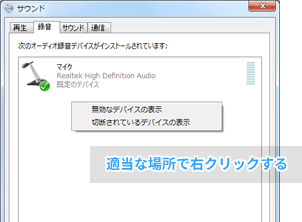
適当な場所で右クリックします。

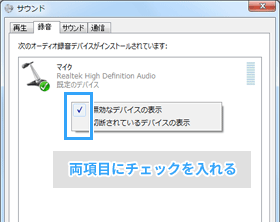
「
無効なデバイスの表示
」と「
切断されているデバイスの表示
」の両方にチェックを入れます。
「ステレオ ミキサー」が表示されない場合は、PCにステレオミキサー機能が搭載されていないことを意味します
。対処法は、
こちら
をご覧ください。

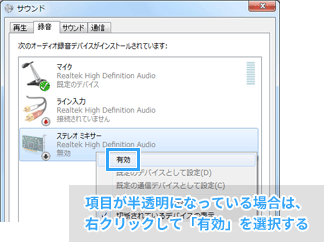
「ステレオ ミキサー」が半透明の場合は同機能が無効になっているということなので、「ステレオ ミキサー」上で右クリックして「
有効
」を選択します。

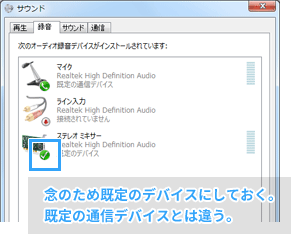
再度「ステレオミキサー」上で右クリックして、「
既定のデバイスとして設定
」を選択します。すると「ステレオミキサー」上に
が表示されます。

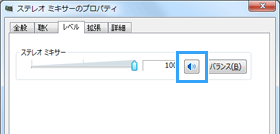
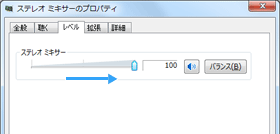
「ステレオミキサー」をダブルクリックして、
「レベル」タブ
で「ステレオ ミキサー」に
があれば、ボタンをクリックして
にします。

ステレオミキサーの
音量を最大
にします。

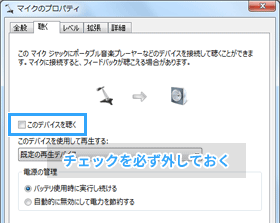
Windows 7の場合は、「聴く」タブをクリックして、「このデバイスを聴く」がOFFになっていることを確認します。同項目がONになっていると、PCの音がハウリング(反響)します。
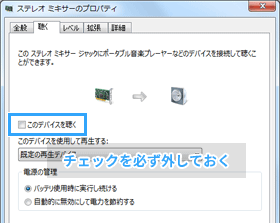
Windows XPの場合
- Windows XPの場合、録音コントロールで「ステレオ ミキサー」を選択します。設定方法は以下のとおりです。
- タスクトレイ(画面右下)にあるスピーカーアイコンを右クリックする (*2) 。
- 「ボリューム コントロールを開く」を選択する。
- 「オプション」→「プロパティ」の順にクリックする。
- 「音量の調整」で「 録音 」にチェックを入れて、その下の「表示するコントロール」で「ステレオ ミキサー」にチェックを入れる。
- 「OK」をクリックする。
- 「 ステレオ ミキサー 」に再度チェックを入れる。
- 「ステレオ ミキサー」の音量を最大にする。

- PCによっては、 「選択」ではなく「ミュート」と表記 されていることがあります。この場合、「録音コントロール」の「全ミュート」を解除したうえで「ステレオ ミキサー」の「ミュート」にチェックが入っていない状態にします。

▲このタイプは、 「録音コントロール」以外の項目におけるスライダーはグレー になっていて、個別に音量調整することはできません。
マイクミュート解除の確認・設定方法
再生デバイスについて
- ステレオミキサーを使用できる状態にしたら、あとはマイク音声をBGMに重ねればよいのです。そこでつぎに、 マイクミュートを解除 しましょう。ステレオミキサー機能を使用中にマイクミュートを解除すると、 BGMにマイク音声を乗せて両者をミックス することができます。
- マイクミュート解除の設定は、Windows Vista / 7の場合は 再生デバイス とよばれるところで行ないます。Windows XPの場合は 再生コントロール とよばれるところです。つまり、 録音デバイスでステレオミキサーを設定し、再生デバイスでマイクミュート解除の設定を行う わけです。マイクミュートの解除を録音デバイスでするものと勘違いする人がいますが、正しくは再生デバイスで行うのです。
| ステレオミキサー | マイクミュート解除 | |
| 録音デバイス | ○ | |
| 再生デバイス | ○ |
マイクミュート解除
- ただし、マイクミュート解除機能がないPCもあります。マイクミュート解除機能がないPCの場合は、再生デバイスに 「マイク」などの項目名がなかったり、あるいは「マイク」が設定変更できないようになっています 。これらの場合は後述する対処法をご覧ください。
- マイクミュートを解除すると自分の声が聞こえる状態になり 、またPCの動作音など周囲の音がよく聞こえるようになります。最初は気になるかもしれません。しかしこれは仕様です。適切にマイク音声が入力されていることの表れと思って慣れましょう (*3) 。
Windows Vista / 7
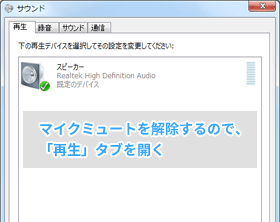
- Windows Vista / 7の場合、再生デバイスでマイクミュートを解除する方法は以下のとおりです。
さきほどのウィンドウで
「再生」タブ
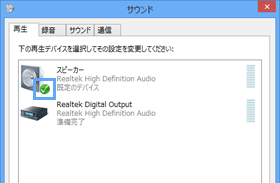
をクリックします。

「
スピーカー
」に
が表示されていることを確認します。このことを、「
『スピーカー』を既定のデバイスにする
」といいます。まちがえる人がいますが、
「スピーカー」以外の項目を既定のデバイスにしてはいけません
(*4)
。マイクミュート解除ができないからです。

「スピーカー」をダブルクリックし、「レベル」タブの「
マイク
(*5)
」に
があれば、ボタンをクリックして
にします(
マイクミュート解除
)。
「マイク」などの表示がないということは、マイクミュート解除できない環境ということ
です。対処法は、
こちら
をご覧ください。

「マイク」の音量を最大にします。

「OK」をクリックします。
「録音」タブをクリックして、「マイク」をダブルクリックします。
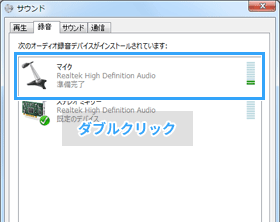
Windows 7の場合は、「聴く」タブを開いて「このデバイスを聴く」がOFFになっていることを確認します。同項目についての詳細は、
こちら
をご覧ください。

Windows XP
- Windows XPの場合、再生コントロールで「マイク」の「ミュート」をOFFにします。設定方法は以下のとおりです。
- タスクトレイ(画面右下)にあるスピーカーアイコンを右クリックする。
- 「ボリューム コントロールを開く」を選択する。
- 「オプション」→「プロパティ」の順にクリックする。
- 「音量の調整」で「 再生 」にチェックを入れて、その下の「表示するコントロール」で「マイク」にチェックを入れる。
- 「OK」をクリックする。
- 「マイク」の「ミュート」のチェックを外す。
- 「マイク」の音量を最大にする。

各種アプリケーションでの設定
設定変更する項目
- ステレオミキサー機能とマイクミュート解除機能を使用してBGM+マイクを録音・配信するためには、さらに 各種アプリケーションでの設定が必要な場合があります 。ここでいうアプリケーションというのは、録画ソフト、録音ソフト、配信ソフトなど、 OS ではないソフトウェアのことです。あまり難しく考えることはありません。
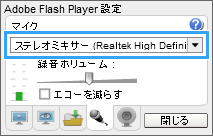
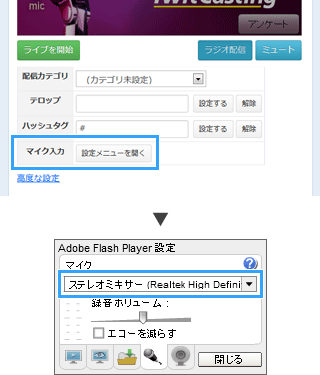
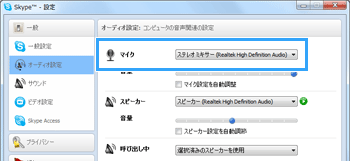
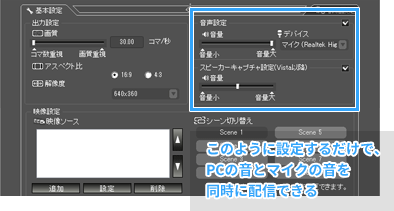
- アプリケーションにより違いはありますが、 「音声」「オーディオ」「サウンド」というような項目で「ステレオ ミキサー」を選択すればよい のです (*6) 。そうすれば、当該ソフトウェアでステレオミキサー機能を使用するようになり、上で述べた方法で マイクミュートを解除していればBGMとマイクをミックスできる わけです。
- つまり、(1) OS側でステレオミキサーとマイクミュート解除の設定 をし(上述)、(2) アプリケーション側でも音声の設定 をする、ということになります。(1)の設定で安心して (2)の設定を忘れてしまう人がいる ので注意してください。アプリケーション側の設定例について、いくつか見ておきましょう。
ニコニコ生放送の「かんたん配信」
- ニコニコ生放送でBGMとマイクをミックスした音声を配信したい場合は、 「放送ツール」タブ の「 音声 」を「ステレオ ミキサー」または「再生リダイレクト」などにします。ここで「マイク」を選ぶとマイク音声のみを流すことになるため、BGMを配信することはできません (*7) 。そして、マイクミュートを解除します。
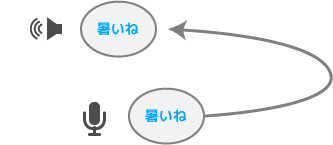
- ステレオミキサーを使用して配信しているときは、ニコニコ生放送の スピーカーアイコンをクリックして、必ずミュートにしておきましょう 。そうしないとPCで再生した音声を繰り返し取り込むことになるため、 音声がループ (反響)してしまうからです。スピーカーアイコンをミュートにした状態であっても、自分にはきちんとBGMは聞こえるので心配はいりません。
キャプチャーソフト(PCゲーム)
- PCゲームを録画するためのキャプチャーソフトを使う場合も設定が必要です。たとえばアマレココの場合は、「設定」タブの「オーディオ/録画タイプ」タブの「プラグイン」で「 waveIn Capture 」を選択します。これでゲームの音を録音できるようになり、マイクミュートを解除すればマイクも同時に録音できます。

- Bandicamを使って録画する場合は、「基本オーディオデバイス」で、「 プライマリ サウンド キャプチャ ドライバー 」または「 ステレオ ミキサー 」を選択しましょう (*8) 。これでゲームの音を録音できるようになり、マイクミュートを解除することでマイクの音が同時録音されます。

録音ソフト
- 録音ソフトである Audacity については、 Audacity / 録音するさいの設定方法 をご覧ください。Audaicityで「 Microsoft サウンド マッパー - Input 」または「 ステレオ ミキサー 」を選択します。マイクミュートを解除すればマイクが同時録音されます。
音量調整の方法
- 音量の調整方法 で重要なポイントは、 すべての音量の項目を毎回調整する必要はない ということです。
| 対象 | 録音or再生 | 説明 |
| BGM | - | プレイヤー側で柔軟に音量調整する |
| マイク | 再生デバイス | 音量を最大にする。以後、固定 |
| ステレオミキサー | 録音デバイス | 音量を最大にする。以後、固定 |
| スピーカー | 再生デバイス | 環境によって動作が違うので注意 |
BGMとマイクの調整
- まず、 BGMの音量を調整 したいときは、 BGMを再生しているソフトウェアで調整 します。この調整は毎回柔軟に行いましょう。たとえば、TVゲームの実況であれば キャプチャーソフト 、PCゲームの実況であればPCゲームのオプション (*9) 、雑談などであればiTunesやWinampなどのメディアプレイヤーで音量を調整します。
- マイク音量を調整 したいときは、 再生デバイスにある「マイク」 を調整します。録音デバイスにある「マイク」とまちがえないようにしてください。 ステレオミキサー機能およびマイクミュート解除機能を使用している場合は、録音デバイスにある「マイク」の音量を調整しても意味がない からです。マイク音量は、 マイクブースト を使用していないかぎり最大でかまいません。
ステレオミキサー
- 録音デバイスにある「ステレオ ミキサー」を最大にしておきます。今後ステレオミキサーの音量は動かさないようにします。ステレオミキサーの音量調整は、BGMの音量と再生デバイスの「マイク」の音量をまとめてに変更するものです。そのため、BGMだけを調整したい場合やマイクだけを調整したい場合にステレオミキサーで音量調整しようとしても意味がありません。
スピーカー
- 再生デバイスにある「 スピーカー (*10) 」は、PCで再生している音声のボリュームをまとめて調整するための機能です。「スピーカー」音量の調整により (1)録音・配信するBGM+マイクのボリュームに影響を及ぼすタイプと、(2)及ばさないタイプがあります 。自分のPCがどちらのタイプかは実際に検証しておきましょう (*11) 。

- (1)の場合、「スピーカー」音量をあまりいじらないようにします。環境にもよりますが、最初は「スピーカー」の音量を10~15のあたりから始め、録音・配信音量が小さい場合は少しずつこれを大きくしていきましょう。 自分の聞いている音が大きくなると同時に、録音・配信されるBGM+マイクのボリュームがまとめて大きくなります。
- 他方、(2)場合は好みに応じて「スピーカー」音量を調整してください。「スピーカー」の音量を調整しても録音・配信音量には影響しないため、自由な音量調整が可能です。
その他
- Windows XPの場合、「WAVE」のスライダーは下から2メモリめくらい(または中央)の位置に移動させておきます。今後、このスライダーを動かす必要はありません。
ステレオミキサーやマイクミュート解除がない場合は
さまざまな対処法
- ステレオミキサー機能およびマイクミュート解除機能の両方、またはどちらかがない場合、さまざな対処法があります。たとえば、 周辺機器を使って両機能をPCに追加する ことができますし、 無料のアプリケーションを使用してBGMとマイクをミックスする 方法もあります。どの方法も一長一短があるので、目的・環境に応じて決めるとよいでしょう。ここでは簡単に対処法を見ておきます。詳細については、ステレオミキサーがないときはをご覧ください。
周辺機器を使用する
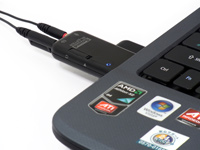
- 筆者としては、Sound Blaster X-Fi Surround 5.1 Proを購入して、ステレオミキサー機能およびマイクミュート解除機能をPCに追加する方法を推奨しておきます。このような製品は USBオーディオ というのですが、USBオーディオを使うとメリットが多いのです。具体的には、再生・録音の品質がよくなり、 ノイズの少ない高音質な世界を手に入れることができます 。マイクの音がクリアになるのを実感できるでしょう。

▲Sound Blaster X-Fi Surround 5.1 Pro。PCとUSB接続して使用します。製品にはボリュームダイヤルがついています。ヘッドフォンまたはスピーカーの音量をこのダイヤルで調整すると便利かもしれません。
- また、最近はライブ配信などでアクセントとして エコー 機能を使いたいという人がいると思いますが、X-Fi Surround 5.1 Proであればそれも簡単です。さらに、この製品は 拡張性に優れている ため、5.1chスピーカーやマイクアンプといった便利な機器を接続することができます。なお、X-Fi Surround 5.1 Proほどの拡張性はありませんが、Sound Blaster X-Fi Go! Proも人気です。X-Fi Go! Proにはボイスチェンジャー機能があります。
無料ソフトを使用する
- お金をかけずとも、 ステレオミキサーを使わず無料でBGMとマイクをミックスして録音・配信することも可能 です。たとえば、ニコニコ生放送でのライブ配信であればXSplitやNiconico Live Encoderという配信ソフトを使用します。 Windows Vista / 7限定 ではありますが、いずれかの配信ソフトを使用することでBGMとマイクをミックスして配信できるので重宝します。ほかにもたくさんの対処法があります。ステレオミキサーがないときはを参考にして、自分にあった方法を採用してください。

▲XSplit
こんなときは
- この項目は、ステレオミキサーの基礎/こんなときはに移動しました。2012.1.14
ハウリングについて
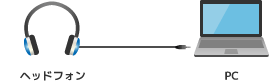
- 「キーン」「ブーン」という音が聞こえる ときや、 音声にエコーがかかった状態 のときは、 ハウリング という現象が発生しているかもしれません。ハウリングを防止するための最善策は、 ヘッドフォンを接続する ことです (*12) 。そうすればスピーカーから音が出なくなり、ハウリングを防げます。もしヘッドフォンを装着できない場合は、スピーカーとマイクの距離を離し、スピーカーにマイクを向けないようにしてください。また、スピーカーの音量を下げます。

- ステレオミキサー機能やWindows Core Audio機能、「このデバイスを聴く」機能を使用している場合もハウリングが発生する可能性があります 。対処法として、たとえばニコニコ生放送ならば放送画面のスピーカーアイコンをミュートにする、Skypeならばステレオミキサー機能を使用しない、ステレオミキサー機能とWindows Core Audio機能を重複して使用しない、 「このデバイスを聴く」機能 はOFFにする、などがあります。
PCのオーディオ端子の種類
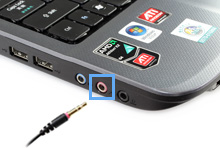
- PCのオーディオ端子について簡単に理解しておきましょう。 ヘッドフォン / スピーカー出力端子 は、ヘッドフォンまたはスピーカーを接続するところです。 マイク入力端子 は、 PC用マイク を接続するところです。 ライン入力端子 は、おもにiPodなどのオーディオ機器を接続するところです。ノートPCの場合はライン入力端子がないかもしれません。
| 名称 | 色 | マーク | 場所・数 | 画像 |
| ヘッドフォン / スピーカー出力端子 | 緑色 | ![]() |
ノートPC : 側面に1個、デスクトップPC : 前後に1個ずつ | ![]() |
| ライン入力端子 | 水色 | ![]() |
ノートPC : 側面に1個、デスクトップPC : 背面に1個 | ![]() |
| マイク入力端子 | ピンク | ![]() |
ノートPC : 側面に1個、デスクトップPC : 前後に1個ずつ | ![]() |
関連ページ
- このページと関連性の強いページは以下のとおりです。
| ページ名 | 内容 | 重要度 |
| コメント | ステレオミキサーについての質問など | - |
| ステレオミキサーがないときは | ステミキなどの機能がないときの対処法 | A |
| 音楽+マイクができないときは | BGM+マイクができないときの対処法 | A |
| ステレオミキサーの追加 | ステレオミキサーを追加する方法 | A |
| Windows 7のサウンドコントロール | 7での音の設定方法 | A |
| 実況用PCマイク | マイクの選び方、設定方法 | A |
| ステレオミキサーの代用 | ステレオミキサーの代わりとなる機能 | B+ |
| 音量調整の方法 | 配信音量を調整する方法 | B+ |
- 素材をお借りしたWebサイト
- イラスト素材の素材ダス(Wiiの画像)
*1 Webカメラ内蔵のマイクも、USB接続のマイクと同様、ステレオミキサーが使えなくなります。ただ、Webカメラ自体はPCに接続したままでかまいませんし、通常どおり使用可能です。
*3 ふだんはマイクミュートでかまいません。必要なときだけマイクミュート解除すればよいのです。
*6 Windows XPの場合は、「Realtek HD Audio Input」などの項目を選択します。PCによって表記は異なります。
*7 Windows XPの場合は、「Realtek HD Audio Input」などのデバイス名を選択します。
このwikiの更新情報RSS