トップ >
動画編集カテゴリ >
Windows ムービーメーカーの使い方 / 2012年10月29日 (月) 19時39分45秒
 最新のムービーメーカー
(Windows 7/8/8.1/10用)の解説については、
Windows ムービーメーカーをご覧ください。
- Windows ムービーメーカーは、Windowsマシンにインストールされている無料の動画編集ソフトです。動画の不要な部分をカットし、特殊な映像効果をかけることが可能です。また、BGMなどの追加、簡単なテキストの表示、静止画像の編集もできます。
目次
最新バージョンのムービーメーカーについて
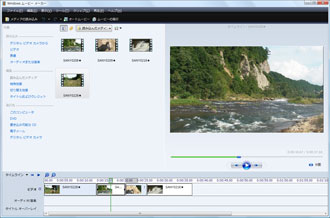
- Windows ムービーメーカーには複数のバージョンが存在します。このページで解説しているムービーメーカーは、Windows XP/Vista用です。Windows 7/8/8.1/10の場合は、Windows ムービーメーカーをご覧ください。

詳細は、
Windows ムービーメーカーを参照(Windows 7/8/8.1/10用)
▲画面の上へ
起動方法
- 起動方法ですが、Windows XPの場合は「スタート」→「すべてのプログラム」→「アクセサリ」→「Windows ムービーメーカー」の順にクリックします。
- Windows Vistaの場合は「スタート」→「コンピュータ」→「Cドライブ」→「Program Files」→「Movie Maker」→「MOVIEMK.exe」です。
▲画面の上へ
ファイルの開き方
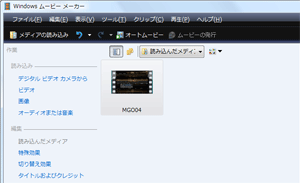
- ではまず、編集する動画ファイルを開いてみましょう。Windows Vistaの場合は「ビデオ」、Windows XPの場合は「ビデオの読み込み」を選択して、動画ファイルをダブルクリックします。すると、画面中央の「コンテンツ」ウィンドウとよばれるところに動画のサムネイルが表示されます。
▲動画が読み込まれると、「コンテンツ」ウィンドウにサムネイルが表示されます。動画はドラッグ&ドロップでも読み込むことができます。
- Windows ムービーメーカーで動画を開こうとして、動画を読み込めないというエラーが表示されたり、読み込めても正常な動作をしないことがあるかもしれません。これは読み込もうとしている動画ファイルの形式にWindows ムービーメーカーが対応していないか、またはPCの環境が原因です。
- ありがちなのは、あるPC環境では読み込めた動画ファイルがほかのPC環境では読み込めないというケースです。この場合の対処法については、動作がおかしいときはをご覧ください。ただ、WMVというファイル形式の動画であれば問題なく読み込めます。とりあえず試しにWindows ムービーメーカーを使用したいという場合は、こちら(23.3MB)のWMV形式の動画を読み込んでください。
▲画面の上へ
画面構成
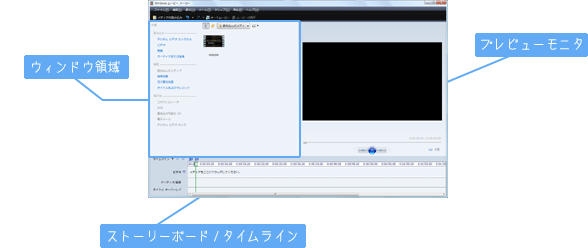
- Windows ムービーメーカーの画面構成は下図のとおりです。
ウィンドウ領域
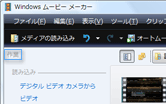
- ウィンドウ領域には読み込んだファイルが表示され、Windows ムービーメーカーでよく使用する機能が並んでいます。ウィンドウ領域は、「作業」表示と「コレクション」表示を切り替えて使用できますが、前者を表示しておきましょう。左上に「作業」と表示されていれば「作業」ウィンドウ領域になっている状態です。ウィンドウ領域はドラッグによって範囲を変更することができます。
▲「作業」ウィンドウ領域
プレビューモニタ
- 動画のサムネイルが表示されているとき、その動画を選択するとプレビューモニタに動画が表示されます。動画を編集するさいは、プレビューモニタを見ながら作業を行うことになります。
ストーリーボード/タイムライン
- ストーリーボード/タイムラインは動画編集する場所です。ストーリーボードとタイムラインは、その役割が少し異なっており、切り替えることができます。通常は後者を表示しておきましょう。「ストーリーボード」→「タイムライン」の順にクリックします。Windows XPの場合は「タイムラインの表示」をクリックします。
▲画面の上へ
タイムラインへの動画の読み込み
- タイムラインを表示した状態で、動画ファイルをタイムラインの「ビデオ」にドラッグ&ドロップしてみましょう。すると、タイムラインにも動画のサムネイルが表示されます。動画が「オーディオ」にドロップされてしまう場合の対処法については動作がおかしいときはをご覧ください。
- Windows ムービーメーカーでは、動画を編集するためにはまず(1)ファイルを「コンテンツ」ウィンドウに表示させ、それから(2)ファイルをタイムラインに追加するという二段構えになっています。(1)を省略することはできないので気をつけましょう。
▲画面の上へ
表示された画像がおかしいときは
- Windows XPの場合、アスペクト比(画面サイズの縦横比のこと)が16:9の動画を読み込んださいに、プレビューモニタに表示される画面が縦長になることがあります。このようなときは「ツール」→「詳細」タブの順にクリックし、「縦横比」で「16:9」を選択してください。ただし次回以降、かりにアスペクト比が4:3の動画を読み込んだときは、今度は逆に横長の映像になってしまいますので、そのときは「4:3」に戻しましょう。
- Windows Vistaの場合、「ツール」→「詳細」タブの「縦横比」が「16:9」のときにアスペクト比が4:3の動画を読み込むと、左右に黒帯が表示されます。もとから上下に黒帯の入っている動画の場合は、左右に黒帯が表示されるため四方に黒帯が表示されることになります。これらの状態のときは「4:3」を選択してください。左右の黒帯は表示されなくなります。

 ▲左右に黒帯が表示されている状態(左)と、上下に黒帯が表示されている画像の左右に黒帯が表示されている状態(右)。
- また、同様にWindows Vistaの場合で、動画をWindows ムービーメーカーで読み込むと上下に黒帯が表示されることがあるかもしれません。このようなときは、「ツール」→「詳細」タブの「縦横比」で「16:9」を選択すれば上下の黒帯が表示されなくなります。
- Windows ムービーメーカーで動画を読み込むまえから黒帯が表示されている場合は、黒帯を削除することはできません。
▲画面の上へ
「分割」ボタン
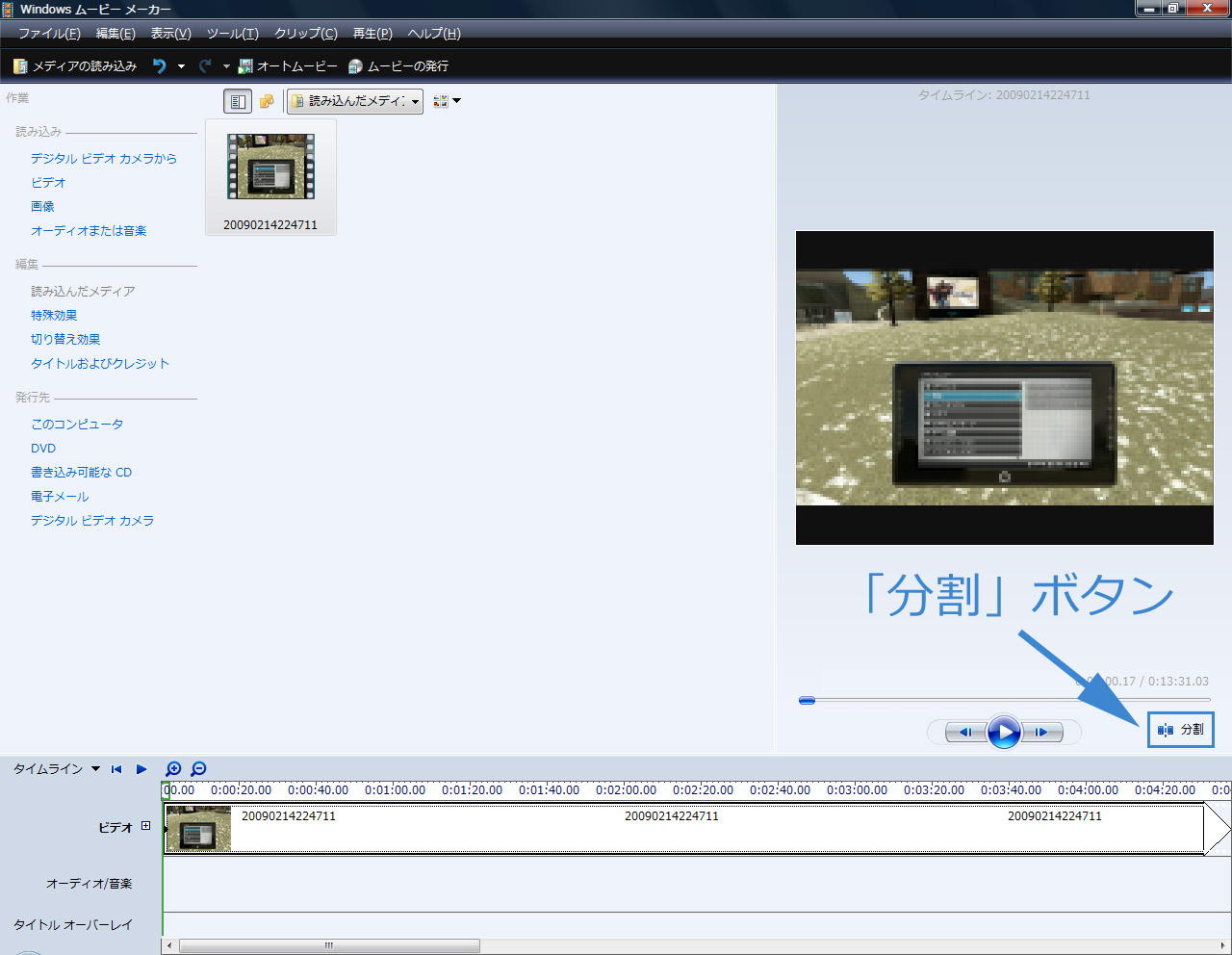
- Windows ムービーメーカーを使用するうえで、「分割」ボタンはとても重要です。名称からすると、たんにファイル(クリップ)を分割するためのものだと思うかもしれませんが、不要な部分をカットしたり、特定部分に特殊な効果を付すために必要な機能です。
- 「分割」ボタンは、プレビューモニタの右下にあります。最初はボタンがグレーになっていてクリックできませんが、その左隣にある「再生」ボタンをクリックすれば、「分割」ボタンをクリックできるようになります。
▲画面の上へ
カット
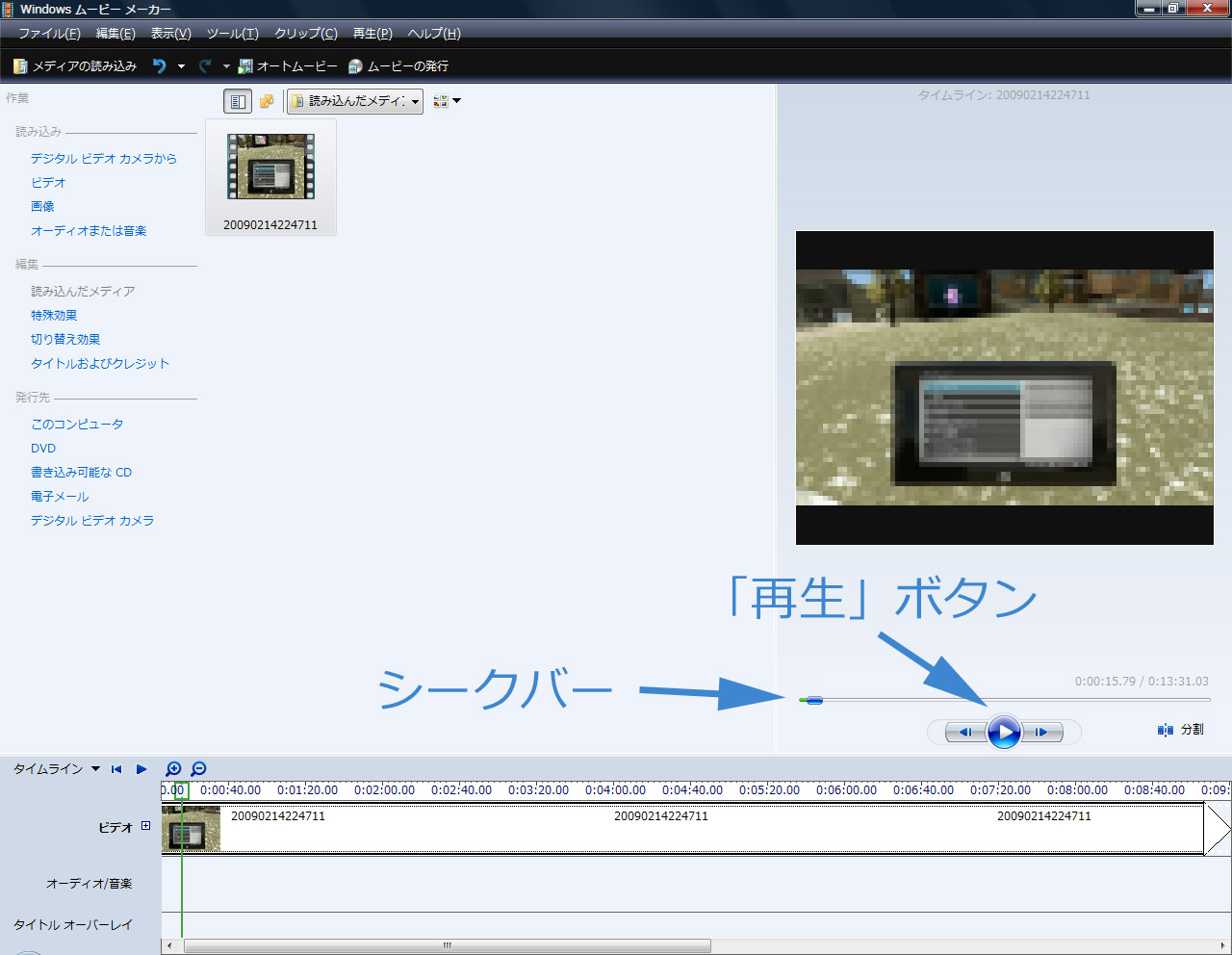
- では「分割」ボタンを使って、不要な部分をカット(トリミング)してみましょう。「再生」ボタンをクリックするか、その上にあるシークバー(再生コントロール)を利用して、カットしたいシーンの末尾に移動します。「再生」ボタンの両端にあるボタンを使えば、より細かく任意の場所に移動できます。
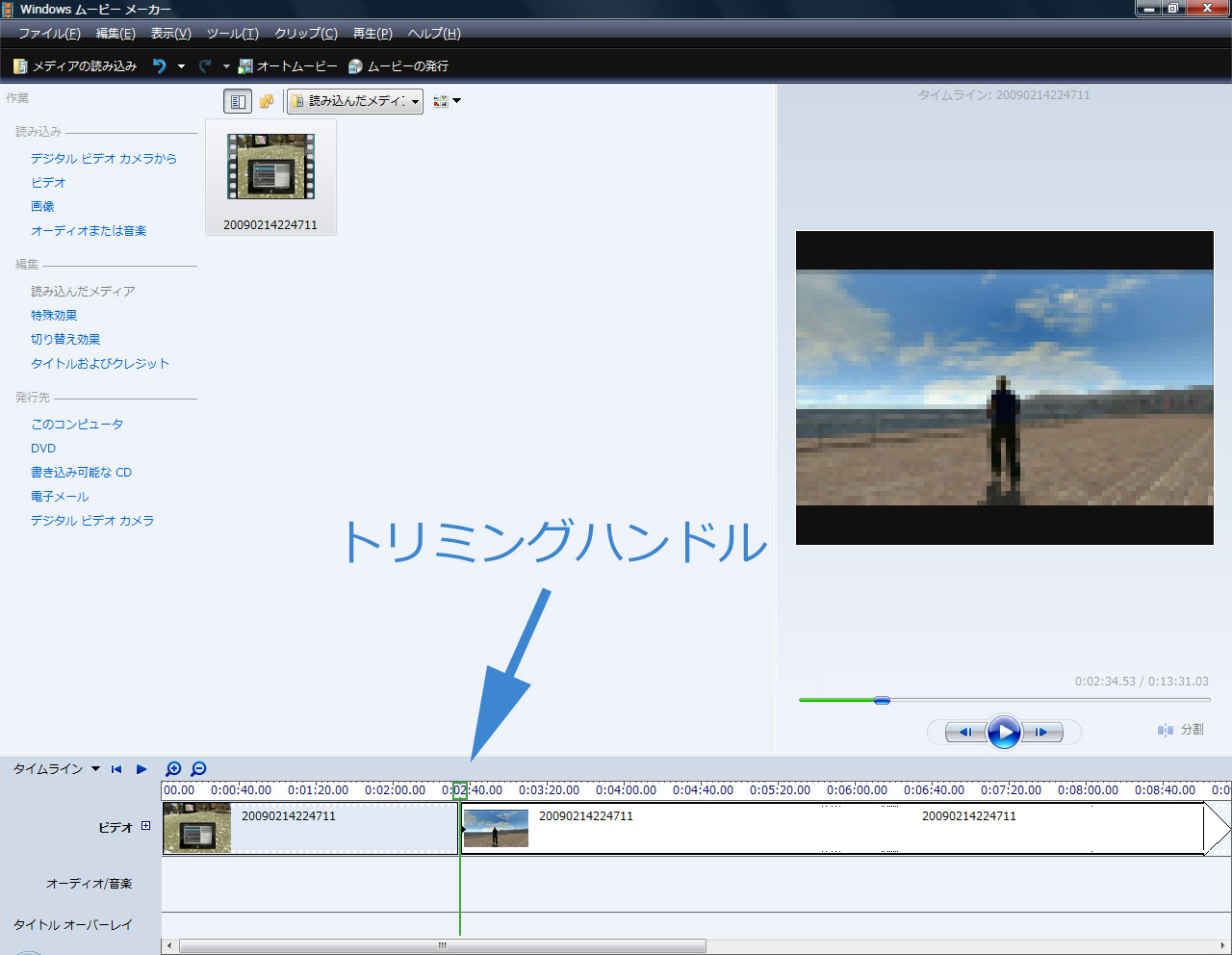
- このとき動画の再生位置に合わせて、タイムラインに表示されている緑色または青色のバーが連動して移動します。このバーのことをトリミングハンドルといいます。トリミングハンドルのある地点で「分割」ボタンをクリックすると、ファイルがふたつに分割されます。
- ファイルをふたつに分割したら、カットしたいクリップをクリックします。すると、黒い三角形の印が両端に表示されます。これは、黒い三角形の印が表示されている箇所が選択範囲として指定されたことを意味します。右クリックして「削除」を選びましょう。選択範囲がカットされます。
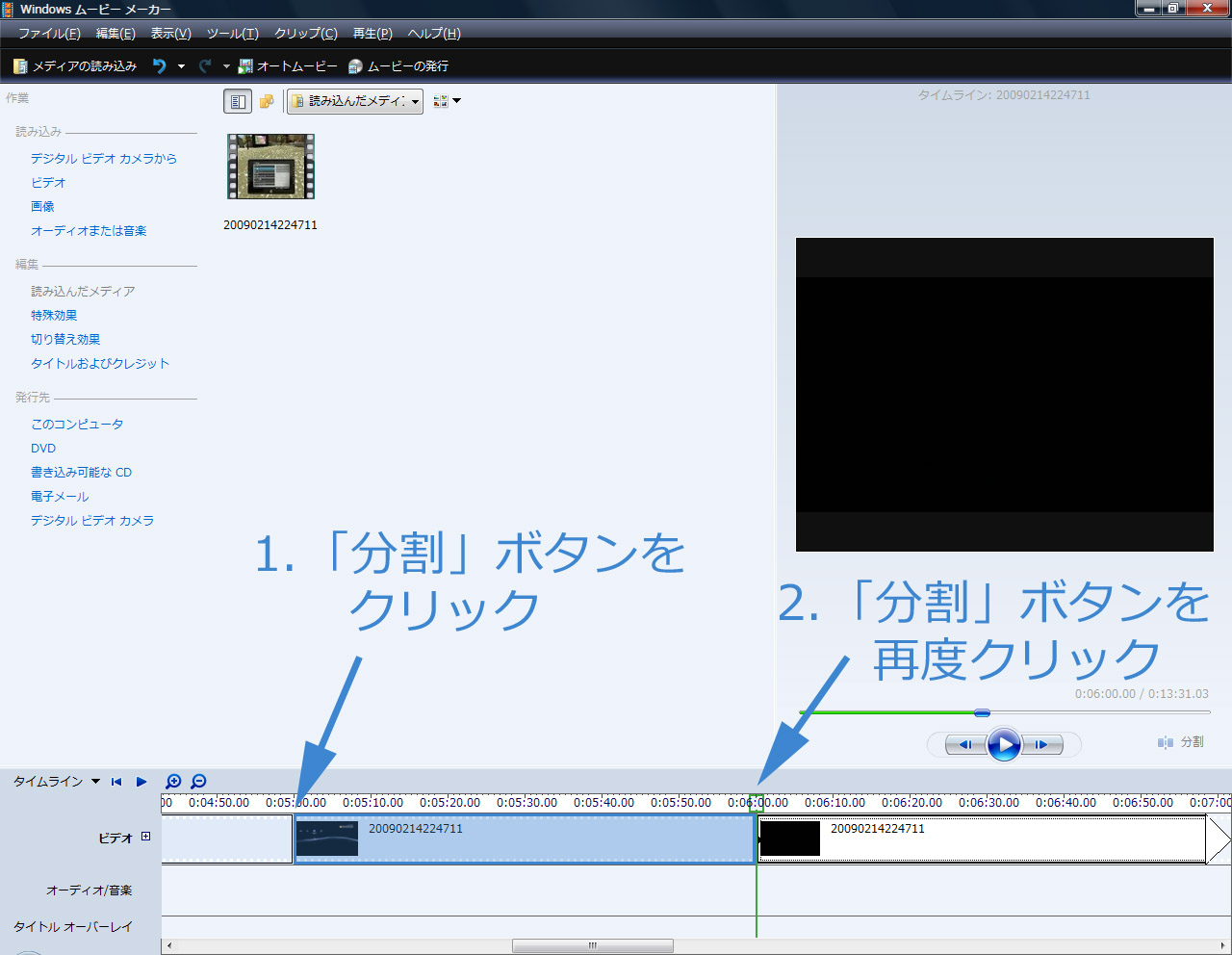
- カット編集は以上のとおり、分割→選択→削除の繰り返しです。したがって、たとえばTV番組→CM→TV番組という構成の動画において、中間のCM部分をカットするためには、「分割」ボタンを2回使用する必要があります。つまり、(1)CM開始部分で分割し、(2)CM終了部分で再度分割します。そのうえで(3)CM部分を選択して削除ということになるわけです。
▲上の画像で、たとえば0:05:00.00~0:06:00.00をカットする場合を考えます。このとき、まずトリミングハンドルを移動して、0:05:00.00の地点で「分割」ボタンをクリックします。そして、0:06:00.00の地点まで同様にトリミングハンドルを移動して、「分割」ボタンをクリックします。最後に、0:05:00.00~0:06:00.00のクリップ上で右クリックして「削除」を選択します。これで0:05:00.00~0:06:00.00を削除できます。
- ほかの方法でもカット編集できます。マウスカーソルをクリップの端に移動させると、赤い矢印が表示されるので、このとき任意の位置までドラッグすれば、その範囲を削除することが可能です。自動的に選択範囲が削除されます。最初または最後の部分をすばやくカットしたい場合に便利な方法です。
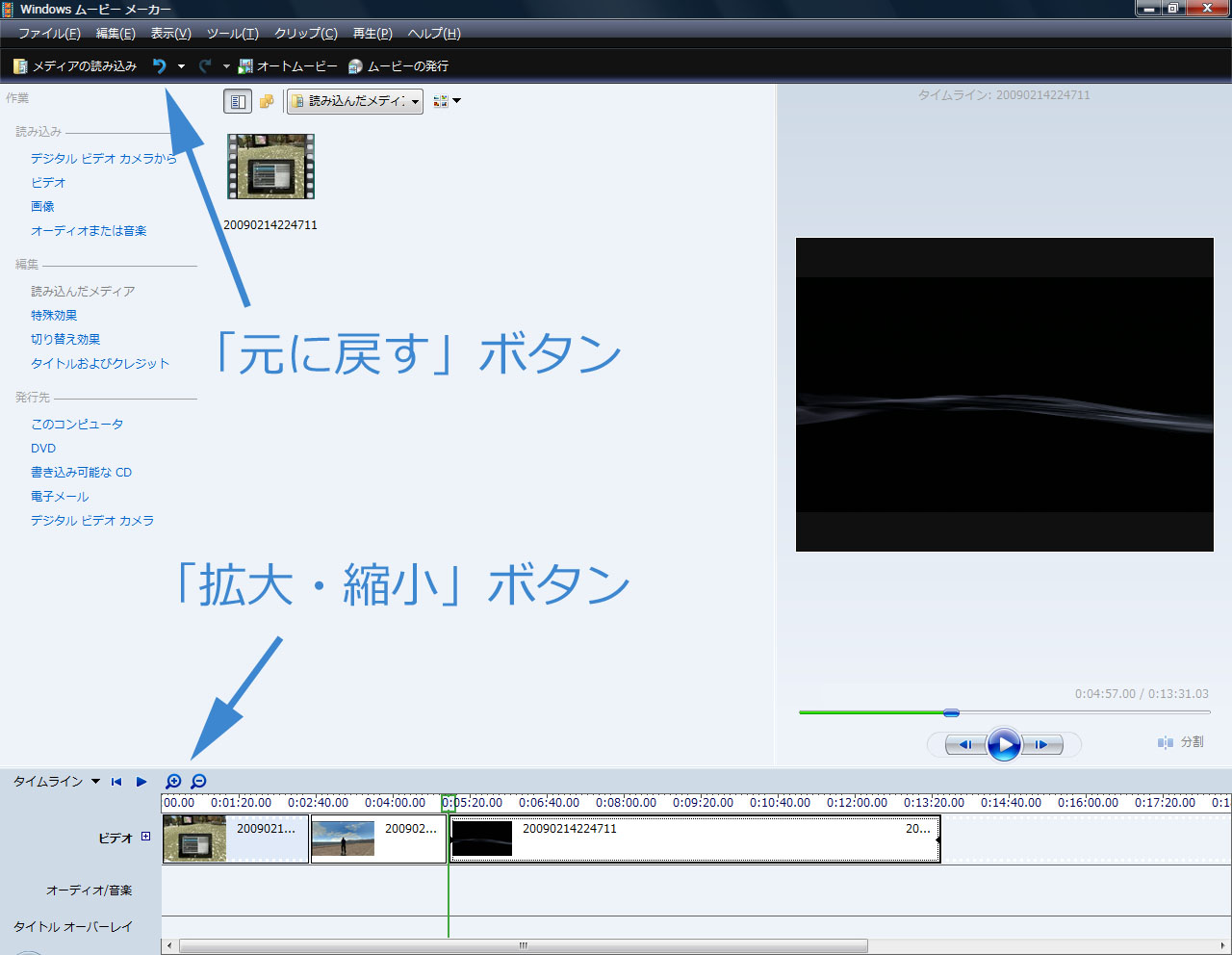
- 編集に失敗して元に戻したいときは、画面上部にある「元に戻す」ボタン(青い矢印のアイコン)をクリックします。タイムラインで細かい作業をするときは、虫メガネのアイコン(+)をクリックします。
▲画面の上へ
特殊効果
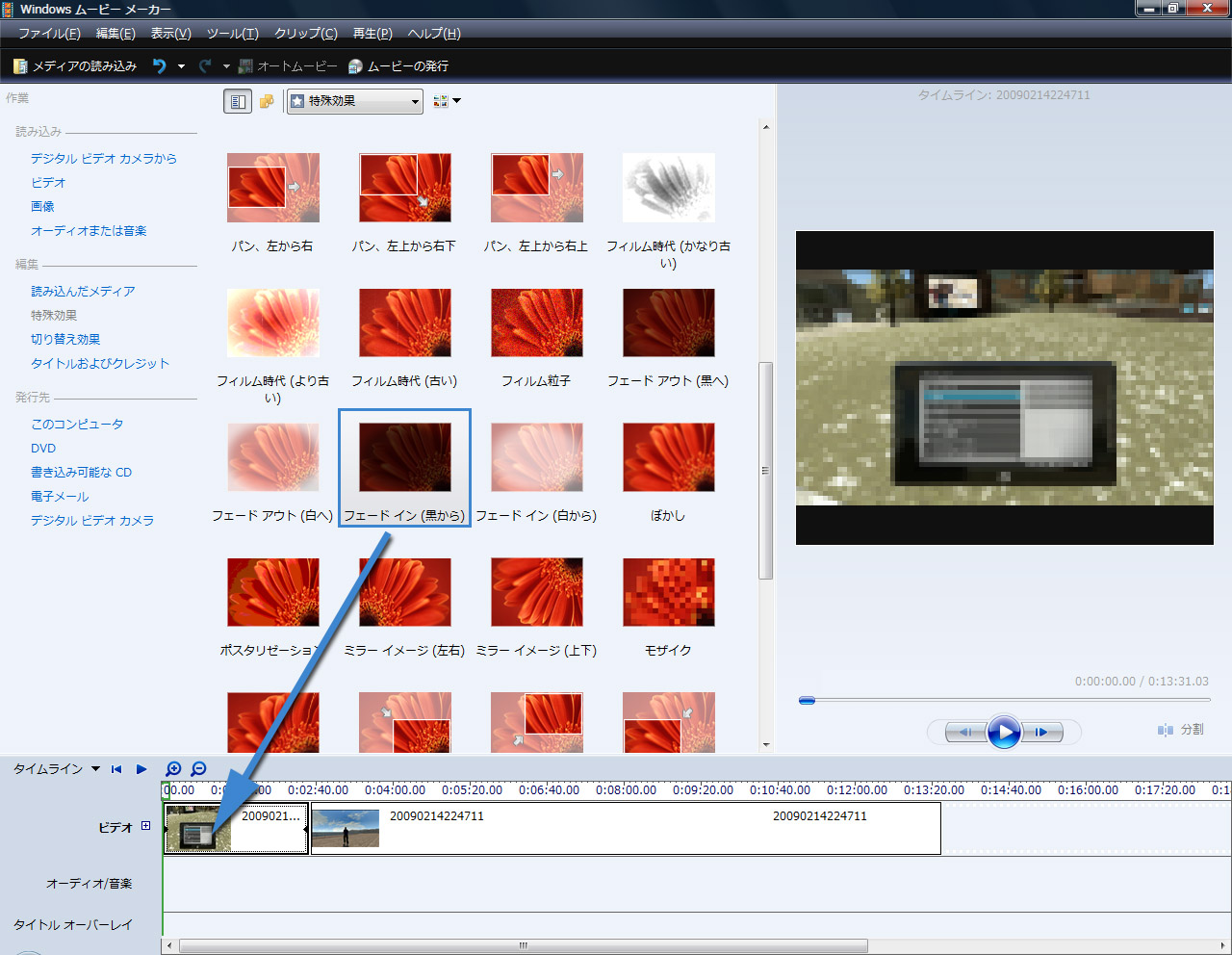
- 特殊効果を使うことで、映像に特殊な効果を追加することができます。さまざまな特殊効果がありますが、たとえば黒色の画面が徐々に明るく変化していき、映像が見える状態にすることができます(フェードイン)。映画でよく見る効果です。Windows ムービーメーカーには、ほかにもスピードアップ・スピードダウン、拡大(ズーム)・縮小、パン、セピア調、回転などの特殊効果があるので、実際に使って試してみましょう。
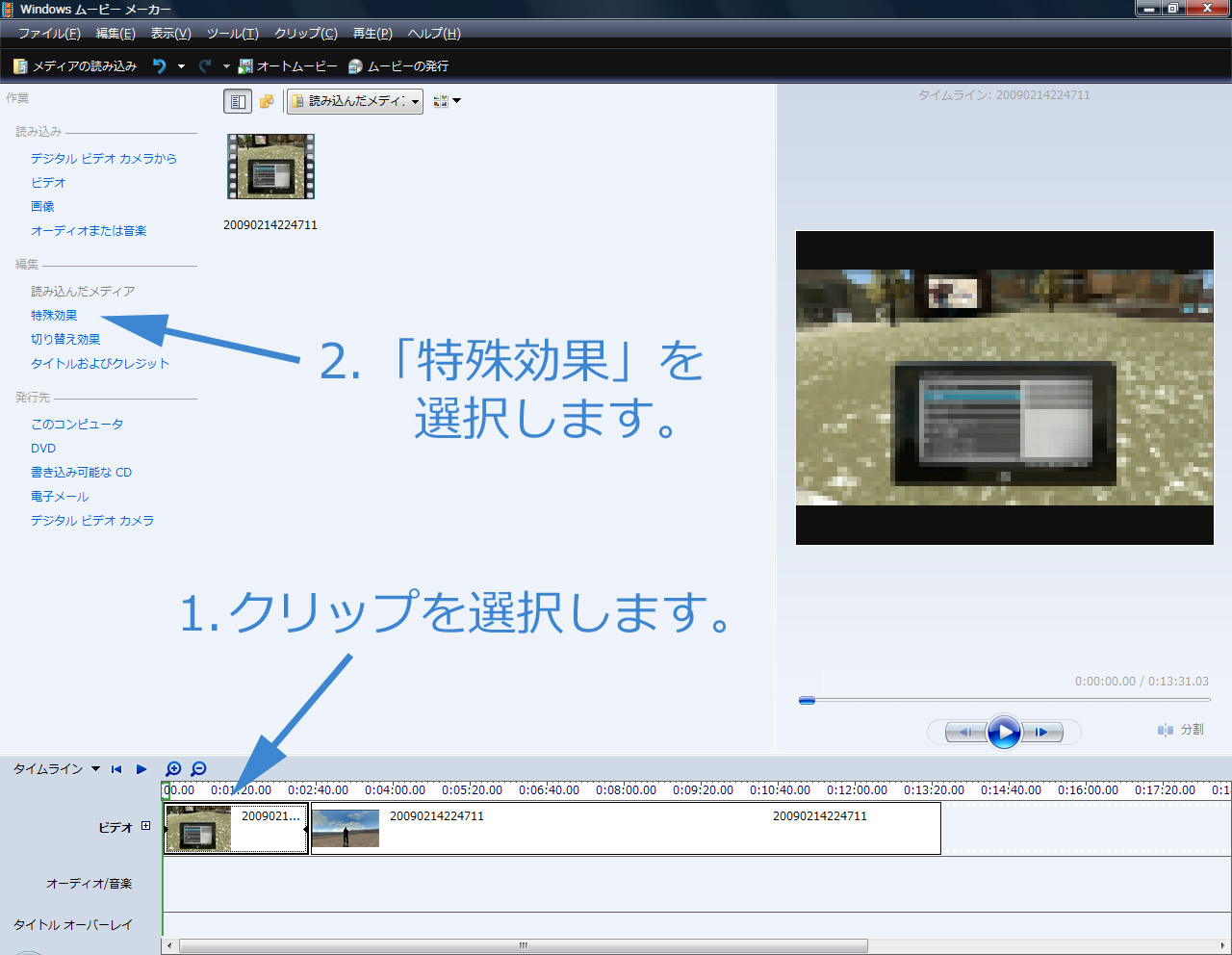
- まず、上のカットの項目で述べたとおり、「分割」ボタンでファイルを分割します。そして、「作業」ウィンドウ領域にある「特殊効果」または「ビデオ特殊効果の表示」をクリックします。
- すると特殊効果の一覧が表示されます。任意の特殊効果をタイムラインにドラッグ&ドロップしましょう。クリップに星マークが表示され、特殊効果を追加できました。特殊効果を消す場合は、星のアイコンが表示されているクリップ上で右クリック→「特殊効果」→「削除」→「OK」の順にクリックします。
- 同一のクリップに同じ特殊効果を追加することもできます。この場合、追加した回数分の特殊効果が適用されます。たとえば、同じビデオクリップにスピードアップを2回追加すると、元のクリップの4倍の速度で再生されます。また、スピードダウンを2回追加すれば、元のクリップの4分の1の速度で再生されます。
- 同一のクリップには、最大で6個まで特殊効果を追加することが可能です。これを超えて特殊効果を追加することはできません。たとえば、タイムライン上にAというクリップとBというクリップがある場合、それぞれ最大で6個ずつ特殊効果を追加できます。
▲画面の上へ
切り替え効果
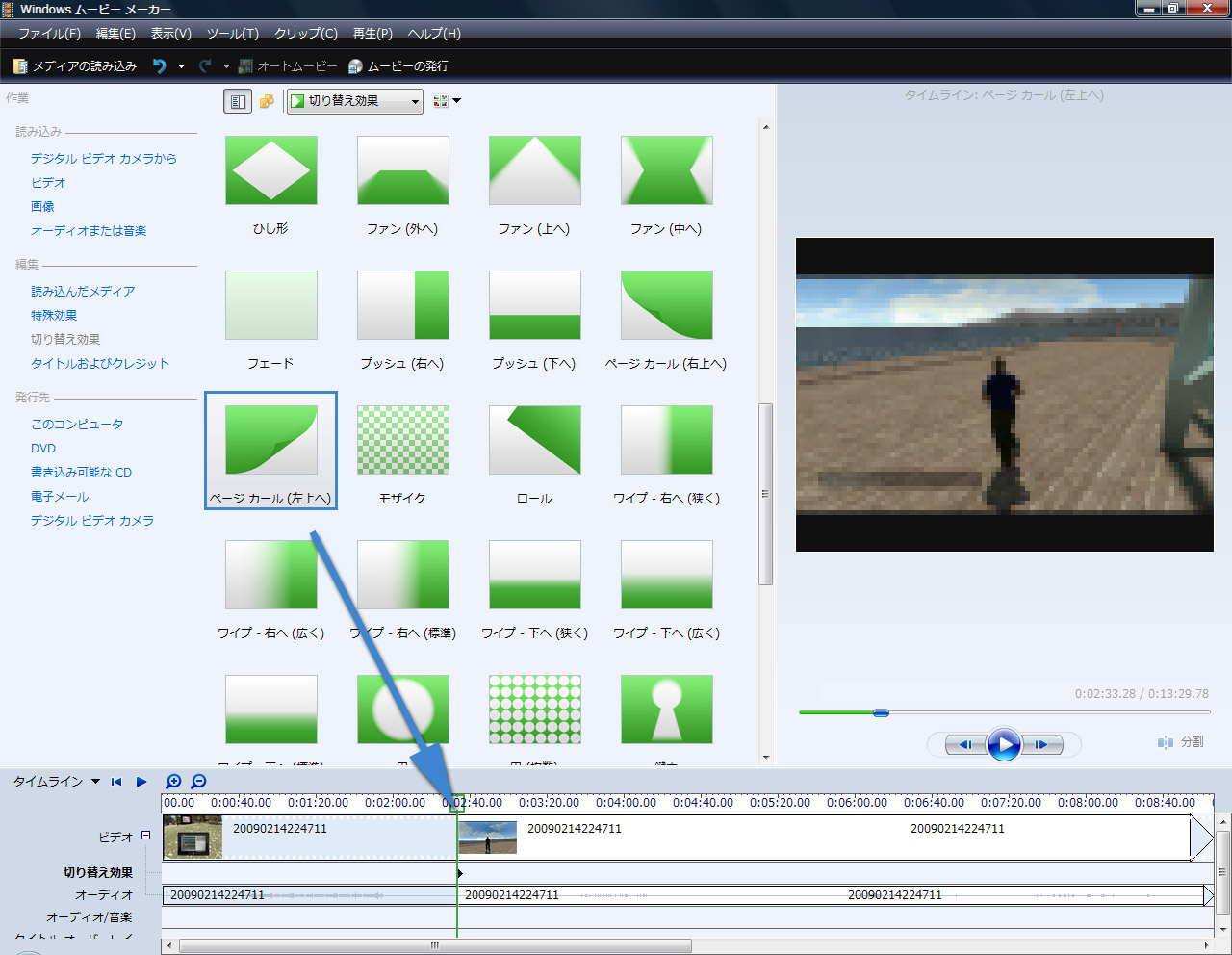
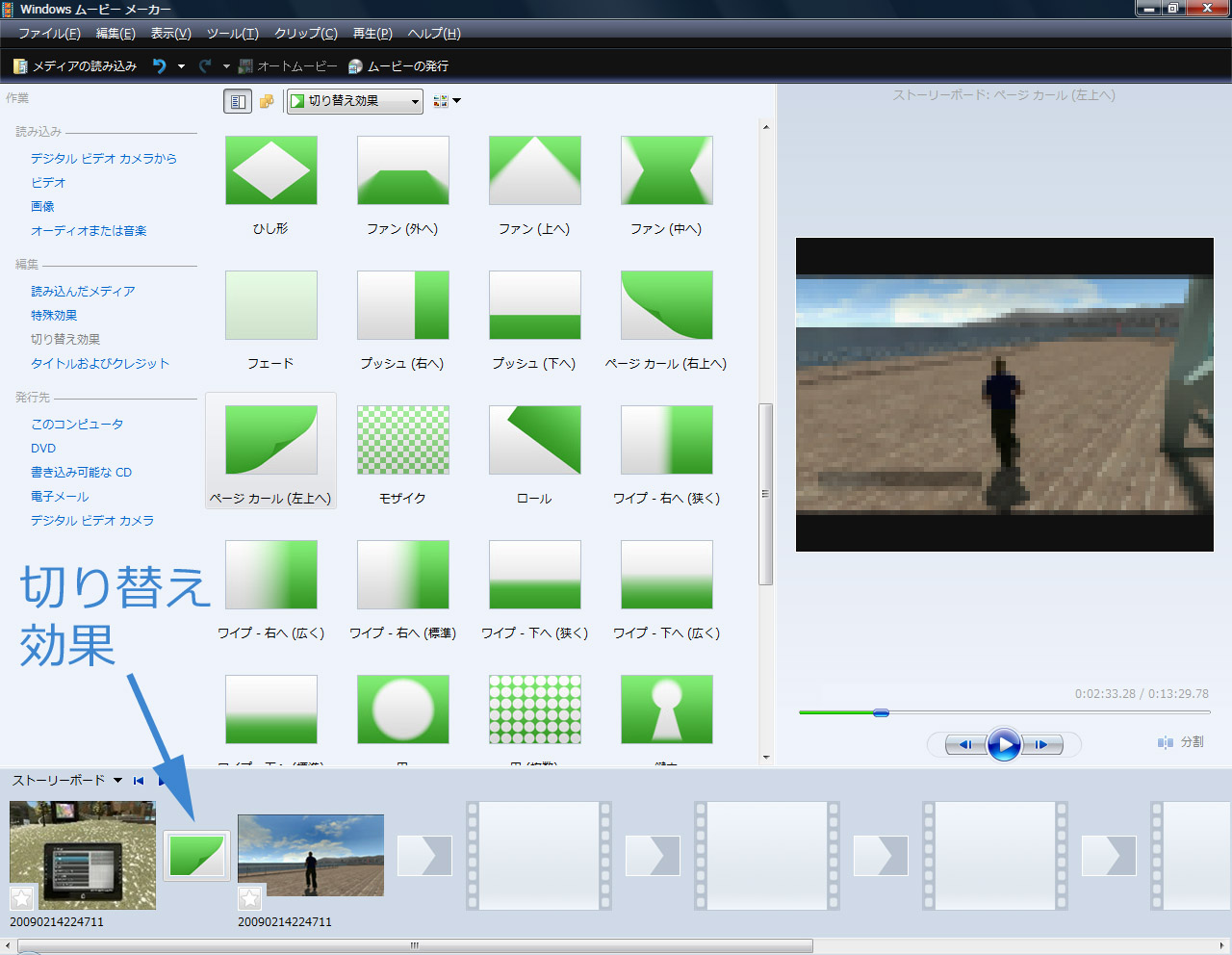
- 切り替え効果は、画面と画面の切り替え時における映像効果のことです。たとえば、映画で回想シーンに変わるとき、映像が本のページのようにめくれる表現がなされることがあります(ページカール)。このような映像表現のことを、Windows ムービーメーカーでは切り替え効果とよんでいます。
- 切り替え効果は、分割されたクリップのあいだにしか、かけることができません。したがって、切り替え効果を追加するためには、クリップをあらかじめ分割しておく必要があります。特殊効果を追加する場合は必ずしもクリップの分割は必要ないのですが、切り替え効果の場合は必要です。
- そこでまず、クリップを分割しましょう。分割方法は上で述べたとおりです。つぎに、「作業」ウィンドウ領域にある「切り替え効果」または「ビデオの切り替え効果の表示」をクリックします。切り替え効果の一覧が表示されるので、任意の効果をドラッグして、クリップとクリップのあいだにドロップしましょう。青いバーが表示されたところにドロップできれば成功です。
- 切り替え効果を消すには、タイムラインにある「切り替え効果」上で右クリック→「削除」です。見づらい場合は、「タイムライン」→「ストーリーボード」の順にクリックしてストーリーボードを表示し、「切り替え効果」上で右クリックして「削除」を選択すればよいでしょう。Windows XPの場合は、「ストーリーボードの表示」をクリックして同様の操作を行います。
- なお、タイムラインにある「切り替え効果」は、「ビデオ」横の+ボタンをクリックすることでも表示されますが、切り替え効果をタイムラインにドラッグ&ドロップするさいに自動的に表示されます。
▲画面の上へ
スライドショーの作成
- スライドショーを作成することもできます。スライドショーというのは、静止画像を一定時間ごとに切り替えて表示していく機能または状態をいいます。自動的にページが進んでいくアルバム写真のようなものといえるでしょう。
- まず、左側の「作業」ウィンドウ領域にある「画像」をクリックして画像を読み込みます。そして、それをタイムラインの「ビデオ」にドラッグ&ドロップします。あとは好みに応じて画像の表示時間を調整します。画像の表示時間は、クリップをクリックしてマウスカーソルをクリップ右端に移動させ、赤い矢印が表示されたときに任意の位置までドラッグすることで調整します。
- デフォルトでの画像表示時間は5秒に設定されていますが、「ツール」→「オプション」→「詳細」タブ→「画像の再生時間」で変更することが可能です。たとえば、ここで10秒に設定すれば、タイムラインに画像をドラッグ&ドロップしたとき、画像が10秒間表示されることになります。
- スライドショーにおいては、特殊効果や切り替え効果が重要です。これらの機能をうまく使うことで、視覚的な演出を強調することができます。
▲画面の上へ
BGMを動画に追加する
BGMの追加
- Windows ムービーメーカーで動画にBGMを追加してみましょう。実況プレイ動画を作成する場合、実況音声を動画に合成することになりますが、BGMを追加する方法とまったく同じ方法で行います(実況音声をプレイ動画に合成する方法)。以下、便宜上「BGM」または「音声ファイル」と表記します。あらかじめ動画ファイルをタイムラインに追加しておいてください。
- まず、追加したいBGMを読み込みます。「作業」ウィンドウ領域にある「オーディオまたは音楽」をクリックして、追加したい音声ファイルをダブルクリックします。すると、「コンテンツ」ウィンドウに音声ファイルが表示されます。
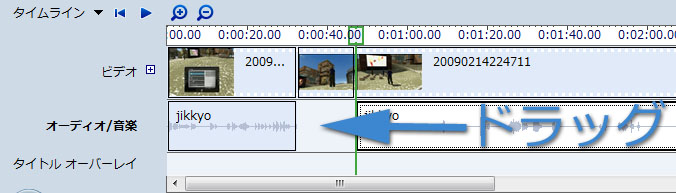
- つぎに、その音声ファイルをドラッグして、タイムラインの「オーディオ/音楽」にドロップしましょう。ドロップ時、青いバーが表示されるので、BGMを追加したい箇所にドロップします。ドロップする場所をまちがえた場合は、音声ファイルをドラッグして適切な場所に移動させましょう。
BGMのカット
- 追加したBGMをカットするためには、「オーディオ/音楽」をクリックし、「分割」ボタンを使用して行います。詳細は上述したとおりです。
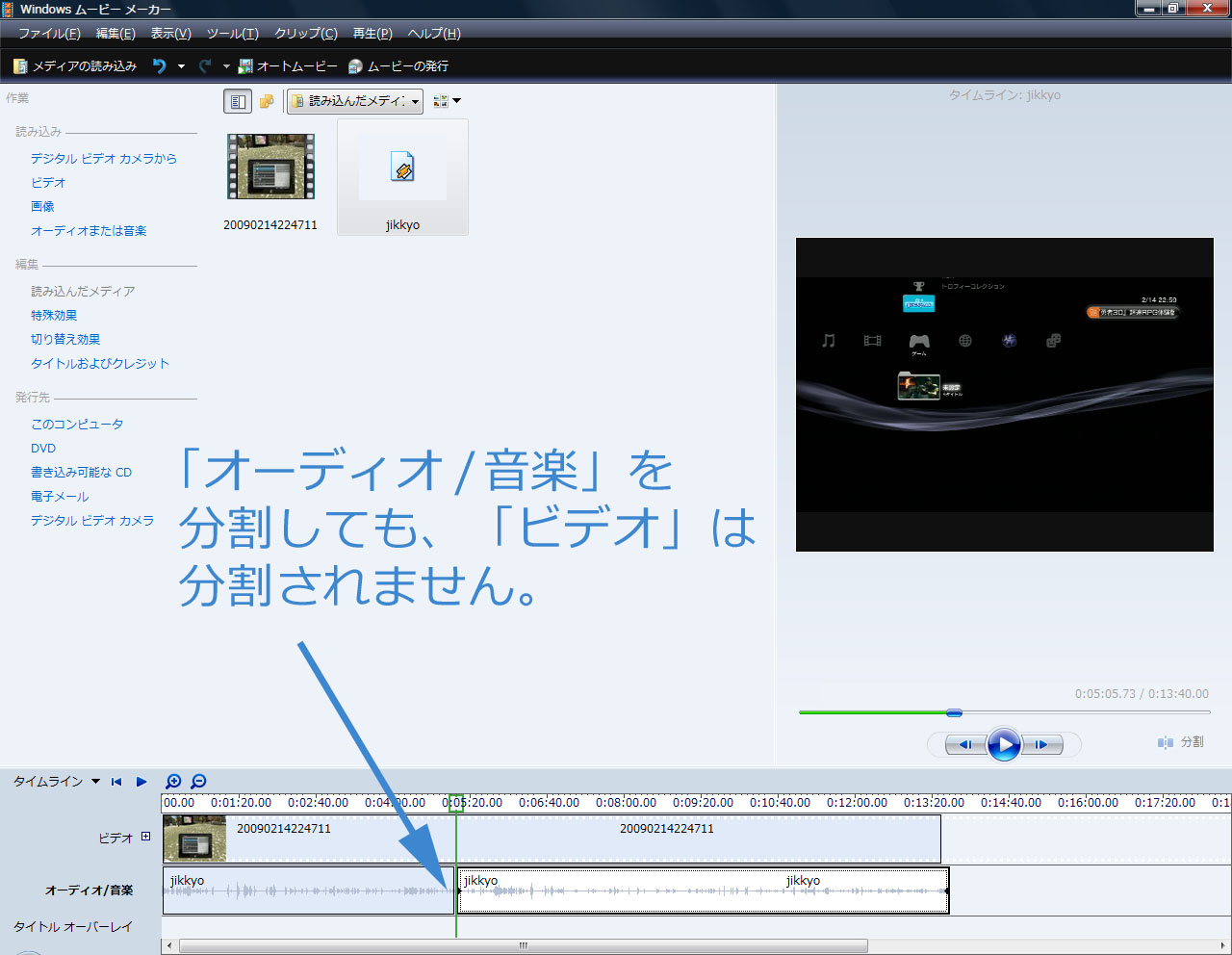
- このとき注意したいのは、追加したBGMをカットしても動画はカットされません。つまり、「オーディオ/音楽」を分割しても、「ビデオ」はなんら影響を受けず、分割されないということです。したがって、動画と追加したBGMをまとめてカットしたい場合は、「ビデオ」と「オーディオ/音楽」それぞれをカットしなくてはいけません。
- 具体的には、まず「ビデオ」をクリックして、不要な部分の開始地点と終了地点を分割します。まだカットはしません。分割するだけです。つぎに「オーディオ/音楽」をクリックし、同じ地点で分割してカットします。「オーディオ/音楽」をカットすると、カットした長さだけ空白ができるので、クリップを左(前方)にドラッグしておきましょう。最後に「ビデオ」で不要な部分をカットし完了です。
- 「ビデオ」と「オーディオ/音楽」をまとめてカットできればよいのですが、Windows ムービーメーカーではそれができません。したがって、「ビデオ」と「オーディオ/音楽」を個別にカットする必要があるわけです。
音量調整
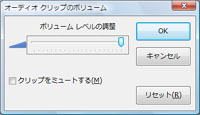
- BGMの音量調整を行いたい場合は、「オーディオ/音楽」の音声ファイル上で右クリックして、「ボリューム」を選択します。スライダーを左に動かせば音量を小さくできます。
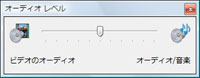
- ところで、いま述べた「ボリューム」と似ているのが「オーディオレベル」という項目です。「オーディオレベル」は、「タイムライン」→「オーディオレベル」の順にクリックすると表示されます。Windows XPの場合は、「オーディオレベル」のアイコンがタイムラインの最左端にあります。
- この「オーディオレベル」というのは、動画ファイルに元から収録されている音声(ビデオのオーディオ)と、追加したBGMなどの音声(オーディオ/音楽)との音量バランスを調整するための機能です。たとえば実況プレイ動画で、ゲーム音声に比べて実況音声が小さいというとき、「オーディオレベル」を使って「オーディオ/音楽」のほうにスライダーを移動させます。すると、ゲーム音声は小さくなり、実況音声が大きくなります。
補足
- 「ビデオ」横の+ボタンをクリックしたさい表示される「オーディオ」は、動画に最初から含まれている音声を意味しています。そのため、「ビデオのオーディオ」ともいいます。また、ビデオのオーディオ上で右クリックして「ミュート」を選択すると、ビデオのオーディオだけを消音することができます。
- 追加したBGMをすべて削除するには、「オーディオ/音楽」上で右クリックして「削除」を選択します。
▲画面の上へ
タイトル/クレジットの追加
- 動画にタイトルやクレジットを付けてみましょう。タイトルというのは、動画の最初に付ける動画のタイトルのことです。また、クレジットというのは、制作に参加した人たちの名前のことです。エンディングでクレジットが表示されるのはよくあるパターンです。
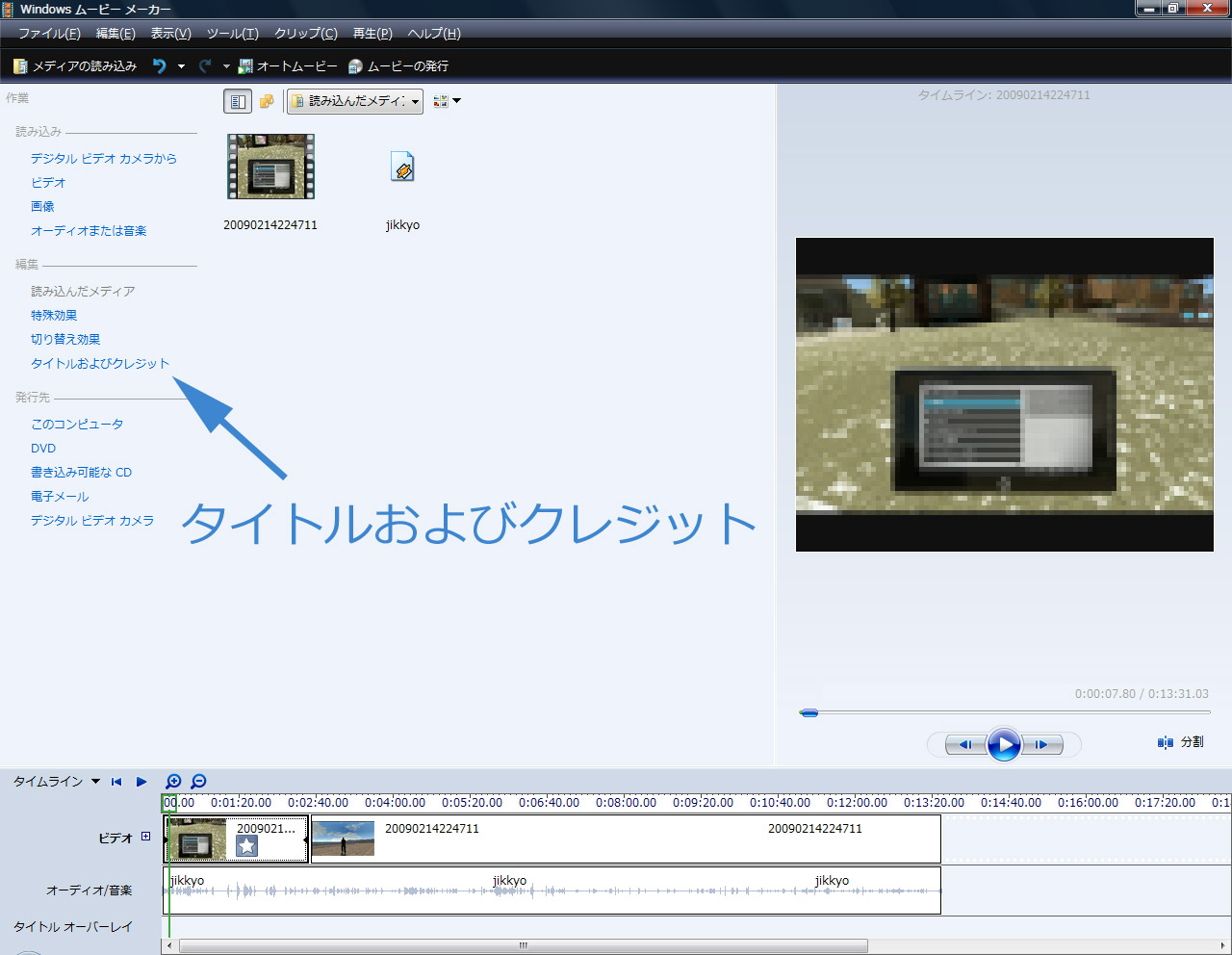
- まず、「作業」ウィンドウ領域にある「タイトルおよびクレジット」をクリックします。「タイトルはどこに追加しますか」から任意のものを選択します。「詳細オプション」では、アニメーションや字体、色を変更することができます。最後に、タイトルを入力して「タイトルの追加」をクリックします。
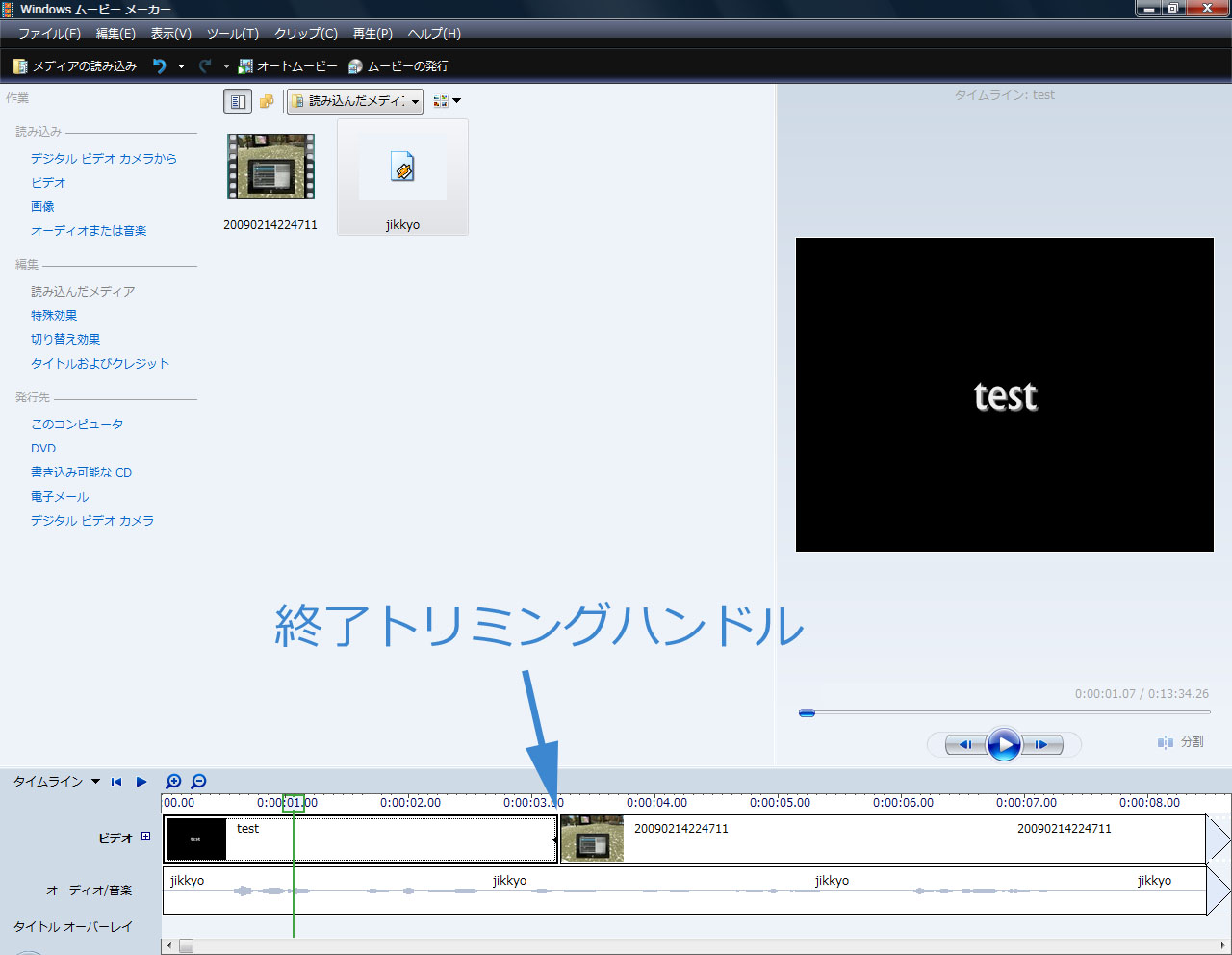
- 既存のタイトルを編集するには、タイムラインで編集するタイトル上で右クリックして「タイトルの編集」を選択します。タイトルの再生時間は、終了トリミングハンドルを左右にドラッグすることで調整できます。
▲画面の上へ
保存
保存方法
- 最後に、動画を保存しましょう。動画を保存することで、編集の反映された動画がHDDにできあがります。動画を保存することをエンコードといいます。Windows ムービーメーカーでは、エンコードのことを「ムービーの発行」とよんでいます。
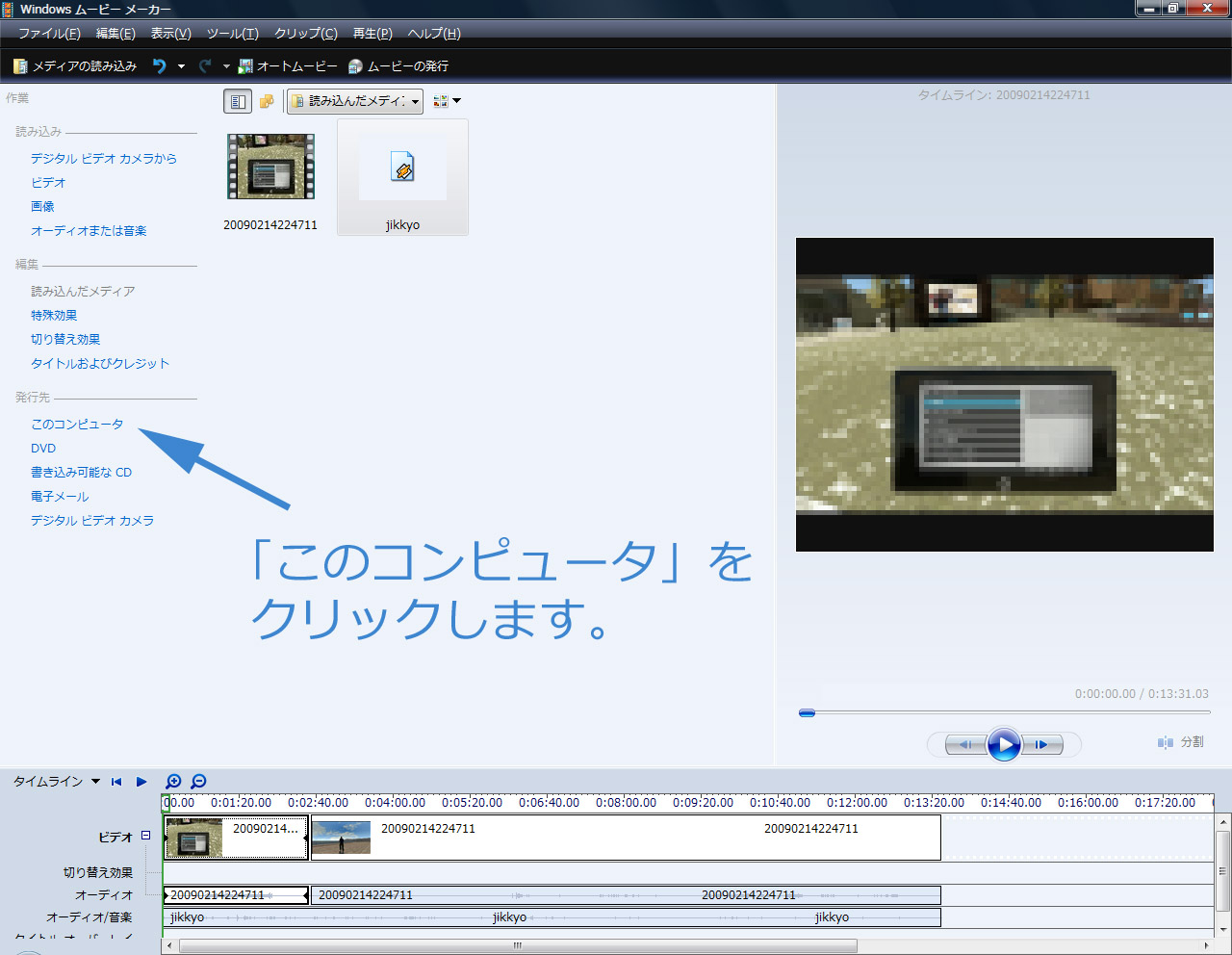
- まず、「作業」ウィンドウ領域にある「このコンピュータ」、または「コンピュータに保存」をクリックします。ファイル名を入力して保存先を決めたら、「次へ」をクリックしてください。
保存設定
Windows Vista
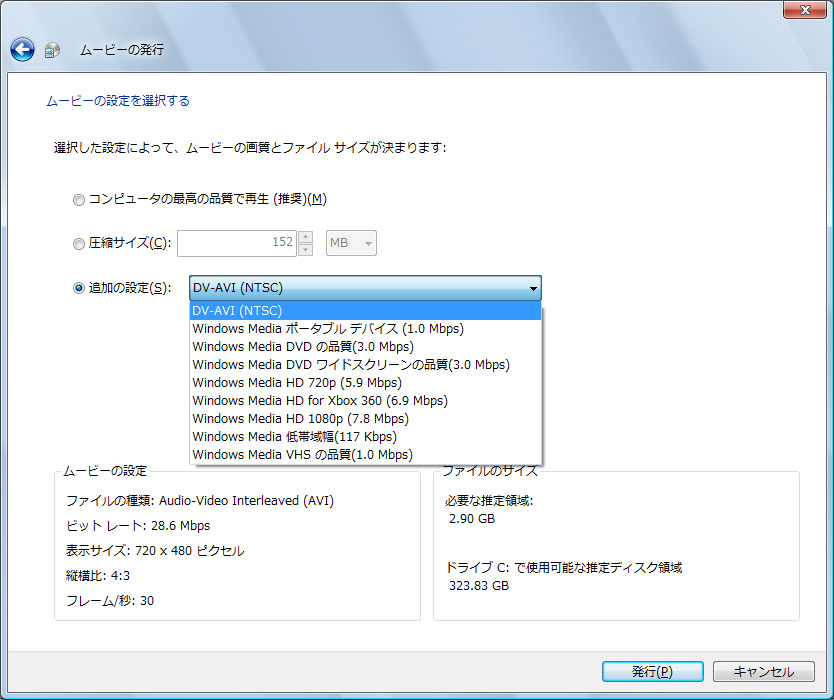
- すると、動画のエンコード設定を行う画面になります。Windows Vistaの場合、「コンピュータの最高の品質で再生」「圧縮サイズ」「追加の設定」という3つの項目が並んでおり、これらの項目のうちから1つを選択することになります。「コンピュータの最高の品質」または「追加の設定」を選択すればよいでしょう。
- 「追加の設定」のところにあるプルダウンをクリックすると、設定内容が異なる選択肢が表示されます。ベストな設定がないのですが、通常は「Windos Media DVDの品質」または「Windows Media VHSの品質」を選択します。他方、HD画質の動画ファイルの場合は、「Windos Media HD 720p」「Window Media HD for Xbox 360」「Windows Media HD 1080p」のいずれかを選びます。
- 「圧縮サイズ」を選択して数値を「100」にすると、ニコニコ動画に投稿できる動画ファイルが生成されます。ただ、画質が劣化するのでお奨めはしません。Windows ムービーメーカーで読み込んだ動画ファイルのサイズが大きければ大きいほど画質が劣化します。また、この設定で保存した動画をニコニコ動画に投稿すると、画質がさらに劣化します。
Windows XP
- Windows XPの場合は、「詳細選択肢の表示」→「その他の設定」の順にクリックします。「高画質ビデオ(大)」「ローカル再生用ビデオ(2.1 Mbps)」「高画質ビデオ(NTSC)」「ローカル再生用ビデオ(2.1 Mbps NTSC)」のいずれかから選べばよいでしょう。
保存形式
- 以上のようにして動画を保存すると、動画の保存形式はWMVとなります(拡張子wmv)。WMV形式の動画はニコニコに投稿できるファイル形式ですが、通常はMP4形式(H.264形式)の動画に変換して投稿します。変換方法についてはつんでれんこをご覧ください。
- 後述するプロジェクトファイルをニコニコに投稿しようとする方がたまにいますが、同ファイルは動画そのものではないためアップロードできません。
プロジェクトの保存
- 編集作業を後日行いたい、編集作業を保存しておきたいという場合は、「ファイル」→「名前を付けてプロジェクトを保存」を選択します。すると、プロジェクトファイルとして編集作業が保存されます(拡張子MSWMM)。プロジェクトファイルは、「ファイル」→「プロジェクトを開く」で開きます。
- プロジェクトファイルは動画そのものではなく、あくまでも作業用のデータファイルでしかありません。したがって、プロジェクトファイル単体で再生や編集ができるというわけではないので、注意してください。プロジェクトファイルは、動画データがあってはじめて意味をなすファイルです。また同様の理由により、動画共有サイトにプロジェクトファイルをアップロードすることもできません。
- ニコニコにこのプロジェクトファイルを投稿しようとすると、「ファイル名が不正です(拡張子が長いです)」と画面に表示されます。たまにプロジェクトファイルをニコニコに投稿しようとする人がいるので、注意しましょう。
▲画面の上へ
任意のプロファイル作成
- 上述したとおり、動画の保存設定はいくつかの選択肢のなかから選ぶのですが、Windos Media エンコーダというソフトウェアに含まれている「プロファイルエディタ」を使用することで、任意の設定によって動画を保存することができます。
- この方法のメリットは、自由にビットレートやビデオサイズ、フレームレートなどを設定できるところにあります。たとえば、通常はWindos ムービーメーカーで映像を高ビットレートにしてエンコードすることはできないのですが、プロファイルエディタを使えばそれが可能です。また、60(59.96)fpsの動画を30(29.97)fpsに落とさず、60fpsのままエンコードすることもできます。
- エンコードの基礎的な知識が理解でき、動画編集がある程度できるようになったという人は、以下で紹介する方法を試してください。Windows VistaとWindows XPに分けて解説します。
Windows Vista
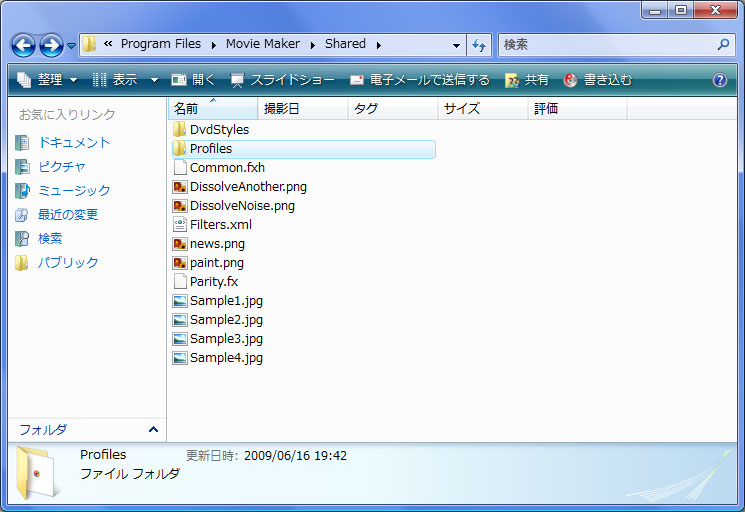
- Windows Vistaの場合、Windos Media エンコーダをインストールしたら、「C:\Program Files\Movie Maker\Shared」に「Profiles」という名前のフォルダを新規に作成しましょう。
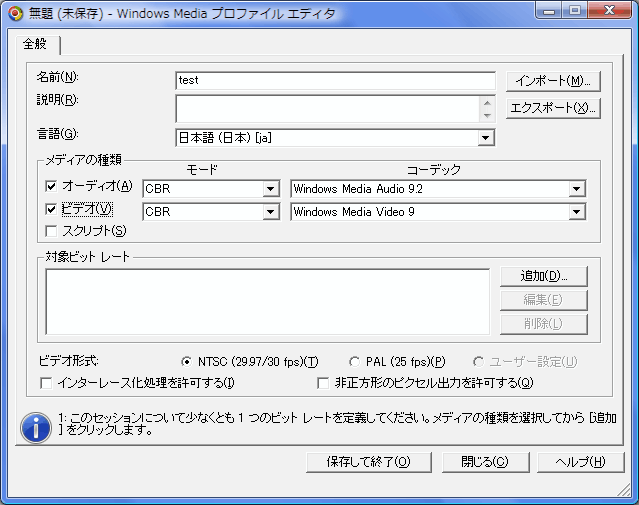
- つぎに、「C:\Program Files\Windows Media Components\Encoder」にある「WMProEdt.exe」を起動します。すると、「無題 - Windows Media プロファイル エディタ」という名前のウィンドウが表示されます。ここで「名前」を入力して「オーディオ」および「ビデオ」にチェックを入れ、「モード」と「コーデック」を選択します。
- モードには大きく分けてCBRとVBRがあります。目的に応じてモードを使い分ければよいのですが、ここでは一例としてCBRで解説します。コーデックは、オーディオについては「Windows Media 9.2」を、ビデオは「Windows Media Video 9」にしておきます。
- 「追加」をクリックしてビットレートを入力します。すると、「xxx bps」というタブが新規に設けられます。ここでエンコードのさいの詳細な設定をします。設定を変更したら「保存して終了」をクリックし、適当な場所にプロファイルとして保存します。そして、保存したプロファイルを「C:\Program Files\Movie Maker\Shared\Profiles」に移動しましょう。
- これで任意の設定を反映したプロファイルができました。あとは、いつもどおりWindows ムービーメーカーを起動して動画をタイムラインに読み込み、「ファイル」→「ムービーの発行」→「このコンピュータ」→「次へ」→「次へ」の順にクリックし、「追加の設定」から、さきほどのプロファイルを選択するだけです。この点、Windows ムービーメーカーの左側にある「このコンピュータ」をいきなりクリックしても、選択肢に自分の作成したプロファイルが表示されないので、注意してください(Windows Vistaの場合のみ)。
Windows XP
- Windows XPの場合も、基本的にWindows Vistaの場合と同じです。ただ、最初から「C:\Program Files\Movie Maker\Shared」に「Profiles」という名前のフォルダがあるので、わざわざ自分でフォルダを新規作成する必要はありません。また、プロファイルの保存のさいも、直接「C:\Program Files\Movie Maker\Shared\Profiles」に保存できます。
▲画面の上へ
動作がおかしいときは
考えられる原因
- Windows ムービーメーカーを使用していて、たとえば動画を読み込んだのにプレビュー画面が真っ黒で、タイムラインのビデオに動画をドラッグ&ドロップしようとしてもオーディオにドロップされてしまうといった症状や、動画を保存(ムービーの発行)して再生したところ映像だけが映っておらず、音声だけが流れているといった症状などが発生することがあるかもしれません。
- Windows Media Playerで動画を再生できるのにもかかわらずこのような症状が現れたときは、主要な原因として(1)コーデックがインストールされていない、(2)コーデックはインストールされていてもスプリッタとよばれるものがインストールされていない、(3)フィルタとよばれるものが競合している、(4)ムービーメーカー上でフィルタが有効になっていない、といったことが考えられます。
「互換性」タブの設定
- MPEG-2形式の動画をムービーメーカーでうまく開けない(編集できない)ときは、おそらく(3)が原因です。キャプチャーボード付属のキャプチャーソフトで録画した場合、通常は同形式の動画です。このようなときはムービーメーカーで、「ツール」→「オプション」→「互換性」タブの順にクリックして、問題の原因になっていそうなフィルタのチェックを外して「OK」をクリックします。よくわからない場合はいったんすべてのチェックを外してもかまいません。
- そして、ウィンドウ領域にある動画をいったん削除し、ムービーメーカーを再起動後、動画を再度読み込んでみます。動画を読み込めなかった場合は、「互換性」タブで適当なフィルタに1個だけチェックを入れて「OK」をクリックし、ムービーメーカーを再起動します。そして動画を読み込んでみます。動画を読み込めるようになるまで以上の手順を繰り返してください。
ffdshowのインストール・設定
- それでもまだムービーメーカーでMPEG-2形式の動画を正常に編集できない場合は、ffdshowというソフトウェアをインストールしましょう。SourceForge.JPで、緑色の背景に白抜きで「ダウンロード」と書かれてある部分をクリックします。ダウンロードしたEXEファイルを実行して順に画面を進めていきます。
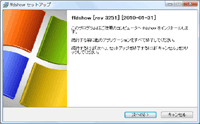
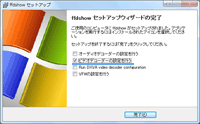
▲今回はrev 3251を使用していますが、インストール方法および使い方は基本的に同じです。
- インストールが終わると「ffdshow セットアップウィザードの完了」という画面が表示されます。ここで「ビデオデコーダーの設定を行う」にチェックを入れて「完了」をクリックしてください。
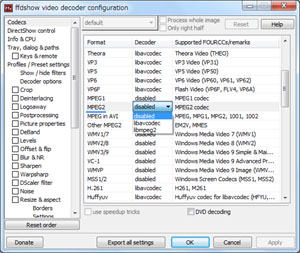
- すると、「ffdshow video decoder configuration」という画面が表示されるので、「MPEG2」を「libavcodec」に変更して「OK」をクリックします。
▲デフォルトでは「MPEG2」が「無効」になっています(英語表記の場合は「disabled」)。
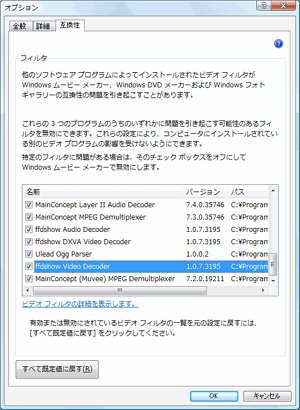
- そして、ムービーメーカーで「ツール」→「オプション」→「互換性」タブの順にクリックし、「ffdshow Video Decoder」にチェックを入れて「OK」をクリックしましょう。最後にウィンドウ領域にある動画を削除後、ムービーメーカーを再起動し、新たにMPEG-2ファイルを読み込んでみます。
▲フィルタ一覧に表示される項目はPCの環境によって異なりますが、ffdshowをインストールすれば「ffdshow Video Decoder」が表示されます。
- 以上の方法でもうまくいかない場合は、「スタート」→「すべてのプログラム」→「ffdshow」→「Audio decoder configuration」の順にクリックして「MP1,MP2」「AC3」「AAC」が「無効」ではないことを確認し、ムービーメーカーの「互換性」タブで「ffdshow Audio Decoder」にもチェックを入れてください。ウィンドウ領域にある動画を削除してからムービーメーカーを再起動するのも忘れないようにします。
▲画面の上へ
その他
クリップの結合
- 分割したクリップは結合することができます。たとえば、AというクリップとBというクリップを結合する場合、タイムライン上のクリップAをクリックし、「Ctrl」キーを押しながらクリップBをクリックします。そして、メニューバーで「クリップ」→「結合」の順にクリックすると、両クリップを結合できます。また、3つ以上のクリップが連続している場合は、最初のクリップをクリックし、「Shift」キーを押しながら最後のクリップをクリックします。そして、「クリップ」→「結合」です。
リピート
- 特定のシーンをリピートすることもできます。まず、「分割」ボタンを2回使用してリピートしたいシーンを選択し、右クリックして「コピー」を選びます。つぎに、トリミングハンドルまたはプレビューモニタ下のシークバーを使用して、リピートシーンを挿入したい箇所に移動します。そして、右クリックして「貼り付け」を選択します。あとはリピートしたい回数に応じて、同じ作業を繰り返しましょう。
ショートカット
- 操作方法は上の解説で述べた方法だけではなく、代わりの操作も用意されています。たとえば、タイムラインのビデオクリップ上で右クリックして「フェードイン」を選択すれば、わざわざ「作業」ウィンドウ領域の「特殊効果」から「フェードイン」を選択する必要はありません。また、分割されたクリップを左側にドラッグすれば、簡単にフェードすることができます。これは「切り替え効果」の操作を簡略化するものです。
- ほかにも、スペースキーで再生・一時停止が、また「Ctrl」キー+「Q」でタイムラインの巻き戻しがそれぞれできるので、覚えておくと便利です。
▲画面の上へ
Tips
- ムービーの発行が途中で止まることがあります。はっきりとしたことは不明ですが、特殊効果や切り替え効果を多用していることがひとつの原因と思われますので、これらの使用数を減らしてみてください。
- エンコードが完了した動画を再生したとき、映像と音声がずれている場合があります。この状態を音ずれといいます。音ずれが発生する原因はさまざまなので、原因を断定することはできません。ただ、Windows ムービーメーカーで頻繁に動画をカットしたり、PCスペックがよくない場合に発生しやすくなります。
▲画面の上へ
関連ページ
- このページと関連性の強いページは以下のとおりです。
▲画面の上へ
トップ >
動画編集カテゴリ >
Windows ムービーメーカーの使い方 / 2012年10月29日 (月) 19時39分45秒
最終更新:2012年10月29日 19:39

 最新のムービーメーカー(Windows 7/8/8.1/10用)の解説については、Windows ムービーメーカーをご覧ください。
 詳細は、Windows ムービーメーカーを参照(Windows 7/8/8.1/10用)











 実況動画
実況動画
