トップ > TVゲーム編 > PSP実況 / 2011年11月20日 (日) 21時05分20秒


目次


総説


  • このページでは、 PSPの映像・音声をPCで視聴するための方法 について解説しています。PSPの映像を自分のPCの画面に映し、PSPの音声をPCのスピーカーから出すための方法について、見ていきましょう。

  • 録画して動画を投稿する場合も、またライブ配信する場合も、 前提としてまずはPSPの映像・音声を自分のPC上で視聴できる状態にしておく必要があります 。これができていないと、PSPのゲームを録画することもライブ配信することもできません *1 。では、どのようにすればPSPの映像・音声を自分のPCで視聴できるようになるのでしょうか。

  • そこで重要になってくるのが、自分が現在使用しているPSPのモデルです。PSPには 4種類のモデル があり、使用するモデルによって、PSPの映像・音声をPCに出力するための方法が異なるのです。したがって、まずは 使用中のPSPのモデルを確認 しましょう。具体的には、PSP-3000、PSP-2000、PSP-1000、PSP goのいずれなのかということです。


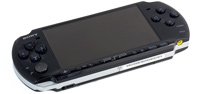
▲PSP-3000

  • 4種類あるPSPのモデルのなかで、 PSPの映像・音声をPCで視聴する方法がもっとも簡単なのは、PSP-3000およびPSP go です。他方、PSP-2000については少し特殊なので注意が必要でしょう。PSP-1000については改造が不可欠です。PSP-1000についてはこのページではほとんど扱っていません *2

機種 発売日 改造 難易度 備考
PSP-3000 2008年10月16日 不要 簡単
PSP-2000 2007年9月20日 選択可 ふつう 生産終了。改造は非推奨。
PSP-1000 2004年12月12日 必要 難しい 生産終了
PSP go 2009年11月1日 不要 簡単 生産終了


キャプチャーボードについて


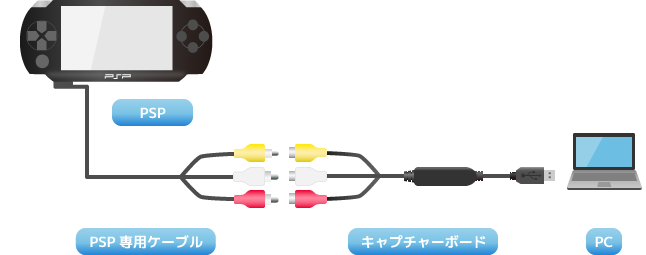
  • PSPの映像・音声をPCで視聴するためには、PSPをPCに接続する必要があります。しかし、PSPとPCを直接つなげることはできません。そこで必要になるのが、 キャプチャーボード (ビデオキャプチャー)とよばれるPCの周辺機器です。キャプチャーボードとPSPを下図のようにつなげることによって、PSPの映像・音声をPCで視聴可能となるわけです。


▲ビデオキャプチャーを使用した場合の接続例

  • キャプチャーボードの選び方ですが、PSP-3000およびPSP goについてはキャプチャーボードおよびキャプチャーボードの選び方に書いてあることがそのまま当てはまります。どのキャプチャーボードを購入すべきか迷ったら、GV-USB2またはPCA-DAV2にすればよいでしょう。どちらも使用者が多く、価格も手頃な製品だからです。


  • 他方、 PSP-2000については注意が必要 です。PSP-2000の場合は、上述のGV-USB2やPCA-DAV2を購入しても意味がありません。PSP-2000の映像・音声をPC上で視聴できないからです。これはPSP-2000の仕様上の問題です。ではどのようなキャプチャーボードならよいのかという話になりますが、現在のところはSD-USB2CUP4が無難な選択です。


PSP専用ケーブルについて


  • キャプチャーボードとPSPを接続するためには、 PSP専用ケーブル が必要です。この PSP専用ケーブルはPSP本体に付属されていません 。したがって、PSP本体とは別にケーブルを用意する必要があります。PSP専用のケーブルでないといけないため、PS用のケーブルを使用することはできません。


  • 使用するPSP専用のケーブルをまちがえないようにしましょう。 キャプチャーボードの端子に合わせてケーブルを購入 する必要があります。たとえば、購入するキャプチャーボードに黄・白・赤色の端子(穴)がついているとします。この場合、同じように黄・白・赤のケーブルを購入するということです。


  • 具体的には、GV-USB2やPCA-DAV2などのキャプチャーボードを使用する場合は、PSP専用のAVケーブルが必要です。また、SD-USB2CUP4を使用する場合は、PSP専用のコンポーネントAVケーブルが必要となります。このようにキャプチャーボードの端子に合わせてケーブルを選ぶわけです。

  • なお、PSP goで使用するケーブルと、PSP-3000 / 2000で使用するケーブルは少し形状が異なります。PSP goの場合は、PSP go専用のケーブルを使う必要があります。


キャプチャーソフトについて


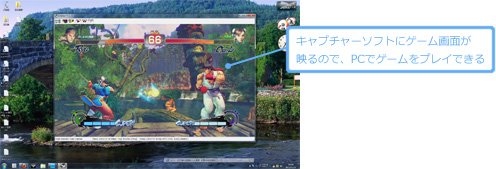
  • キャプチャーボードにつなげたPSPの映像・音声をPCで視聴・録画するには、 キャプチャーソフト を使用します。正しい設定をしていれば、 キャプチャーソフトにPSPの映像が映り、かつ音声が聞こえてくる ようになります。PCでPSPのゲームをプレイするさいは、基本的に キャプチャーソフトに映った映像を見ながらプレイする ことになるので覚えておきましょう。


▲キャプチャーソフトを起動してゲーム画面を表示させたところ

  • キャプチャーソフトは、キャプチャーボードに付属されているCD-ROMのなかに収録 されています。キャプチャーボードを入手したら、付属のCD-ROMをPCにセットしてキャプチャーソフトをインストールしてください。画面を順に進めていけば、すぐにキャプチャーソフトのインストールが完了します。

  • いま付属のキャプチャーソフトについて述べましたが、無料で使用できるキャプチャーソフトが存在します。定番のキャプチャーソフトとして有名なのがアマレコTVです。通常、付属のキャプチャーソフトは使いにくいことが多いのですが、アマレコTVであればそういった心配はありません。アマレコTVは、高画質・高機能なキャプチャーソフトです。


DVD / BDレコーダーについて


  • PSPのゲームを録画する場合、PSPのモデルによってはキャプチャーボードでなくともDVD / BDレコーダーで録画することもできます。ようはキャプチャーボードを購入しなくても、家庭にあるDVD / BDレコーダーで録画することも可能な場合があるわけです。そのPSPのモデルというのは、PSP-3000およびPSP goです。

  • すなわち、PSPのゲームを録画する場合、PSP-3000およびPSP goであればDVD / BDレコーダーにPSPをつなげて録画することもできるというわけです。PSPとDVD / BDレコーダーを接続するために使うケーブルは、上で述べたPSP専用のケーブルが必要です。DVD / BDレコーダーでの録画方法については、TVゲームの録画をご覧ください。

  • 念のために書いておきますが、DVD / BDレコーダーでできるのはあくまでも録画です。ライブ配信することはできません。ライブ配信をしたいのであれば、たとえPSP-3000およびPSP goであってもキャプチャーボードが必要です。また、PSP-2000および1000はDVD / BDレコーダーで録画することはできません。


外部出力機能について


  • PSP-3000 / 2000およびPSP goには、映像・音声を外部に出力する機能が搭載されています。この機能のことを 外部出力機能 といいます。 「外部」というのは、TVやキャプチャーボード、DVD / BDレコーダー のうちいずれかのことです。つまり、PSPの映像・音声をこれらの機器に出力するための機能が外部出力機能というわけです。

  • PSPの外部出力機能は本来、PSPのゲームをTVの大きな画面でプレイしたいという要望に対応したものでした。つまり、PSPの映像・音声をTVで視聴するための機能が外部出力機能であったわけです。しかし、この機能とキャプチャーボードを組み合わせて使うことによって、PSPの映像・音声をPC上で視聴できるようになります *3

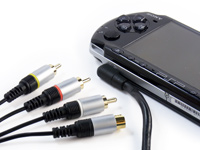
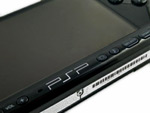
  • 外部出力機能を使う場合、ケーブルはPSP本体の左側にある端子に接続します。すべての準備完了後、PSPの電源を入れ、PSP本体の画面下にある ディスプレイボタンを5秒以上長押し すると、PCの画面にだけPSPの映像が映ります *4 。PSPの液晶画面にはなにも映りません。映像・音声を外部出力できていることを確認しましょう。


▲ケーブルの接続場所はPSP本体の底面左側にあります(左)。PSPのロゴのすぐ右横にあるボタンがディスプレイボタンです(右)。

  • 以下、キャプチャーボードとPSP専用ケーブルについて、PSPの4種類のモデルごとに解説しています。


PSP-3000


  • PSP-3000 の映像・音声をPCに外部出力するためには、キャプチャーボードまたはDVD / BDレコーダーを用意します。キャプチャーボードには以下のような製品があります。GV-USB2(下記画像、最左端)などとPSP-3000を接続すると手軽です。


  • PSP-2000 / 3000専用のケーブル を用意し、PSPとキャプチャーボードまたはDVD / BDレコーダーとを接続します。ケーブルには、 コンポジット端子 で接続するものと、 S端子 で接続するものがあります。映像を少しでも美しくしたいなら後者を使用しましょう。


PSP-2000


  • PSP本体を改造しないでPCに映像・音声を出力する方法と、改造してこれを行う方法の2通りあります。

改造なし


  • この点、PSP-2000と コンポジット / S端子 入力を装備したキャプチャーボードまたはDVD / BDレコーダーとを接続できないのかという疑問を持つ人がいるかもしれません。

  • 結論からいうと、PSP-2000は コンポジット / S端子入力を装備したキャプチャーボード(DVD / BDレコーダー)と接続できるものの、PSPのゲーム映像・音声を出力することはできません 。PSP-3000およびPSP goならできるのですが、PSP-2000の場合は事情が異なるのです *5

機種 D端子(コンポーネント端子)入力装備のキャプチャーボード コンポジット / S端子入力装備のキャプチャーボード
PSP-2000 ○(D2以上) ×
PSP-3000

  • もっとも、PSPのファームウェアが5.00以上であれば、PSP上で起動したゲームアーカイブスのゲーム映像・音声を出力することはできます(詳細はGAME Watch参照のこと)。

改造あり


  • HDキャプチャーボードをお持ちでない場合、PSPに カスタムファームウェア (通称 CFW )をインストールする必要があります。そして、CFWをPSPにインストールすためには、 パンドラバッテリー とよばれる特殊なバッテリーを装着しなくてはいけません。詳細はPSP活用情報局をご覧ください。PSP本体を改造してはじめて、PSPの映像と音声をPCに出力できるようになります。


PSP-1000


  • 初期型である PSP-1000 の場合は、PSPに CFW (後述)を導入して順次3.xx以降にアップグレードしたあと、PCにIR SHELL v3.81以降を、PSPにRemoteJoy4iRS Easy GUIをそれぞれ導入します。こうすることで、PSPとPCを ミニUSBケーブル で接続することにより、PCにPSPの画面を出力させることができるようになります。音はPSPのヘッドフォン端子とPCのライン入力端子とを ステレオミニプラグケーブル で接続すればよいでしょう。

  • この方法は、CFWを導入していない人にとっては壁の高いものです。CFWというのはPSPを改造するために必要なソフトウェアで、このソフトがないと IR SHELL および RemoteJoy4iRS Easy GUI というソフトを導入できません。そして、後2者を導入しないと、PSP-1000の画面をPCに出力できないのです。

  • そこで、まずはCFWを導入する必要があるのですが、これがやっかいです。なぜなら、CFWを入れるためには PSPのファームウェア(FW)を1.50にダウングレード しなければいけないところ、ダウングレードするためには パンドラバッテリー といわれるものを入手してPSPを改造するか、 ルミネス というPSPソフトを入手して、PSPを改造しなければいけないからです。詳しい方法を述べるとそれだけでサイトができあがってしまうほどの量になってしまうので、ここでは割愛します。

  • なお、2010年現在、RemoteJoy Liteというソフトウェアや、HENというソフトウェアもあります。最新情報については上記リンク先を確認してください。


PSP go


  • PSP go の映像・音声をPCに外部出力するためには、キャプチャーボードまたはDVD / BDレコーダーを用意します。キャプチャーボードには以下のような製品があります。GV-USB2(下記画像、最左端)などとPSP goを接続すると手軽です。


  • PSP go専用のケーブル を用意し、PSPとキャプチャーボードまたはDVD / BDレコーダーとを接続します。ケーブルには、 コンポジット端子 で接続するものと、 S端子 で接続するものがあります。映像を少しでも美しくしたいなら後者を使用しましょう。


PSPの映像・音声をPCで視聴できたあとは


  • PSPの映像・音声を問題なくPCで視聴できるようになったら、つぎのステップに進みましょう。

  • PSPのゲームを録画する場合は、マイクの音の入れ方、動画編集の方法、動画の投稿方法などが重要になってきます。詳細は、ニコニコでゲーム実況をご覧ください。

  • 他方、ライブ配信の場合は、自分のPCの画面に映っている映像をどのようにすれば配信できるのか、その方法を知ることが重要です。また、PCのスピーカーから聞こえている音をどのようにすれば配信できるのかということも知っておく必要があります。詳細は、ニコニコ生放送をご覧ください。


PSPの映像出力と黒帯


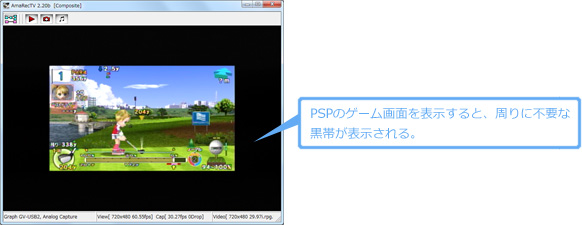
  • キャプチャーボードでPSPのゲーム映像を入力した場合、 映像の周りに黒い帯が表示されます 。これは、PSPの 画面サイズ が480×272であるのに対し、 キャプチャーソフト の画面サイズが720×480であることが原因です。つまり、PSPの映像をPCに出力すると、大きなキャプチャーソフトの画面のなかに小さなPSPの画面を表示することになるため、余った部分が 黒帯 になるのです( 額縁状態 )。


▲PSPをPCに出力したときの画面。PSPの画面をPCに表示すると、このような額縁状態になります。PSPの画面が急に小さくなったと誤解する人がいますが、正確にはもとからPSPの画面が小さいのです。PSPの仕様です。

  • 以下、この黒帯を削除するための方法について見ていきましょう。 実況プレイ動画を作成する場合 (録画する場合)と、 実況配信をする場合 に分けて述べます。実際にPSPの映像と音声をPCで視聴できるようになってから読んでください。


実況プレイ動画を作成する場合の黒帯の削除方法


  • 実況プレ動画を作成する場合、画面四方の黒帯を削る方法はふたつあります。動画編集ソフトで黒帯を削る方法と、動画編集まえにキャプチャーソフトで事前に黒帯を削っておく方法です。

方法1(動画編集ソフトでクロッピング)


  • 実況プレイ動画を作成する場合は、録画後の動画編集の段階で クロッピング (クリッピング、トリミング)という作業をします。クロッピングというのは、 画像の不要な部分を除去して取り除くこと をいいます。

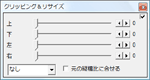
  • たとえば、動画編集機能を持つ AviUtl というソフトウェアならば、「設定」→「クリッピング&リサイズ」の順に選択し、 右上のチェックボックスにチェック を入れます。そして、 プレビュー画面を見ながら黒帯をクロッピング していきましょう(例 : 上99、下109、左120、右120)。現在の画面サイズについてはAviUtlのタイトルバーを見ればわかります(例 : 「480,272」)。最終的に画面サイズが偶数になるようにしましょう。


▲AviUtlの「クリッピング&リサイズ」の画面


方法2(キャプチャーソフトでクロッピング)


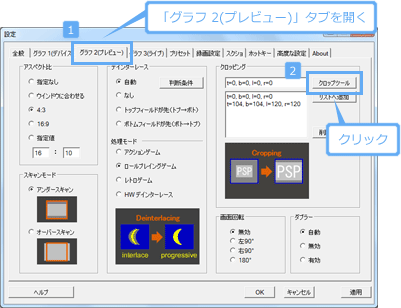
  • 動画編集のまえの段階、すなわち ゲームを録画する段階で クロッピングすることもできます。ゲームをプレイ・録画中も黒帯は見たくないというときによいでしょう。たとえば、アマレコTVを使用している場合、まず 「グラフ2(プレビュー)」タブ を開いてください。

  • つぎに、同タブにある「クロッピング」で、一例ですが「t=99,b=109,l=120,r=120」と入力して「OK」をクリック後、 「Enter」キー を押します。すると480×272というPSP本来の画面サイズになります。 480×272でプレビューおよび録画できる ので、黒帯のない状態でゲームをプレイ可能です *6


▲メタルギア ソリッド ピースウォーカー(コナミ)より

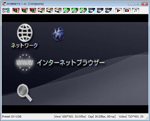
  • ただし、いまのクロッピングの設定のままPSPのXMB(ゲームを起動するまえの画面)を表示すると、画面の一部しか表示されません。縦横比も狂います。上記クロッピングをしている場合、 ゲームを起動してはじめて画面表示が正常になる 、ということを覚えておいてください。クロッピングの設定をリセットすればXMBの画面が元に戻ります。


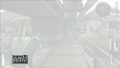
  • また、アマレコTVで録画時、通常は AMVコーデック を使用することになりますが、クロッピングした画面を録画すると録画ファイルの映像にロゴが挿入されます。他方、クロッピングせずに黒帯を表示した状態で録画すれば、ちょうど録画ファイルの黒帯の部分にロゴが挿入されることになります。したがって、後者の場合は動画編集の段階で黒帯をクロッピングすれば、黒帯部分にあるロゴも取り除くことができるメリットがあります。


▲アマレコTVでクロッピングして録画した画像(左)と、アマレコTVでクロッピングせずに録画した画像(右)の比較

  • 最後に、480×272(270)という 画面サイズの縦横比 アスペクト比 )は 16:9 であるということを覚えておきましょう。録画ファイルを動画編集ソフトで保存する場合や、ニコニコ動画に投稿する場合、16:9で考えていくことになります。4:3で動画を扱ってしまうと、 縦に伸びた映像 になってしまいます。この点も意識しておいてください。


実況配信をする場合の黒帯の削除方法


方法1(特定の範囲だけを取り込む)


方法2(キャプチャーソフトでクロッピングする)


  • ほかにも、アマレコTVを使用している場合、 クロッピング という機能を使って黒帯をなくすことができます。 「グラフ2(プレビュー)」タブ の「クロッピング」で、一例ですが「t=99,b=109,l=120,r=120」と入力して「OK」をクリックし、最後に 「Enter」キー を押せば480×272というPSP本来の画面サイズになります。

  • ただし、いまのクロッピングの設定のままPSPのXMB(ゲームを起動するまえの画面)を表示すると、画面の一部しか表示されません。上記クロッピングをしている場合、 ゲームを起動してはじめて画面表示が正常になる 、ということを覚えておいてください。クロッピングの設定をリセットすればXMBの画面が元に戻ります。


関連ページ


  • このページと関連性の強いページは以下のとおりです。

ページ名 内容 重要度
コメント PSP実況についての質問など -
キャプチャーボード キャプチャーボードの意義、役割 A
キャプチャーボードの選び方 キャプチャー機器を選択するさいのポイント A
キャプチャーボードのラグを回避する方法 TVゲームキャプチャー時の遅延対策 B+
TVゲームの録画 TVゲームを録画する方法 B+
キャプチャーボードの映像・音声が出ないときは 映像・音声が出ないときの対処法 B


トップ > TVゲーム編 > PSP実況 / 2011年11月20日 (日) 21時05分20秒


*1 PCの画面に映っていないもの、PCから音が出ていないものをPCで録画することはできません。同様に、PCの画面に映っていないもの、PCから音が出ていないものをPCで配信することもできません。あたりまえのことです。したがって、まずは自分のPCでPSPの映像・音声を視聴できる状態にすることが重要なのです。

*2 PSP-1000は改造が必要な点で相当特殊です。解説が複雑になるのを避けるため、解説上ではPSP-1000について原則考慮していません。以下の解説は、PSP-3000 / 2000、およびPSP goを中心に書いています。

*3 DVD / BDレコーダーとPS-3000またはPSP goを接続している場合は、PSPの外部出力機能によってDVD / BDレコーダーで録画できるようになります。

*4 PSP-3000またはPSP goとDVD / BDレコーダーを接続している場合は、TVの画面にだけPSPの映像が映ります。

*5 PSP-3000はインターレース出力というものに対応している一方で、PSP-2000は原則としてインターレース出力に対応していないのが原因です。PSP-2000が対応しているのは、基本的にプログレッシブ出力とよばれる方式です。

*6 「t=99,b=109,l=120,r=120」ではなく「t=100,b=110,l=120,r=120」と入力すれば480×270の画面サイズでプレビューできます。しかし、録画時に8の倍数である480×272の画面サイズに変更されます。したがって、プレビュー時は480×270であっても録画ファイルは480×272となります。また、使用しているキャプチャー機器によりクロッピングすべき数値は異なります。


| 新しいページ | 編集 | 差分 | 編集履歴 | ページ名変更 | アップロード | 検索 | ページ一覧 | タグ | RSS | ご利用ガイド | 管理者に問合せ |
@wiki - 無料レンタルウィキサービス | プライバシーポリシー | リンク元 | トラックバック